
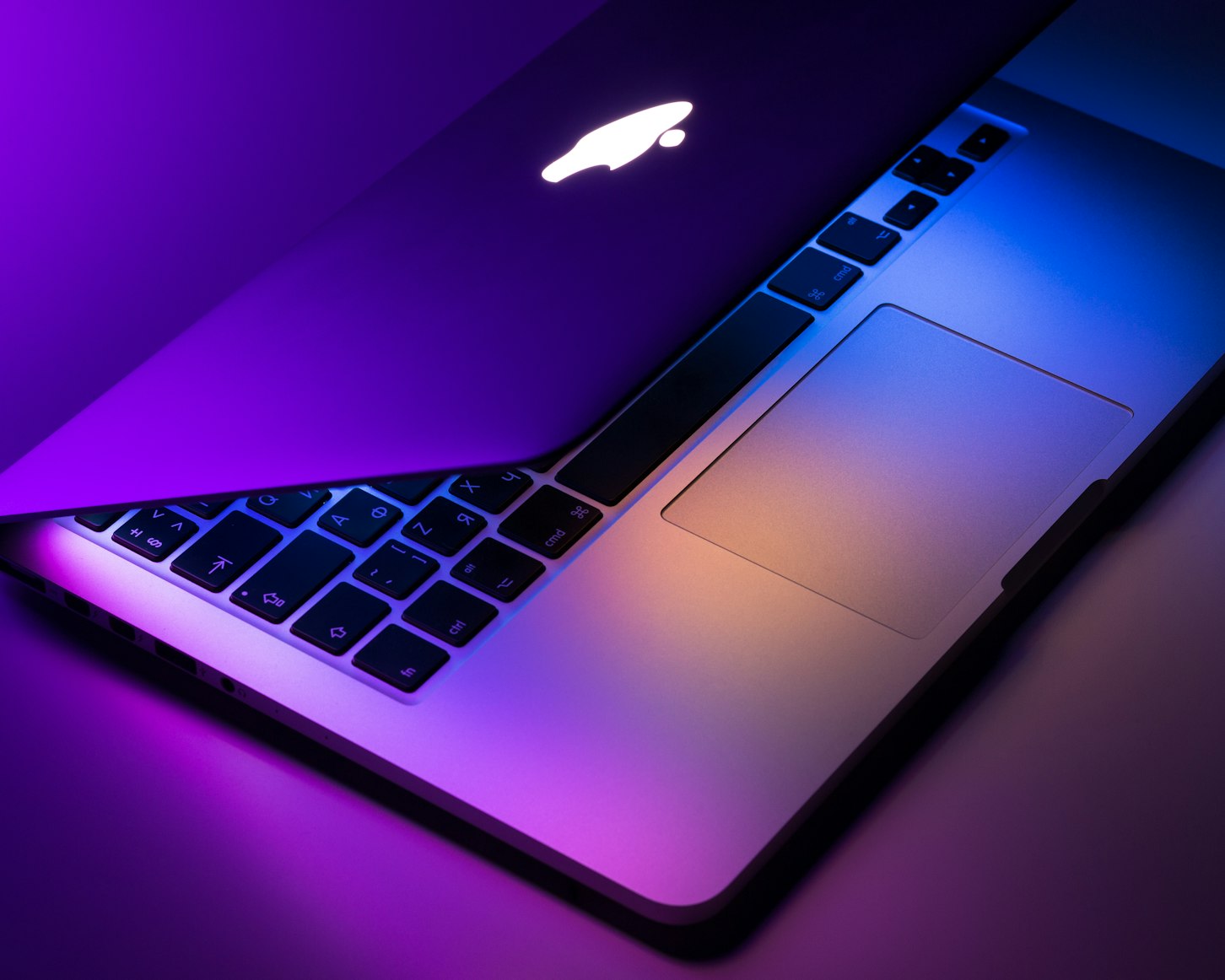
Wenn Ihre Mail-App auf Ihrem Mac zufällig geöffnet wird, liegt dies häufig an Softwarefehlern, falschen Systemkonfigurationen oder beschädigten Dateien.
Fix: Mail-App öffnet sich zufällig auf Mac
1. Apple-Server prüfen 🌐
Manchmal können Probleme mit Apple-Diensten auch deren Apps beeinträchtigen. Prüfen Sie zunächst, ob das Problem bei Apple liegt.
Aktion: Besuchen Sie die offizielle Systemstatusseite von Apple , um zu sehen, ob Ausfälle oder Probleme mit iCloud und verwandten Diensten gemeldet wurden, die sich auf Mail auswirken könnten.
Ergebnis: Bei anhaltenden Serverproblemen müssen Sie einfach warten, bis Apple diese behebt. Wenn auf der Statusseite alles normal angezeigt wird, fahren Sie mit den nächsten Lösungen fort.
2. Starten Sie Ihr Mac neu 🔄
Ein einfacher Neustart kann häufig vorübergehende Fehler beheben und sicherstellen, dass die Systemressourcen korrekt geladen werden, wodurch ungewöhnliches App-Verhalten behoben wird.
Aktion:
Öffnen Sie das Apple-Menü in der oberen linken Ecke Ihres Bildschirms.
Wählen Sie „Neustart“ aus dem Dropdown-Menü.
Warten Sie, bis das Bestätigungsdialogfeld angezeigt wird, und klicken Sie dann auf „Neu starten“ .
Vorteil: Dadurch wird Ihr Betriebssystem aktualisiert und kleinere Störungen können behoben werden.
3. Startoptionen prüfen ⚙️
Wenn die Mail-App so konfiguriert ist, dass sie beim Anmelden automatisch geöffnet wird, wird sie bei jedem Start Ihres Mac angezeigt.
Aktion:
Klicken Sie auf das Apple-Symbol in der oberen linken Ecke Ihres Bildschirms.
Wählen Sie „Systemeinstellungen“ (bei älteren macOS-Versionen) oder „Systemeinstellungen“ (bei macOS Ventura oder neuer) aus dem Dropdown-Menü.
Wenn Sie die Systemeinstellungen verwenden , gehen Sie zu „Benutzer und Gruppen“ und wählen Sie „Anmeldeobjekte“ . Wenn Sie die Systemeinstellungen verwenden , gehen Sie zu „Allgemein“ und klicken Sie auf „Anmeldeobjekte“ .
Suchen Sie die Mail-App in der Liste. Wählen Sie sie aus und klicken Sie auf das Minuszeichen ("-") unter der Liste, um sie aus Ihren Anmeldeobjekten zu entfernen.
Schließen Sie das Einstellungsfenster und starten Sie Ihr System neu.
Vorteil: Dadurch wird verhindert, dass Mail automatisch gestartet wird, wenn Sie sich anmelden.
4. Deaktivieren Sie Power Nap 😴
Power Nap ist eine Intel-basierte Mac -Funktion, die es Ihrem Mac ermöglicht, Hintergrundaktivitäten wie das Überprüfen neuer E-Mails auch im Ruhezustand auszuführen. Ein Fehler in dieser Funktion konnte dazu führen, dass Mail unerwartet gestartet wurde.
Aktion:
Öffnen Sie auf Ihrem Mac das Apple-Menü und gehen Sie zu „Systemeinstellungen“ (für neuere macOS-Versionen) oder „Systempräferenzen“ (für ältere macOS-Versionen).
Klicken Sie in der Seitenleiste auf „Batterie“ (für „Systemeinstellungen“) oder „Energiesparen “ (für „Systemeinstellungen“).
Klicken Sie auf „Optionen“ (für „Akku“) oder deaktivieren Sie „PowerNap aktivieren“ (für „Energie sparen“).
Klicken Sie auf das Popup-Menü neben „PowerNap aktivieren“ und wählen Sie „Nie“ .
Starten Sie Ihr Mac anschließend neu.
Vorteil: Deaktiviert vorübergehend eine Funktion, die den zufälligen Start von Mail auslösen könnte.
5. Nach Systemupdates suchen ⬆️
Ein Softwarefehler in Ihrer aktuellen macOS-Version könnte die Ursache sein. Ein Update Ihres Betriebssystems kann solche Probleme oft beheben.
Aktion:
Öffnen Sie das Apple-Menü in der oberen linken Ecke Ihres Displays.
Gehen Sie zu „Systemeinstellungen“ oder „Systemeinstellungen“ .
Wenn Sie „Systemeinstellungen“ wählen , gehen Sie zu „Allgemein“ und klicken Sie auf „Softwareaktualisierung“ . Wenn Sie „Systemeinstellungen“ wählen , klicken Sie auf „Softwareaktualisierung“ .
Klicken Sie auf „Jetzt aktualisieren“ oder „Jetzt aktualisieren“, um alle verfügbaren Updates zu installieren.
Warten Sie, bis der Vorgang abgeschlossen ist, und befolgen Sie die Anweisungen auf dem Bildschirm, um das Update zu installieren.
Vorteil: Installiert die neuesten Fehlerbehebungen und Verbesserungen für macOS.
6. Setzen Sie die Mail-App zurück 🗑️
Wenn das Problem weiterhin besteht, können durch das Zurücksetzen der Mail-App beschädigte Cache-Dateien gelöscht und die Einstellungen auf die Standardeinstellungen zurückgesetzt werden.
Aktion:
Stellen Sie zunächst sicher, dass die Mail-App vollständig geschlossen ist . Gehen Sie zum Menüpunkt „Mail“ in der Menüleiste und drücken Sie Befehl + Q auf Ihrer Tastatur oder klicken Sie mit der rechten Maustaste auf das Mail-Symbol im Dock und wählen Sie „Beenden“.
Drücken Sie Befehl + Leertaste , um die Spotlight-Suche zu öffnen, geben Sie dann „Finder“ ein und drücken Sie die Eingabetaste, um die Suche zu starten.
Klicken Sie in der Finder-Menüleiste auf „ Gehe zu“ , halten Sie dann die Wahltaste auf Ihrer Tastatur gedrückt und klicken Sie auf „Bibliothek“ (diese wird normalerweise angezeigt, wenn Sie die Wahltaste gedrückt halten).
Greifen Sie im Ordner „Library“ auf den Ordner „Container“ zu .
Suchen Sie den Ordner „com.apple.mail“ .
Klicken Sie mit der rechten Maustaste auf com.apple.mail und wählen Sie In den Papierkorb verschieben .
Schließen Sie den Finder und starten Sie Mac neu .
Starten Sie die Mail-App neu. Es sollte automatisch ein neuer Ordner com.apple.mail mit Standardeinstellungen erstellt werden.
Vorteil: Dadurch werden möglicherweise beschädigte benutzerspezifische E-Mail-Daten gelöscht, ohne Ihre eigentlichen E-Mails (die anderswo gespeichert sind) zu löschen.
7. Auf Malware prüfen 👾
In seltenen Fällen kann das wiederholte zufällige Öffnen von Apps ein Zeichen für Malware sein.
Aktion: Verwenden Sie ein vertrauenswürdiges Anti-Malware-Tool wie Malwarebytes .
Installieren Sie Malwarebytes von der offiziellen Website.
Führen Sie einen vollständigen Systemscan durch .
Wenn das Tool Malware erkennt, befolgen Sie die Anweisungen zum Entfernen.
Vorteil: Schadsoftware wird als Ursache des Problems ausgeschlossen.
8. Wenden Sie sich an den Apple Support
Wenn keine der oben genannten Lösungen funktioniert, sollten Sie professionelle Hilfe in Anspruch nehmen. Möglicherweise liegt ein tieferes Software- oder sogar Hardwareproblem mit Ihrem Mac vor.
Aktion:
Gehen Sie zur offiziellen Support-Seite von Apple und suchen Sie nach „Support erhalten“.
Klicken Sie auf „Jetzt starten“ und beschreiben Sie das aufgetretene Problem.
Sie können auch nach der Option „Kontakt“ suchen, wenn Sie per Chat oder Telefon mit einem Vertreter sprechen möchten.
Um schneller reagieren zu können, bringen Sie Ihr Mac zur Diagnose zum nächstgelegenen Apple Store oder autorisierten Dienstanbieter.
Vorteil: Bietet fachkundige Unterstützung und bei Bedarf mögliche Hardwareprüfungen.
Entdecken Sie die umwerfende Dragqueen aus der aktuellen Werbung von MAC Cosmetics. Erfahren Sie mehr über ihre Geschichte, ihren Stil und ihren Einfluss auf die heutige Schönheitsbranche!
Entdecken Sie die fesselnde Hintergrundmusik aus dem „Studio Fix“-Werbespot von MAC Cosmetics aus dem Jahr 2026. Finden Sie heraus, welcher Künstler und welcher Titel die perfekte Atmosphäre schaffen.

Effektive Lösungen für Sprachnachrichten, die auf WhatsApp nicht funktionieren. Folgen Sie unserer Schritt-für-Schritt-Anleitung, um Ihre Nachrichten wiederherzustellen

Erfahren Sie Schritt für Schritt, wie Sie iMovie mühelos von Ihrem Mac deinstallieren. Schaffen Sie Speicherplatz und verwalten Sie Ihre Anwendungen

Beheben Sie den Fehler „Word kann die vorhandene Datei Normal.dotm nicht öffnen“ mit unserer Schritt-für-Schritt-Anleitung. Holen Sie sich Ihr Microsoft Word zurück
Entdecken Sie die Methoden zur Überprüfung der USB drive-Geschwindigkeit in Windows 11. Folgen Sie unseren detaillierten Anweisungen, um Ihr Speichergerät zu maximieren

Lösen Sie das OneDrive-Problem, bei dem Sie bei „Upload vorbereiten“ hängen bleiben, mit unserer Schritt-für-Schritt-Anleitung. Synchronisieren Sie Ihre Dateien

Entdecken Sie, wie Sie mit Codex CLI Ihren Text mühelos in Code umwandeln. Entdecken Sie die Möglichkeiten der KI-gestützten Programmierung mit unserem Leitfaden.