

"Scopri come modificare le impostazioni dello sprint in Modern Warfare 3 per migliorare il gameplay. Padroneggia i tuoi movimenti con la nostra guida passo passo."
Benvenuto in questa guida completa su come modificare le impostazioni dello sprint in Modern Warfare 3. Che tu stia utilizzando un controller PlayStation o Xbox, questa guida ti guiderà attraverso il processo passo passo di personalizzazione delle opzioni dello sprint. Modificando queste impostazioni, puoi personalizzare la tua esperienza di gioco in base al tuo stile di gioco unico. Quindi, tuffiamoci subito e iniziamo!
Passaggio 1: accesso alle impostazioni Sprint
Per iniziare, devi accedere al menu di gioco. Premi il pulsante Opzioni sul controller, che aprirà un menu in cui potrai apportare varie modifiche alle impostazioni del gioco.
Passaggio 2: apertura della scheda Icona ingranaggio
Come modificare le impostazioni dello sprint in Modern Warfare 3
por
Daniele Hidalgo
25-10-2023 13:56:11
"Scopri come modificare le impostazioni dello sprint in Modern Warfare 3 per migliorare il gameplay. Padroneggia i tuoi movimenti con la nostra guida passo passo."
Benvenuto in questa guida completa su come modificare le impostazioni dello sprint in Modern Warfare 3. Che tu stia utilizzando un controller PlayStation o Xbox, questa guida ti guiderà attraverso il processo passo passo di personalizzazione delle opzioni dello sprint. Modificando queste impostazioni, puoi personalizzare la tua esperienza di gioco in base al tuo stile di gioco unico. Quindi, tuffiamoci subito e iniziamo!
Passaggio 1: accesso alle impostazioni Sprint
Per iniziare, devi accedere al menu di gioco. Premi il pulsante Opzioni sul controller, che aprirà un menu in cui potrai apportare varie modifiche alle impostazioni del gioco.
Passaggio 2: apertura della scheda Icona ingranaggio
Successivamente, vai alla scheda dell'icona a forma di ingranaggio. Per fare ciò, premi contemporaneamente il pulsante R1 sul controller PlayStation o il pulsante RB sul controller Xbox. Verrà visualizzata una serie di impostazioni diverse per la personalizzazione.
Passaggio 3: selezione delle impostazioni del controller
Nella scheda dell'icona a forma di ingranaggio, individua e seleziona l'opzione "Controller". Questo ti porterà a una nuova schermata con impostazioni aggiuntive che puoi personalizzare.
Passaggio 4: accesso alla scheda Gameplay
Una volta entrati nelle impostazioni del Controller, troverai una serie di opzioni relative al gameplay. Cerca e seleziona la scheda "Gameplay". Qui si possono trovare tutte le opzioni rilevanti per quanto riguarda il comportamento di sprint.
Passaggio 5: regolazione delle opzioni di sprint
Nella scheda Gioco troverai varie opzioni che possono essere modificate in base alle tue preferenze. Alcune delle opzioni chiave a cui prestare attenzione includono:
1. Sprint automatico: questa opzione abilita o disabilita la funzione di sprint automatico. Abilitare questa opzione significa che il tuo personaggio scatterà automaticamente non appena spingi il joystick sinistro in avanti. Se preferisci un maggiore controllo sullo sprint, puoi disabilitare questa opzione.
2. Comportamento sprint/tattico: questa opzione ti consente di scegliere il comportamento sprint più adatto a te. Puoi scegliere tra scorrere o toccare due volte il joystick sinistro per intraprendere uno sprint tattico. Sperimenta entrambe le opzioni per vedere quale ti sembra più comoda.
3. Avanzamento automatico: questa opzione determina se il tuo personaggio si sposterà automaticamente in avanti quando il joystick sinistro viene spinto in avanti, anche se non stai correndo. Abilitare questa funzione può essere utile per mantenere uno slancio costante in avanti, ma può anche influenzare la tua capacità di prendere decisioni tattiche. Modifica questa impostazione in base alle tue preferenze personali.
4. Comportamento dello sprint tattico: questa impostazione ti consente di scegliere come si comporta lo sprint tattico. Puoi averlo su un interruttore, dove premi semplicemente una volta il joystick sinistro per attivarlo, o in attesa, dove devi tenere premuto il joystick sinistro per attivarlo. Ancora una volta, sperimenta entrambe le opzioni per trovare quella più adatta a te.
Passaggio 6: trovare la combinazione ideale
Ora che hai familiarità con le varie impostazioni dello sprint, è il momento di trovare la tua combinazione ideale. Ogni giocatore ha uno stile di gioco unico e ciò che funziona per una persona potrebbe non funzionare per un'altra. Prenditi il tuo tempo per sperimentare le diverse opzioni e trovare le impostazioni dello sprint che ti sembrano più comode e naturali.
Congratulazioni! Hai imparato con successo come modificare le impostazioni dello sprint in Modern Warfare 3. La personalizzazione di queste opzioni può migliorare notevolmente la tua esperienza di gioco e darti un maggiore controllo sui movimenti del tuo personaggio. Ricorda, non esiste un modo giusto o sbagliato per configurare le impostazioni dello sprint. Tutto dipende dalle tue preferenze personali e dal tuo stile di gioco. Quindi, non aver paura di provare diverse combinazioni finché non trovi quella che funziona meglio per te. Buon gioco!
Oggi vi spiegherò come risolvere l'errore GamePass (0x1) in Modern Warfare 3
Oggi ti dirò come ottenere i premi All Black Ops 6 in Modern Warfare 3
Oggi ti dirò come ottenere uccisioni mitragliatrici in Modern Warfare 3

Scopri come disattivare la vibrazione in Modern Warfare 3 e migliorare la tua esperienza di gioco. Guida passo passo con semplici istruzioni.

Scopri come disattivare facilmente il crossplay su console in Modern Warfare 3. Goditi un'esperienza di gioco più personalizzata.

Scopri come abilitare il supporto di tastiera e mouse per Forza Motorsport su Xbox Series X/S. Migliora la tua esperienza di gioco con controlli precisi.
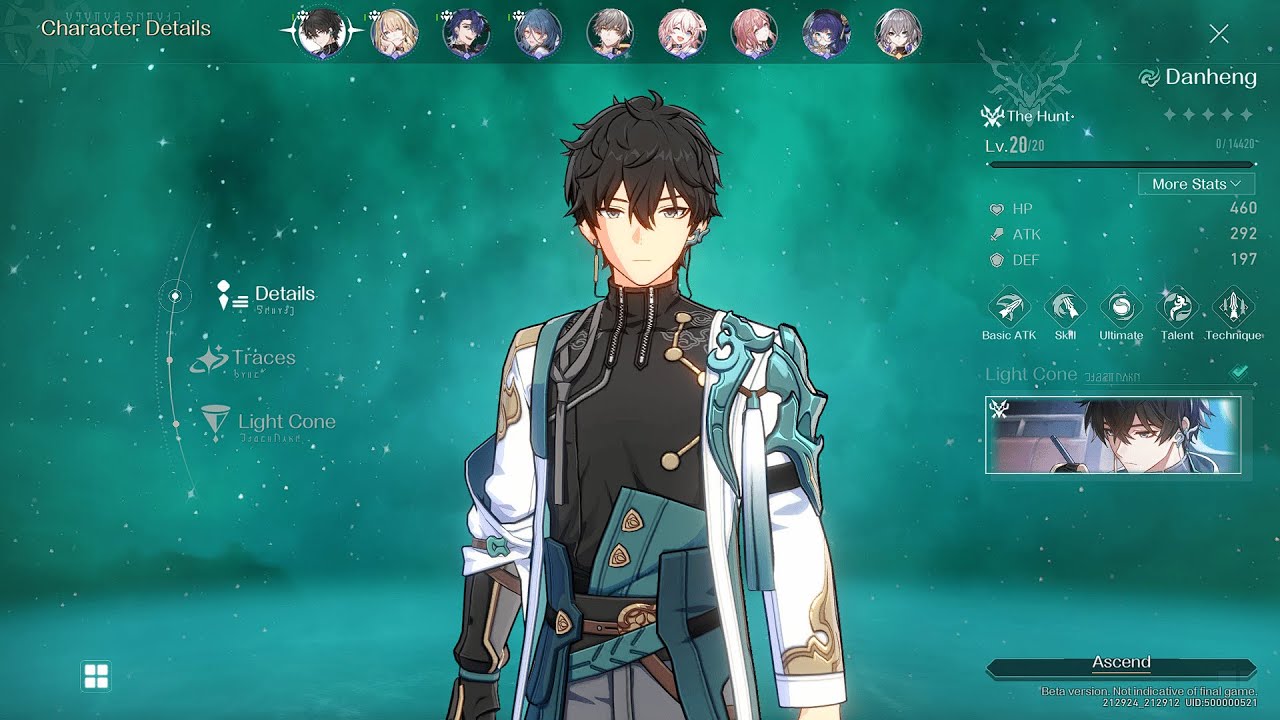
Padroneggia l'arte di tenere premuto il pulsante dello sprint su PS5 in Honkai Star Rail con questa utile guida. Massimizza la tua velocità e domina il gioco!

Scopri come risolvere il fastidioso problema di disconnessione di Roblox sulla tua PS4. Segui i nostri semplici passaggi per tornare al gioco senza problemi.

"Scopri metodi efficaci per migliorare il frame rate Roblox sulla tua PS4. Correggi il ritardo e goditi un gameplay fluido con questi suggerimenti e trucchi utili."

Scopri come migliorare il frame rate in Roblox sulla tua PS4 con questi suggerimenti e soluzioni utili. Goditi un gameplay più fluido oggi!
Migliora la tua esperienza di gioco disabilitando il movimento della fotocamera in Assassin's Creed Mirage. Segui questi semplici passaggi per disattivarlo nel menu Opzioni.