

Scopri come disattivare la vibrazione in Modern Warfare 3 e migliorare la tua esperienza di gioco. Guida passo passo con semplici istruzioni.
Benvenuto in questa guida passo passo su come regolare e disattivare le vibrazioni in Modern Warfare 3. Il gioco è un'esperienza personale e poterla personalizzare in base alle tue preferenze può migliorare il tuo divertimento generale. Un aspetto che molti giocatori preferiscono modificare è la funzione di vibrazione sui loro controller. Che tu lo trovi fonte di distrazione o semplicemente preferisca un diverso livello di intensità, questa guida ti guiderà attraverso il processo di disattivazione delle vibrazioni in Modern Warfare 3. Quindi, tuffiamoci e iniziamo!
Passaggio 1: accedi al menu Impostazioni
Per iniziare, prendi il controller della console e vai al menu Impostazioni. Il menu Impostazioni è dove puoi apportare varie regolazioni e modifiche alla tua esperienza di gioco.
Passaggio 2: aprire le impostazioni del controller
Su Xbox, premi il pulsante Menu situato al centro del controller. Su PlayStation, premi il pulsante Opzioni situato sul lato destro del controller. Premendo questi pulsanti, verrà visualizzata la scheda Impostazioni sullo schermo.
Passaggio 3: seleziona Preferenze controller
Nella scheda Impostazioni, individua e seleziona l'opzione "Controller". Questo ti porterà a un sottomenu con varie impostazioni del controller che puoi modificare in base alle tue preferenze.
Passaggio 4: disabilita la vibrazione
Nel sottomenu Controller, trova e seleziona "Vibrazione controller". In questo menu avrai diverse opzioni tra cui scegliere per personalizzare le tue impostazioni di vibrazione.
La prima opzione è "Imposta le vibrazioni su Disattivato". Selezionando questa opzione, disabiliterai completamente il feedback del rombo sul controller. Ciò può essere utile per coloro che trovano le vibrazioni fonte di distrazione o preferiscono un'esperienza più coinvolgente senza la funzione rimbombo.
La seconda opzione è "Imposta le vibrazioni su On (intensità ridotta)". Questa è un'ottima scelta per i giocatori che desiderano comunque avere un feedback tattile ma a un livello di intensità ridotto. Ti consente di avere un'esperienza di vibrazione sottile senza che sia opprimente o distraente.
Inoltre, alcune console di gioco forniscono un'opzione "Regola l'intensità della vibrazione del controller". Selezionandolo, sarai in grado di ottimizzare l'intensità della vibrazione in base alle tue preferenze. Puoi accedere a un dispositivo di scorrimento premendo il pulsante X su Xbox o il pulsante quadrato su PlayStation per regolare l'intensità della vibrazione al livello più adatto a te.
Passaggio 5: salva le modifiche ed esci
Una volta effettuata la selezione desiderata, è importante salvare le modifiche. Segui le istruzioni visualizzate sullo schermo o premi il pulsante apposito per salvare le modifiche. Dopo aver salvato, puoi uscire dal menu Impostazioni e tornare al gioco.
Congratulazioni! Hai regolato e disabilitato con successo le vibrazioni in Modern Warfare 3. Seguendo questi semplici passaggi, hai personalizzato la tua esperienza di gioco in base alle tue preferenze. Ora, quando torni al gioco, puoi goderti un'esperienza più personalizzata e coinvolgente senza distrazioni dovute a rumori indesiderati. Ricorda, giocare significa divertirsi e la possibilità di personalizzare il gameplay a tuo piacimento aggiunge un ulteriore livello di divertimento. Quindi, vai avanti, tuffati di nuovo nell'azione e divertiti! Buon gioco!
Oggi vi spiegherò come risolvere l'errore GamePass (0x1) in Modern Warfare 3
Oggi ti dirò come ottenere i premi All Black Ops 6 in Modern Warfare 3
Oggi ti dirò come ottenere uccisioni mitragliatrici in Modern Warfare 3

Scopri come disattivare facilmente il crossplay su console in Modern Warfare 3. Goditi un'esperienza di gioco più personalizzata.

Scopri come abilitare il supporto di tastiera e mouse per Forza Motorsport su Xbox Series X/S. Migliora la tua esperienza di gioco con controlli precisi.
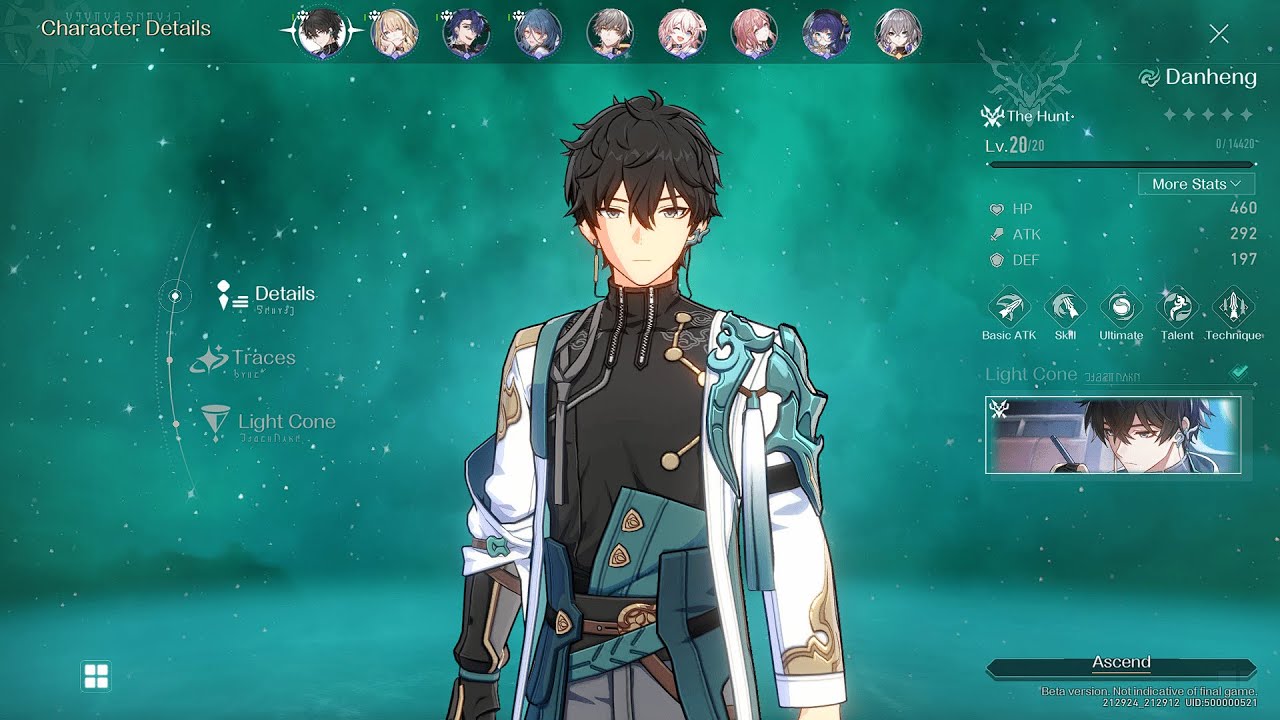
Padroneggia l'arte di tenere premuto il pulsante dello sprint su PS5 in Honkai Star Rail con questa utile guida. Massimizza la tua velocità e domina il gioco!

Scopri come risolvere il fastidioso problema di disconnessione di Roblox sulla tua PS4. Segui i nostri semplici passaggi per tornare al gioco senza problemi.

"Scopri metodi efficaci per migliorare il frame rate Roblox sulla tua PS4. Correggi il ritardo e goditi un gameplay fluido con questi suggerimenti e trucchi utili."

Scopri come migliorare il frame rate in Roblox sulla tua PS4 con questi suggerimenti e soluzioni utili. Goditi un gameplay più fluido oggi!

Migliora la tua esperienza di gioco disabilitando il movimento della fotocamera in Assassin's Creed Mirage. Segui questi semplici passaggi per disattivarlo nel menu Opzioni.

Scopri come chiudere facilmente i fastidiosi popup in Roblox sulla tua PS4. Dì addio alle interruzioni e goditi il gioco senza interruzioni.