
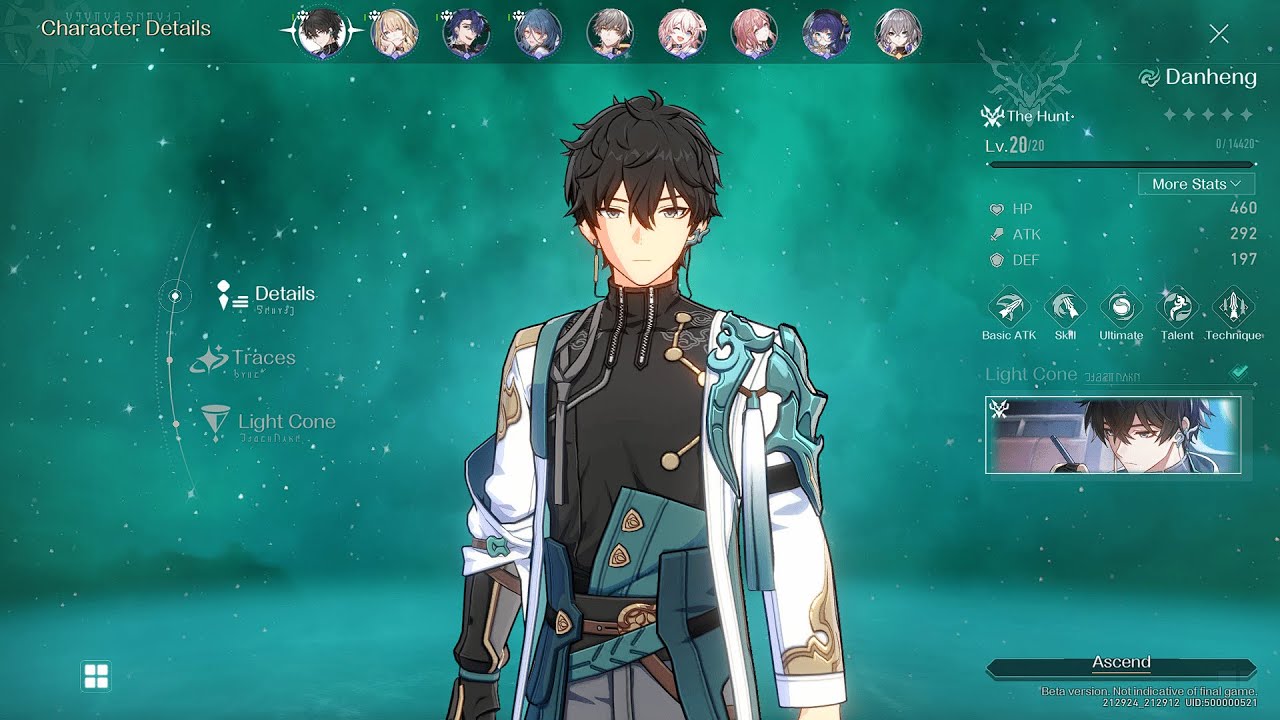
Padroneggia l'arte di tenere premuto il pulsante dello sprint su PS5 in Honkai Star Rail con questa utile guida. Massimizza la tua velocità e domina il gioco!
Benvenuti, compagni di gioco! Sei pronto per potenziare il tuo gameplay in Honkai: Star Rail? In questa guida ti mostreremo come tenere premuto per scattare sul controller PS5. Preparati a migliorare la tua esperienza di gioco e ad abbracciare il brivido dell'azione frenetica. Immergiamoci subito!
Passaggio 1: avvia Honkai: Star Rail
Se non l'hai già fatto, avvia Honkai: Star Rail sulla tua console PS5 e carica il gioco salvato. Assicurati di avere il controller a portata di mano e pronto all'uso.
Passaggio 2: accedere al menu del telefono
Mentre esplori il gioco, premi il pulsante Opzioni situato sul controller PS5 per visualizzare il menu Telefono. Questo menu funge da hub centrale per varie funzioni e impostazioni del gioco.
Passaggio 3: accedere alle Impostazioni
Nel menu Telefono vedrai l'icona di un ingranaggio. Questo rappresenta il menu Impostazioni. Selezionalo per accedere alle impostazioni del gioco.
Passaggio 4: vai alla scheda Altri
Una volta all'interno del menu Impostazioni, noterai più schede nella parte superiore dello schermo. Queste schede classificano diverse sezioni delle impostazioni. Utilizza il pulsante R1 sul controller per cambiare scheda fino a raggiungere la scheda "Altri".
Passaggio 5: scorrere verso il basso per i controlli
Scorri verso il basso nella scheda "Altri" fino a trovare la sezione Controlli. Questa sezione contiene tutte le impostazioni relative ai controlli del gioco.
Passaggio 6: selezionare la modalità di controllo - Sprint
Nella sezione Controlli troverai un elenco di modalità di controllo tra cui puoi scegliere. Cerca l'opzione denominata "Modalità di controllo: Sprint" e selezionala. Questa modalità consente lo sprint nel gioco.
Passaggio 7: attiva Hold to Sprint
Ora, all'interno delle opzioni della modalità di controllo, troverai un menu a discesa. Cerca l'opzione denominata "Hold to Sprint" all'interno di questo menu. Selezionalo per abilitare la funzione Hold to Sprint. Ciò significa che invece di toccare ripetutamente il pulsante, puoi semplicemente tenerlo premuto per continuare a correre.
Passaggio 8: esci dalle impostazioni e riprendi la riproduzione
Congratulazioni! Hai abilitato con successo Hold to Sprint in Honkai: Star Rail. È sufficiente uscire dal menu Impostazioni e dal menu Telefono premendo i rispettivi pulsanti. Ora puoi riprendere a giocare con la nuova meccanica dello sprint.
Meccanica dello sprint:
Per iniziare a correre, tutto ciò che serve è tenere premuto il pulsante R1 sul controller PS5. Il tuo personaggio inizierà a scattare, consentendo movimenti più rapidi nel mondo del gioco. Quando vuoi che il tuo personaggio smetta di correre, rilascia semplicemente il pulsante R1.
Seguendo questi semplici passaggi, ora puoi scattare senza sforzo in Honkai: Star Rail sulla tua PS5. Abbraccia la libertà dei movimenti frenetici ed esplora con facilità il mondo coinvolgente del gioco. Lo sprint ti consente di attraversare rapidamente gli ambienti del gioco, rendendo più semplice completare le missioni ed esplorare nuove aree. Preparati a portare il tuo gameplay a nuovi livelli! Buon gioco!
Nota: le istruzioni fornite sopra sono specifiche per la versione PS5 di Honkai: Star Rail. Se stai giocando su una console o piattaforma diversa, i passaggi potrebbero variare. Fai riferimento al manuale del gioco o consulta il menu delle impostazioni all'interno del gioco per istruzioni specifiche sulla piattaforma.
Qui vi lasciamo una guida completa passo dopo passo per imparare come ottenere Farewell, Seven Rest Days in Honkai Star Rail.
Oggi ti insegnerò come giocare a Rappa in Honkai Star Rail
Ti consiglierò gli obiettivi nascosti nella prova di Rappa in Honkai Star Rail

Scopri come risolvere il fastidioso problema di disconnessione di Roblox sulla tua PS4. Segui i nostri semplici passaggi per tornare al gioco senza problemi.

"Scopri metodi efficaci per migliorare il frame rate Roblox sulla tua PS4. Correggi il ritardo e goditi un gameplay fluido con questi suggerimenti e trucchi utili."

Scopri come migliorare il frame rate in Roblox sulla tua PS4 con questi suggerimenti e soluzioni utili. Goditi un gameplay più fluido oggi!
Migliora la tua esperienza di gioco disabilitando il movimento della fotocamera in Assassin's Creed Mirage. Segui questi semplici passaggi per disattivarlo nel menu Opzioni.

Scopri come chiudere facilmente i fastidiosi popup in Roblox sulla tua PS4. Dì addio alle interruzioni e goditi il gioco senza interruzioni.

Scopri come disattivare lo screen reader in Assassin's Creed Mirage con la nostra guida passo passo. Utilizza il pulsante sul controller o accedi alla scheda Suono nel menu Opzioni per attivare o disattivare la narrazione del menu. Regola voce, ritmo e volume a tuo piacimento.