

Scopri come abilitare il supporto di tastiera e mouse per Forza Motorsport su Xbox Series X/S. Migliora la tua esperienza di gioco con controlli precisi.
Se sei un fan di Forza Motorsport e desideri portare la tua esperienza di gioco a un livello superiore, utilizzare una tastiera e un mouse anziché un gamepad potrebbe essere la soluzione perfetta per te. Sebbene le console Xbox Series X e Series S non supportino il Bluetooth, esiste comunque un modo per connettere tastiera e mouse. In questa guida completa ti guideremo attraverso i passaggi per abilitare la funzionalità di tastiera e mouse per Forza Motorsport su Xbox Series X/S.
Passaggio 1: collega la tastiera e il mouse
Per iniziare, è essenziale notare che avrai bisogno di un dongle USB wireless o Bluetooth per collegare la tastiera e il mouse alla console. Una volta pronto il dongle, procedi nel seguente modo:
1. Collega il dongle USB wireless o Bluetooth a una delle porte USB disponibili sulla tua Xbox Series X o Series S.
2. Assicurati che la tastiera e il mouse siano in modalità di associazione secondo le rispettive istruzioni.
3. Attendere qualche istante mentre la console rileva le periferiche e stabilisce una connessione.
Passaggio 2: collega il gamepad tramite cavo USB
Per evitare di consumare la batteria della tastiera e del mouse, è consigliabile tenerli collegati tramite un cavo USB mentre giochi a Forza Motorsport. Puoi utilizzare una delle porte USB disponibili sulla console per collegare il tuo gamepad:
1. Collega un'estremità del cavo USB al gamepad (controller Xbox).
2. Inserisci l'altra estremità del cavo USB in un'altra porta USB disponibile sulla console Xbox Series X o Series S.
Passaggio 3: accesso alle combinazioni di tasti in Forza Motorsport
Ora che hai collegato correttamente tastiera, mouse e gamepad, approfondiamo l'accesso alle combinazioni di tasti nelle impostazioni di Forza Motorsport:
1. Passa al menu principale di Forza Motorsport utilizzando il gamepad o la tastiera appena connessa.
2. Utilizza i tasti "[" e "]" sulla tastiera per scorrere le schede fino a raggiungere il menu Impostazioni.
3. Utilizza i pulsanti LB e RB sul controller Xbox connesso per scorrere verso destra.
Passaggio 4: regolazione delle associazioni dei tasti
Con la sezione Tastiera ora visibile, puoi visualizzare e regolare facilmente le associazioni dei tasti per Forza Motorsport:
1. Dai un'occhiata alle associazioni dei tasti correnti visualizzate nel menu Tastiera.
2. Se lo si desidera, apportare le modifiche necessarie selezionando ciascuna associazione e assegnando un nuovo tasto o funzione.
3. È importante notare che l'input del mouse è disponibile solo all'interno dei menu e non può essere utilizzato durante il gioco.
4. Una volta che sei soddisfatto delle modifiche, esci dal menu Impostazioni.
5. Quando ti viene chiesto se desideri mantenere le modifiche, seleziona "Salva" per applicare le associazioni dei tasti aggiornate.
Seguendo questi semplici passaggi, puoi abilitare la funzionalità di tastiera e mouse per Forza Motorsport su Xbox Series X/S. Che tu preferisca la precisione di un mouse o la familiarità di una tastiera, questo metodo di controllo alternativo ti consente di navigare nei menu e controllare la tua auto con facilità. Dì addio ai limiti di un gamepad e goditi un'esperienza di gioco personalizzata. Divertiti e goditi il mondo di Forza Motorsport come mai prima d'ora!
Scopri come correggere l'errore "non connesso" in Forza Motorsport con la nostra guida completa. Torna in gara in pochissimo tempo!
Scopri come abilitare le frecce di prossimità in Forza Motorsport per un'esperienza di corsa migliore. Ottieni suggerimenti e trucchi in questa guida passo passo.
"Scopri come abilitare i messaggi di avvertenza sul tracciamento in Forza Motorsport e migliorare la tua esperienza di corsa. Segui subito la nostra guida passo passo!"
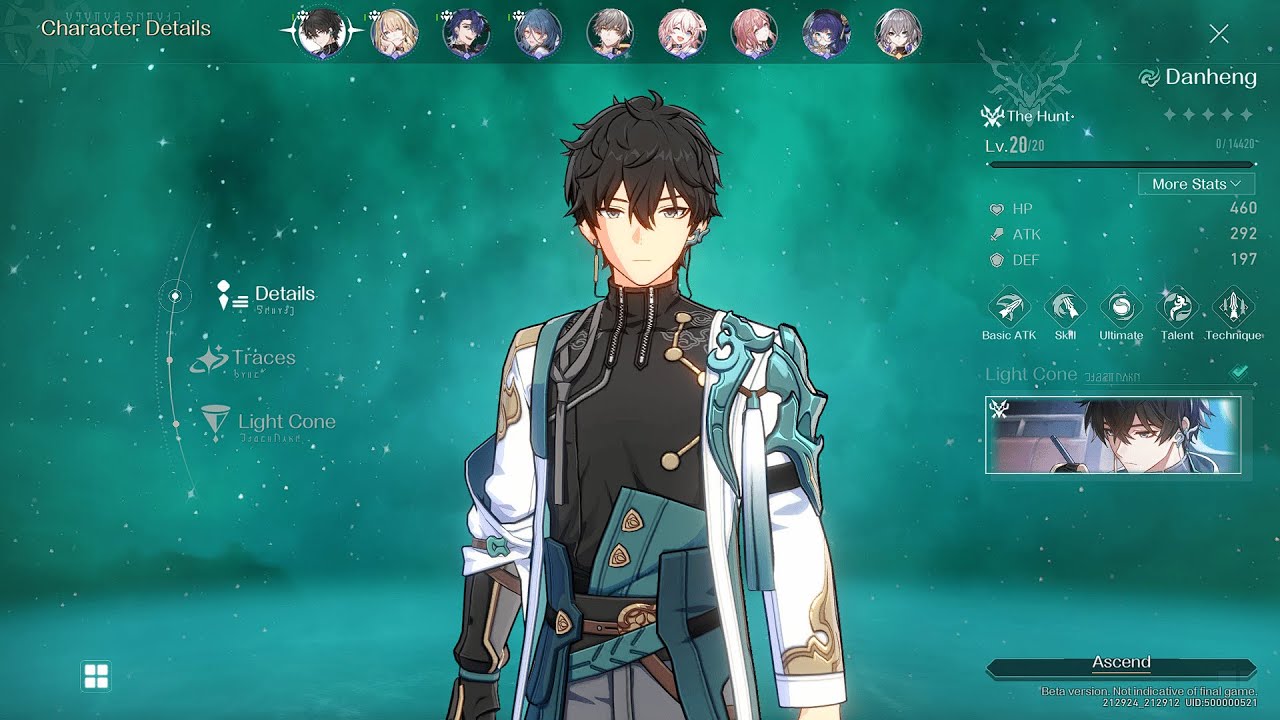
Padroneggia l'arte di tenere premuto il pulsante dello sprint su PS5 in Honkai Star Rail con questa utile guida. Massimizza la tua velocità e domina il gioco!
Scopri come risolvere il fastidioso problema di disconnessione di Roblox sulla tua PS4. Segui i nostri semplici passaggi per tornare al gioco senza problemi.

"Scopri metodi efficaci per migliorare il frame rate Roblox sulla tua PS4. Correggi il ritardo e goditi un gameplay fluido con questi suggerimenti e trucchi utili."
Scopri come migliorare il frame rate in Roblox sulla tua PS4 con questi suggerimenti e soluzioni utili. Goditi un gameplay più fluido oggi!
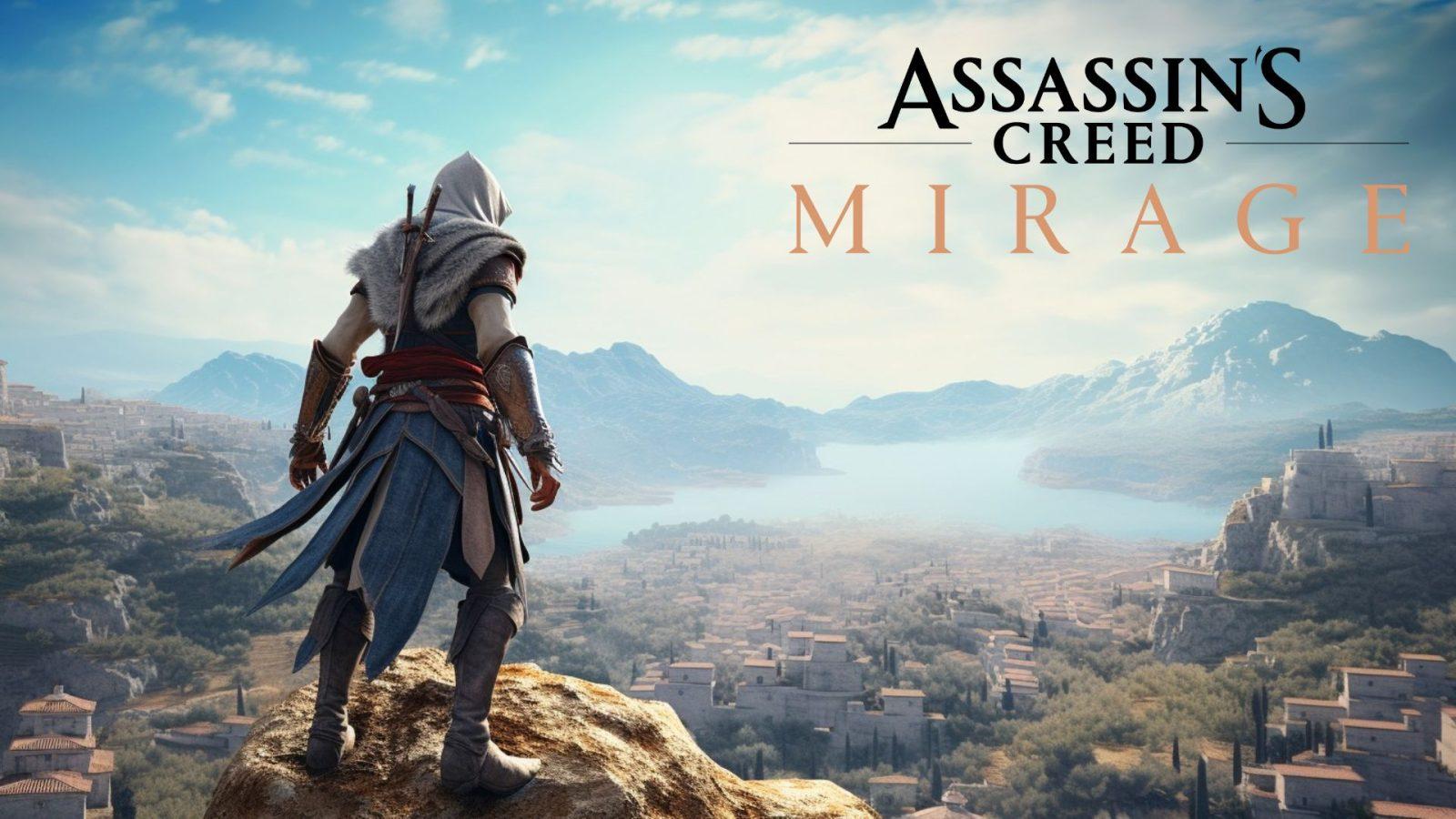
Migliora la tua esperienza di gioco disabilitando il movimento della fotocamera in Assassin's Creed Mirage. Segui questi semplici passaggi per disattivarlo nel menu Opzioni.

Scopri come chiudere facilmente i fastidiosi popup in Roblox sulla tua PS4. Dì addio alle interruzioni e goditi il gioco senza interruzioni.