

Scopri come disattivare facilmente il crossplay su console in Modern Warfare 3. Goditi un'esperienza di gioco più personalizzata.
Benvenuti nella nostra guida completa su come disabilitare il crossplay in Modern Warfare 3 su console. Che tu sia un giocatore PlayStation o Xbox, questo tutorial passo passo ti guiderà attraverso il processo di disabilitazione del gioco su più reti e di personalizzazione della tua esperienza multiplayer. Quindi tuffiamoci!
Passaggio 1: accesso al menu Impostazioni
Il primo passo per disabilitare il crossplay è accedere al menu delle impostazioni sulla tua console. Il processo può variare leggermente a seconda che utilizzi una console PlayStation o Xbox.
Per le console PlayStation:
1. Inizia avviando Modern Warfare 3 e raggiungendo il menu principale.
2. Passare all'opzione "Impostazioni". Di solito puoi trovarlo nella parte superiore o inferiore dello schermo.
3. Una volta entrato nel menu "Impostazioni", premi il pulsante Opzioni sul controller.
4. Cerca la sezione "Account e rete" e selezionala. Se non sei già in questa sezione, premi il pulsante L2 per raggiungerla.
Per le console Xbox (Xbox One, Xbox Series S e Xbox Series X):
1. Sul controller, premi il pulsante Xbox al centro per aprire il menu Guida.
2. Scorri verso sinistra o premi il pulsante Visualizza per accedere all'opzione "Impostazioni".
3. Selezionare "Impostazioni" dal menu Guida.
Passaggio 2: disabilitare la riproduzione su più reti
Ora che sei nel menu delle impostazioni, è il momento di disabilitare la riproduzione su più reti. Segui le istruzioni riportate di seguito in base alla tua console.
Per le console PlayStation:
1. Nel menu "Impostazioni", individua e seleziona l'opzione "Crossplay" nella parte superiore dello schermo.
2. Dovresti vedere un interruttore per il Crossplay. Passarlo alla posizione "Off".
3. Dopo aver disabilitato il crossplay, uscire dal menu delle impostazioni.
Per le console Xbox (Xbox One, Xbox Series S e Xbox Series X):
1. Nel menu "Impostazioni", vai alla sezione "Account". Di solito si trova verso il basso.
2. Nella sezione "Account", seleziona "Privacy e sicurezza online".
3. Successivamente, seleziona "Xbox Privacy" e poi "Visualizza dettagli e personalizza".
4. Cerca l'opzione "Comunicazione e multiplayer" e selezionala.
5. Nella sezione "Comunicazione e multiplayer", individua la colonna "Puoi partecipare al gioco su più reti".
6. Seleziona l'opzione "Blocca" per disabilitare la riproduzione su più reti.
7. Ciò garantirà che sarai abbinato solo ai giocatori della rete Xbox Live.
Congratulazioni! Hai disabilitato con successo il gioco su più reti in Modern Warfare 3 sulla tua console. Seguendo questi semplici passaggi, ora puoi personalizzare la tua esperienza multiplayer in base alle tue preferenze. Se mai decidessi di abilitare nuovamente il crossplay e di impegnarti in partite con giocatori di altre reti, segui semplicemente gli stessi passaggi e riattiva l'opzione.
Ricorda che la disattivazione del crossplay potrebbe influire sui tempi di matchmaking, poiché il pool di giocatori sarà limitato alla rete della tua console. Tuttavia, se preferisci giocare esclusivamente con i giocatori sulla tua console o se desideri modificare la tua esperienza multiplayer, questa guida ti ha fornito i passaggi necessari per farlo.
Ci auguriamo che questo tutorial ti sia stato utile e che ora tu abbia una migliore comprensione di come disabilitare il gioco su più reti in Modern Warfare 3. Goditi la tua esperienza multiplayer personalizzata e buon gioco!
Oggi vi spiegherò come risolvere l'errore GamePass (0x1) in Modern Warfare 3
Oggi ti dirò come ottenere i premi All Black Ops 6 in Modern Warfare 3
Oggi ti dirò come ottenere uccisioni mitragliatrici in Modern Warfare 3

Scopri come abilitare il supporto di tastiera e mouse per Forza Motorsport su Xbox Series X/S. Migliora la tua esperienza di gioco con controlli precisi.
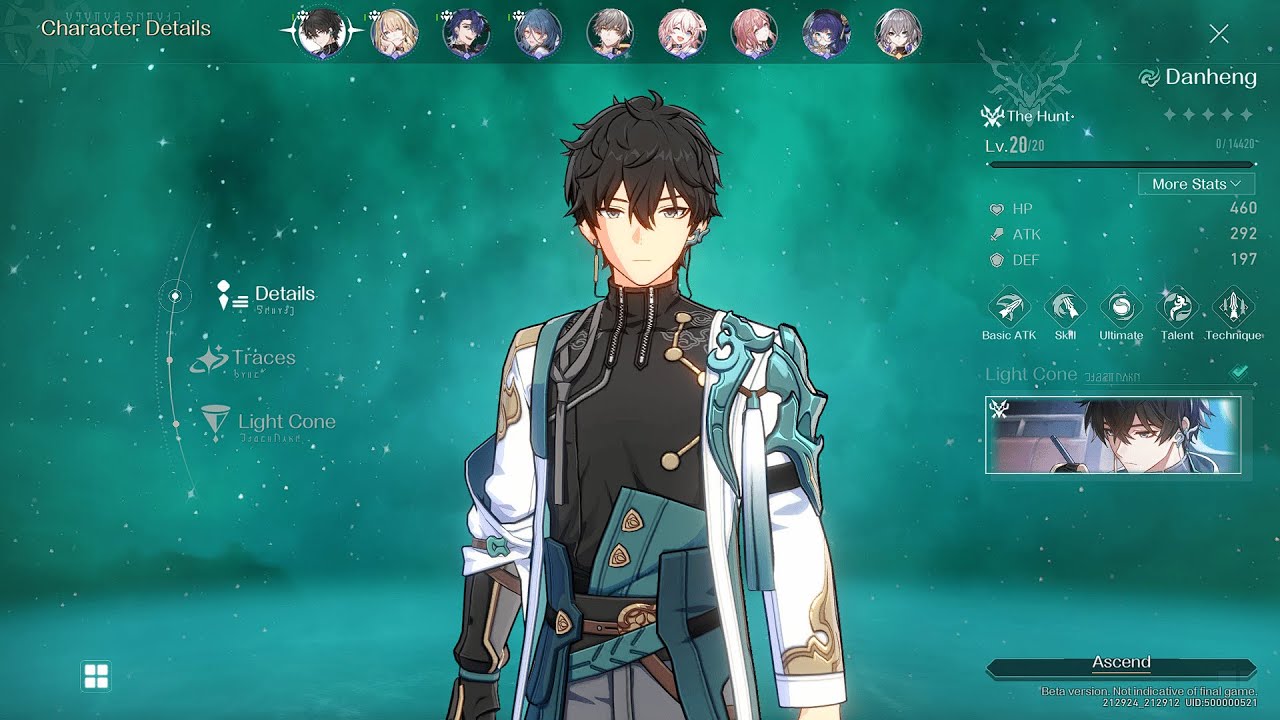
Padroneggia l'arte di tenere premuto il pulsante dello sprint su PS5 in Honkai Star Rail con questa utile guida. Massimizza la tua velocità e domina il gioco!

Scopri come risolvere il fastidioso problema di disconnessione di Roblox sulla tua PS4. Segui i nostri semplici passaggi per tornare al gioco senza problemi.

"Scopri metodi efficaci per migliorare il frame rate Roblox sulla tua PS4. Correggi il ritardo e goditi un gameplay fluido con questi suggerimenti e trucchi utili."

Scopri come migliorare il frame rate in Roblox sulla tua PS4 con questi suggerimenti e soluzioni utili. Goditi un gameplay più fluido oggi!

Migliora la tua esperienza di gioco disabilitando il movimento della fotocamera in Assassin's Creed Mirage. Segui questi semplici passaggi per disattivarlo nel menu Opzioni.

Scopri come chiudere facilmente i fastidiosi popup in Roblox sulla tua PS4. Dì addio alle interruzioni e goditi il gioco senza interruzioni.