

¿Tienes problemas con iTunes o tu iPhone? Aprende cómo reparar el error 9006 de iTunes o el error 9006 de iPhone con nuestra guía paso a paso.
iTunes es una aplicación esencial para los usuarios de dispositivos iOS. Le permite administrar su música, videos, fotos y otros archivos multimedia en su iPhone, iPad o iPod touch. Sin embargo, a veces, cuando intenta actualizar o restaurar su dispositivo iOS, puede encontrar un código de error 9006. Este código de error indica que hay un problema con su conexión a Internet, el software de seguridad o el mismo iTunes. En esta publicación de blog, explicaremos cómo reparar el error 9006 de iTunes o el error 9006 de iPhone.
Parte 1: ¿Qué es el error 9006 de iTunes?
El error 9006 de iTunes es un error común que puede ocurrir cuando intentas actualizar o restaurar tu dispositivo iOS. Este error generalmente ocurre debido a un problema con su conexión a Internet, el software de seguridad o el propio iTunes. Cuando encuentre este error, es posible que su dispositivo iOS deje de responder y es posible que no pueda actualizarlo o restaurarlo.
Parte 2: Actualizar iTunes y macOS/Windows
El primer paso para corregir el error 9006 de iTunes es actualizar iTunes y el sistema operativo. Es importante mantener el software actualizado porque las actualizaciones suelen incluir correcciones de errores y otras mejoras que pueden ayudar a evitar errores como el error 9006. Estos son los pasos para actualizar iTunes y su sistema operativo:
- Para actualizar iTunes en una Mac, abra App Store y haga clic en la pestaña Actualizaciones. Si hay una actualización disponible para iTunes, haga clic en el botón Actualizar para instalarla.
- Para actualizar iTunes en una PC con Windows, abra iTunes y haga clic en Ayuda > Buscar actualizaciones. Si hay una actualización disponible para iTunes, siga las instrucciones en pantalla para instalarla.
- Para actualizar macOS, haga clic en el menú Apple > Preferencias del sistema > Actualización de software. Si hay una actualización disponible para macOS, haga clic en el botón Actualizar para instalarla.
- Para actualizar Windows, haga clic en el menú Inicio > Configuración > Actualización y seguridad > Actualización de Windows. Si hay una actualización disponible para Windows, haga clic en el botón Actualizar para instalarla.
Parte 3: deshabilite el antivirus y el firewall
Si todavía encuentra el error 9006 de iTunes, puede considerar usar una alternativa de iTunes para administrar su dispositivo iOS. Una alternativa de iTunes puede ayudarlo a evitar este error y proporcionar funciones adicionales que iTunes no ofrece. Aquí hay algunas alternativas recomendadas de iTunes:
- iMazing: iMazing es una popular alternativa de iTunes que le permite transferir música, fotos, videos y otros archivos multimedia entre su dispositivo iOS y su computadora. También le permite hacer una copia de seguridad y restaurar su dispositivo iOS sin usar iTunes.
- AnyTrans: AnyTrans es un completo administrador de dispositivos iOS que le permite transferir, administrar y respaldar sus datos de iPhone, iPad o iPod touch. Admite una amplia gama de tipos de archivos, incluidos música, videos, fotos, contactos, mensajes y más.
- Tenorshare iCareFone: Tenorshare iCareFone es otra alternativa de iTunes que le permite administrar su dispositivo iOS sin usar iTunes. Le permite transferir archivos, administrar contactos, hacer copias de seguridad y restaurar datos, y más.
Parte 5: usar el modo de recuperación
Si probó todos los métodos anteriores y aún encuentra el error 9006 de iTunes, es posible que deba usar el modo de recuperación para corregir el error. El modo de recuperación es un modo especial que le permite restaurar su dispositivo iOS a su estado original borrando todos los datos que contiene. Estos son los pasos para entrar y salir del modo de recuperación:
- Conecta tu dispositivo iOS a tu computadora y abre iTunes.
- Mantenga presionados los botones Inicio y Encendido en su dispositivo iOS simultáneamente durante unos 10 segundos.
- Suelte el botón de encendido pero continúe presionando el botón de inicio hasta que vea la pantalla Conectar a iTunes en su dispositivo iOS.
- En iTunes, debería ver un mensaje que dice que su dispositivo iOS está en modo de recuperación. Siga las instrucciones en pantalla para restaurar su dispositivo iOS.
El error 9006 de iTunes puede ser frustrante, pero generalmente es fácil de solucionar. Al actualizar iTunes y su sistema operativo.
v Aprenda cómo solucionar los problemas de los servicios de ubicación en el iPhone en esta guía
Para aprender a grabar llamadas en un iPhone, aquí hay una guía completa.
Te enseñaré cómo solucionar el problema de que el iPhone se desconecta constantemente del Wi-Fi

¿Aprende cómo solucionar el error "No puedo iniciar sesión en Steam" en Windows 10?

Si tiene problemas con su impresora inalámbrica, ¡no se preocupe! Nuestra guía sobre cómo arreglar la impresora inalámbrica que no responde en Windows 11 cubre todas las posibles causas y soluciones para ayudarlo a solucionar el problema.

Aprenda a descomprimir y extraer archivos en Mac. Esta guía paso a paso lo ayudará a comprender qué son los archivos ZIP, los beneficios de usarlos y cómo extraer archivos de ellos.
Aprenda cómo arreglar la tecla de función de brillo que no funciona en Windows 11
No se preocupe si no puede encontrar la App Store en su iPhone. Nuestra guía sobre "Cómo reparar la tienda de aplicaciones que falta en iPhone" ofrece dos soluciones fáciles.
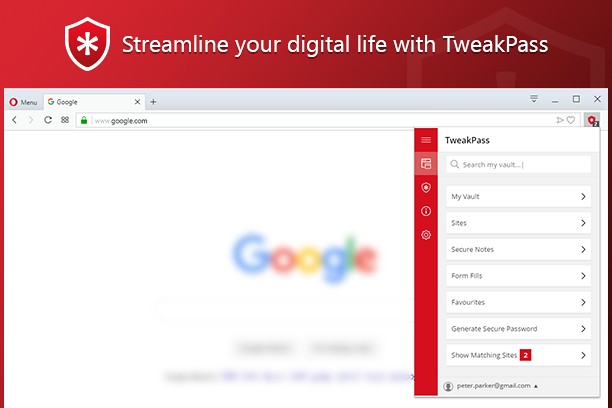
Aprenda cómo habilitar la extensión del navegador web Tweakpass con nuestra guía paso a paso. Nuestro artículo proporciona instrucciones claras y capturas de pantalla para facilitar el proceso. ¡Mantenga sus cuentas en línea seguras al dominar la extensión del navegador web Tweakpass hoy!
aprenda cómo arreglar la carpeta de descargas que no responde en Windows 11

¿Quieres saber cómo agregar extensiones a Safari? ¡Nuestra guía paso a paso le mostrará cómo hacerlo! Descubra cómo acceder a la Galería de extensiones Safari y los diferentes tipos de extensiones disponibles. ¡Mejora tu experiencia de navegación hoy!