

Aprenda a descomprimir y extraer archivos en Mac. Esta guía paso a paso lo ayudará a comprender qué son los archivos ZIP, los beneficios de usarlos y cómo extraer archivos de ellos.
Introducción: los archivos ZIP se han convertido en una herramienta esencial para comprimir y transferir archivos a través de Internet. Estos archivos se utilizan para ahorrar espacio y facilitar la transferencia de archivos grandes entre dispositivos. Si es un usuario de Mac, es posible que haya encontrado un archivo ZIP y se haya preguntado cómo abrirlo. Afortunadamente, Macs viene con una herramienta integrada llamada Archive Utility que Mackes hace que sea fácil descomprimir y extraer archivos. En este blog, lo guiaremos sobre cómo descomprimir y extraer archivos en Mac.
Sección 1: Comprender los archivos ZIP
Los archivos ZIP son archivos comprimidos que contienen uno o más archivos o carpetas. Se utilizan para ahorrar espacio y facilitar la transferencia de archivos a través de Internet. Cuando crea un archivo ZIP, el contenido se comprime, lo que significa que ocupa menos espacio que los archivos originales. Esto se logra eliminando datos redundantes y comprimiendo los datos reMacining.
Los archivos ZIP son beneficiosos por varias razones. Ahorran espacio de almacenamiento y facilitan el envío de archivos grandes a través de eMacil u otras plataformas en línea. También ayudan a mantener los archivos organizados al comprimir varios archivos en uno, lo que hace que sea más fácil Macnagerlos.
Los archivos ZIP pueden comprimir una amplia gama de tipos de archivos, incluidos documentos, iMacges, videos y archivos de música. Este Mac los convierte en una herramienta perfecta para los usuarios de Mac que desean transferir archivos entre diferentes dispositivos.
Sección 2: Cómo descomprimir y extraer archivos en Mac
La utilidad de archivo integrada en Mac Mac facilita la descompresión y extracción de archivos. Aquí hay una guía paso a paso sobre cómo usarlo:
1. Localice el archivo ZIP que desea descomprimir
2. Haga doble clic en el archivo ZIP para iniciar Archive Utility
3. Archive Utility descomprimirá automáticamente el archivo en la misma ubicación que el archivo ZIP
4. Una vez que se haya descomprimido el archivo ZIP, puede acceder a los contenidos abriendo la carpeta que se creó en la misma ubicación que el archivo ZIP.
Para extraer archivos de un archivo ZIP, siga estos pasos:
1. Localice el archivo ZIP del que desea extraer archivos
2. Haga doble clic en el archivo ZIP para iniciar Archive Utility
3. Seleccione los archivos o carpetas que desea extraer del archivo ZIP
4. Haga clic en el botón "Extraer"
5. Elija la ubicación donde desea extraer los archivos6. Haga clic en "Extraer" para extraer los archivos a la ubicación seleccionada
Consejos sobre cómo acelerar el proceso de descompresión y extracción:
- Cierre todas las demás aplicaciones para liberar recursos del sistema- Use una unidad de estado sólido (SSD) en lugar de una unidad de disco duro (HDD)- Use una conexión a Internet más rápida- Use software de terceros para descomprimir y extraer archivos
Sección 3: Herramientas alternativas para descomprimir y extraer
Si bien la utilidad de archivo incorporada es una excelente herramienta para descomprimir y extraer archivos, existen otras herramientas de terceros que puede usar. Algunas de las herramientas más populares incluyen The Unarchiver, StuffIt Expander y WinZip. Estas herramientas ofrecen funciones adicionales, como protección con contraseña, extracción por lotes y soporte para una gama más amplia de tipos de archivos.
La desventaja de usar herramientas de terceros es que es posible que no sean tan confiables como la utilidad de archivo integrada. También pueden ocupar más espacio de almacenamiento y requerir recursos adicionales para ejecutarse.
Sección 4: Solución de problemas
A veces, puede encontrar problemas al descomprimir o extraer archivos. Estos son algunos problemas comunes y cómo solucionarlos:
- "No se puede descomprimir el archivo": este error ocurre cuando el archivo ZIP está dañado o incompleto. Intente volver a descargar el archivo o pídale al remitente que vuelva a enviar el archivo.
- "Archivo no encontrado": este error ocurre cuando el archivo que intentas extraer no está en el archivo ZIP. Verifique que haya seleccionado los archivos correctos para la extracción.
- "Archivo protegido con contraseña": este error se produce cuando el archivo ZIP está protegido con contraseña. Introduzca la contraseña correcta para extraer los archivos.
Descomprimir y extraer archivos en Mac es un proceso sencillo con la utilidad de archivo incorporada. Comprender qué son los archivos ZIP y por qué se usan es esencial para cualquier usuario de Mac. Siguiendo los pasos descritos en este blog, debería poder descomprimir y extraer archivos en su Mac sin ningún problema. Si encuentra algún problema, consulte la sección de solución de problemas o busque ayuda de un experto en tecnología.
Descubre la cautivadora música de fondo del anuncio "Studio Fix" de MAC Cosmetics de 2026. Descubre al artista y la canción que crean la atmósfera perfecta.
Descubre soluciones efectivas para solucionar el problema de que la aplicación de Correo se abre de forma aleatoria en tu Mac. Mejora tu productividad con nuestra guía paso a paso.
Hoy en nuestro artículo te mostramos cómo obtener la aplicación de escritorio ChatGPT para Mac.

Aprenda cómo arreglar la tecla de función de brillo que no funciona en Windows 11

No se preocupe si no puede encontrar la App Store en su iPhone. Nuestra guía sobre "Cómo reparar la tienda de aplicaciones que falta en iPhone" ofrece dos soluciones fáciles.
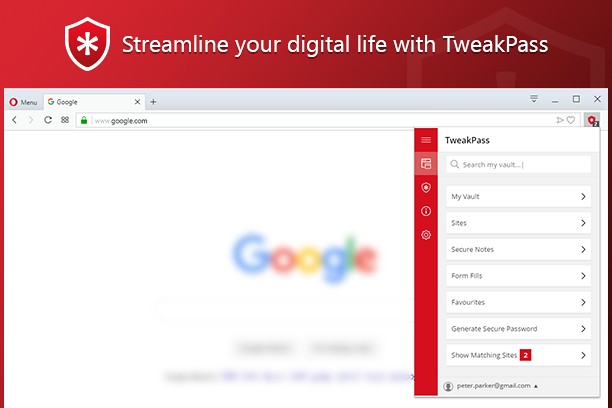
Aprenda cómo habilitar la extensión del navegador web Tweakpass con nuestra guía paso a paso. Nuestro artículo proporciona instrucciones claras y capturas de pantalla para facilitar el proceso. ¡Mantenga sus cuentas en línea seguras al dominar la extensión del navegador web Tweakpass hoy!

aprenda cómo arreglar la carpeta de descargas que no responde en Windows 11

¿Quieres saber cómo agregar extensiones a Safari? ¡Nuestra guía paso a paso le mostrará cómo hacerlo! Descubra cómo acceder a la Galería de extensiones Safari y los diferentes tipos de extensiones disponibles. ¡Mejora tu experiencia de navegación hoy!

Aprenda cómo mejorar la velocidad de su conexión NordVPN con nuestra guía paso a paso. Descubra consejos y trucos para solucionar problemas que le ayudarán a aprovechar al máximo su suscripción a NordVPN. Diga adiós a las conexiones lentas y disfrute hoy mismo de una navegación fluida con No

Aprenda cómo arreglar la tecla de mayúsculas a la izquierda que no funciona en Windows 11 con nuestra guía paso a paso. Ya sea que se trate de un problema de hardware o software, lo tenemos cubierto. Vuelva a escribir con facilidad y eficiencia con nuestros útiles consejos y trucos.

Aprenda cómo convertir fácilmente M4V a MP4 con instrucciones paso a paso y opciones de software recomendadas. Prepare sus archivos multimedia para cualquier dispositivo o plataforma con esta útil guía.