

Si tiene problemas con su impresora inalámbrica, ¡no se preocupe! Nuestra guía sobre cómo arreglar la impresora inalámbrica que no responde en Windows 11 cubre todas las posibles causas y soluciones para ayudarlo a solucionar el problema.
Las impresoras inalámbricas han hecho que la impresión sea más fácil y conveniente, pero también pueden ser frustrantes cuando dejan de responder. Uno de los problemas más comunes que encuentran los usuarios de Windows 11 es que su impresora inalámbrica no responde. Este problema puede ser causado por una variedad de factores, incluidos problemas de conectividad de red, problemas con el controlador de la impresora, configuración del firewall y problemas con el hardware de la impresora. Afortunadamente, hay varios pasos de solución de problemas que puede seguir para solucionar este problema.
Causas de la impresora inalámbrica que no responde en Windows 11
A. Problemas de conectividad de red
Una de las causas más comunes de que la impresora inalámbrica no responda en Windows 11 son los problemas de conectividad de red. Si su impresora no está correctamente conectada a su red, no podrá comunicarse con su computadora.
B. Problemas con el controlador de la impresora
Otra causa común de que la impresora inalámbrica no responda en Windows 11 son los controladores de impresora obsoletos o corruptos. Si los controladores de su impresora no están instalados o actualizados, es posible que su impresora no funcione correctamente.
C. Configuración del cortafuegos
Su firewall también puede afectar la capacidad de su impresora para comunicarse con su computadora. Si su firewall está bloqueando su impresora, es posible que no pueda responder a las solicitudes de su computadora.
D. Problemas de hardware de la impresora
Finalmente, su impresora puede tener problemas de hardware que le impiden responder. Esto puede incluir atascos de papel, niveles bajos de tinta o incluso una impresora que no funciona correctamente.
Solución de problemas de impresora inalámbrica que no responde en Windows 11
A. Comprobar la conectividad de la red
El primer paso para solucionar los problemas de su impresora inalámbrica es verificar la conectividad de su red. Asegúrese de que su impresora esté correctamente conectada a su red y que su computadora esté conectada a la misma red. También puede intentar reiniciar su enrutador y módem para ver si eso resuelve el problema.
B. Actualice los controladores de la impresora
Si los controladores de su impresora están desactualizados o dañados, es posible que deba actualizarlos para solucionar el problema. Puede descargar e instalar actualizaciones de controladores desde el sitio web del fabricante de su impresora o usar Windows Update para actualizar automáticamente sus controladores. Si la actualización de los controladores no resuelve el problema, es posible que deba desinstalar y volver a instalar los controladores de la impresora.
C. Verifique la configuración del cortafuegos
Su firewall a veces puede bloquear la comunicación de su impresora con su computadora. Intente deshabilitar temporalmente su firewall para ver si eso resuelve el problema. Si es así, puede agregar su impresora a la lista de excepciones de su firewall para evitar que este problema vuelva a ocurrir.
D. Comprobar el hardware de la impresora
Si su impresora tiene problemas de hardware, deberá solucionarlos para que su impresora funcione correctamente. Compruebe si hay atascos de papel o niveles bajos de tinta o tóner. También es posible que deba restablecer su impresora a su configuración predeterminada.
Consejos y trucos adicionales para reparar la impresora inalámbrica que no responde en Windows 11
A. Usar el solucionador de problemas de la impresora
Windows 11 tiene un solucionador de problemas de impresora incorporado que puede ayudarlo a identificar y solucionar problemas comunes de la impresora. Puede acceder al solucionador de problemas desde el Panel de control o la aplicación Configuración.
B. Utilice los recursos de soporte del fabricante
Si aún tiene problemas con su impresora, puede consultar los recursos de soporte del fabricante para obtener pasos adicionales para la solución de problemas. También puede ponerse en contacto con su equipo de soporte para obtener ayuda.
C. Buscar actualizaciones de Windows
Asegúrese de que su computadora esté actualizada con las últimas actualizaciones de Windows. Estas actualizaciones pueden incluir correcciones y parches importantes que pueden resolver el problema de su impresora.
Las impresoras inalámbricas son una forma conveniente de imprimir desde su computadora, pero pueden ser frustrantes cuando dejan de responder. Si experimenta este problema en Windows 11, intente los pasos de solución de problemas descritos anteriormente. Con un poco de paciencia y persistencia, puede hacer que su impresora inalámbrica vuelva a funcionar correctamente.
Descubra cómo utilizar eficazmente Gemini Code Assist en Windows 11 para mejorar su experiencia de codificación
Aprenda cómo reconstruir el archivo de datos de configuración de arranque (BCD) en Windows 11 con nuestro paso a paso.
Corrija los errores persistentes de la unidad en Windows 11 después de reiniciar. Descubra soluciones efectivas para solucionar problemas y reparar su sistema para obtener un rendimiento óptimo.

Aprenda a descomprimir y extraer archivos en Mac. Esta guía paso a paso lo ayudará a comprender qué son los archivos ZIP, los beneficios de usarlos y cómo extraer archivos de ellos.
Aprenda cómo arreglar la tecla de función de brillo que no funciona en Windows 11
No se preocupe si no puede encontrar la App Store en su iPhone. Nuestra guía sobre "Cómo reparar la tienda de aplicaciones que falta en iPhone" ofrece dos soluciones fáciles.
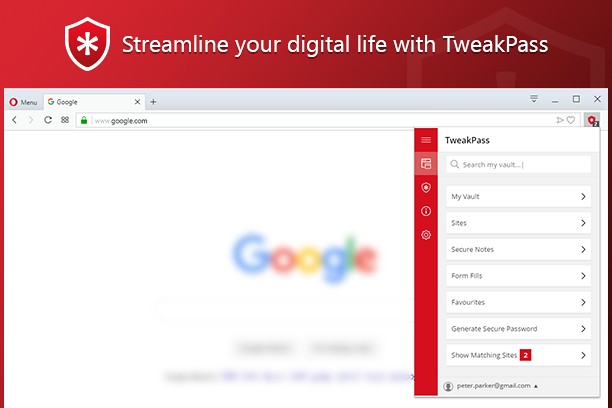
Aprenda cómo habilitar la extensión del navegador web Tweakpass con nuestra guía paso a paso. Nuestro artículo proporciona instrucciones claras y capturas de pantalla para facilitar el proceso. ¡Mantenga sus cuentas en línea seguras al dominar la extensión del navegador web Tweakpass hoy!
aprenda cómo arreglar la carpeta de descargas que no responde en Windows 11

¿Quieres saber cómo agregar extensiones a Safari? ¡Nuestra guía paso a paso le mostrará cómo hacerlo! Descubra cómo acceder a la Galería de extensiones Safari y los diferentes tipos de extensiones disponibles. ¡Mejora tu experiencia de navegación hoy!

Aprenda cómo mejorar la velocidad de su conexión NordVPN con nuestra guía paso a paso. Descubra consejos y trucos para solucionar problemas que le ayudarán a aprovechar al máximo su suscripción a NordVPN. Diga adiós a las conexiones lentas y disfrute hoy mismo de una navegación fluida con No

Aprenda cómo arreglar la tecla de mayúsculas a la izquierda que no funciona en Windows 11 con nuestra guía paso a paso. Ya sea que se trate de un problema de hardware o software, lo tenemos cubierto. Vuelva a escribir con facilidad y eficiencia con nuestros útiles consejos y trucos.