

Entdecken Sie den Schritt-für-Schritt-Prozess zur Installation von Raspberry Pi OS mit dem Raspberry Pi Imager auf unserer Website.
Titel: Eine umfassende Anleitung zur Verwendung des Raspberry Pi-Imagers zur Installation des Raspberry Pi-Betriebssystems
Willkommen zu unserer umfassenden Anleitung zur Verwendung des Raspberry Pi Imager zur Installation des Raspberry Pi-Betriebssystems. Egal, ob Sie ein Anfänger sind, der die Welt von Raspberry Pi erkunden möchte, oder ein erfahrener Enthusiast, der ein praktisches Tool zum Einrichten Ihres bevorzugten Betriebssystems sucht, der Raspberry Pi Imager vereinfacht den Prozess und bietet ein benutzerfreundliches Erlebnis. In dieser detaillierten Anleitung führen wir Sie durch die Schritte zum Herunterladen, Installieren und effektiven Verwenden des Raspberry Pi Imager, um das Raspberry Pi-Betriebssystem und andere maßgeschneiderte Betriebssysteme für Ihre Projekte zu installieren.
Schritt 1: Laden Sie das offizielle Tool herunter und installieren Sie es
Der erste Schritt bei der Verwendung des Raspberry Pi Imager besteht darin, das offizielle Tool von der Raspberry Pi-Website herunterzuladen und zu installieren. Wenn Sie zur Raspberry Pi-Website navigieren und die Imager-Downloadseite suchen, können Sie die entsprechende Version für Ihr Betriebssystem auswählen, egal ob Windows, macOS oder Linux. Sobald der Download abgeschlossen ist, fahren Sie mit der Installation fort, indem Sie den Anweisungen auf dem Bildschirm folgen. Öffnen Sie nach einer erfolgreichen Installation das Imager-Tool, um den Installationsvorgang zu starten.
Schritt 2: Wählen Sie Ihr Raspberry Pi-Modell aus
Beim Starten des Imager-Tools werden Sie aufgefordert, Ihr spezifisches Raspberry Pi-Modell aus der bereitgestellten Liste auszuwählen. Dieser entscheidende Schritt stellt sicher, dass das Imager-Tool Ihnen geeignete Versionen des Raspberry Pi-Betriebssystems präsentiert, die auf Ihr ausgewähltes Modell zugeschnitten sind. Diese Funktion ist besonders vorteilhaft, da sie den Auswahlprozess rationalisiert und Kompatibilität und optimale Leistung für Ihre Raspberry Pi-Projekte gewährleistet.
Schritt 3: Wählen Sie Gerät und Betriebssystem
Nachdem Sie Ihr Raspberry Pi-Modell ausgewählt haben, können Sie mit dem Imager-Tool fortfahren, indem Sie auf die Option „Gerät auswählen“ klicken. Hier finden Sie eine umfassende Liste geeigneter Versionen des Raspberry Pi-Betriebssystems, die für Ihr ausgewähltes Modell verfügbar sind. Sie haben die Flexibilität, zwischen einer 64-Bit-Version zu wählen, die eine verbesserte Leistung und Unterstützung für mehr als 4 GB RAM bietet, oder einer 32-Bit-Version mit geringerem Stromverbrauch, ideal für tragbare Projekte mit einem Akku. Dieser Schritt ermöglicht es Ihnen, eine fundierte Entscheidung basierend auf Ihren spezifischen Projektanforderungen und Leistungspräferenzen zu treffen.
Schritt 4: Andere Betriebssysteme installieren
Eine der bemerkenswerten Eigenschaften des Imager-Tools ist seine Fähigkeit, verschiedene andere Betriebssysteme zu installieren, die auf bestimmte Anwendungsfälle zugeschnitten sind. Unabhängig davon, ob Sie ein Media-Player-Betriebssystem oder ein Emulations- und Spiele-Betriebssystem einrichten möchten, vereinfacht das Imager-Tool den Vorgang, indem es Ihnen ermöglicht, das gewünschte Betriebssystem innerhalb der Anwendung auszuwählen. Diese Vielseitigkeit erweitert den Umfang Ihrer Raspberry Pi-Projekte und ermöglicht Ihnen die Erkundung vielfältiger Anwendungen und Funktionalitäten.
Schritt 5: Passen Sie Ihre Installation an
Sobald Sie Ihr gewünschtes Betriebssystem ausgewählt haben, erleichtert das Imager-Tool die Anpassung, indem es Ihnen ermöglicht, den Speicher für Ihr Raspberry Pi auszuwählen. Darüber hinaus können Sie die erweiterten Optionen von Imager nutzen, um Ihre Installation noch weiter an Ihre Vorlieben anzupassen. Dieser Grad der Anpassung stellt sicher, dass Ihre Raspberry Pi-Betriebssysteminstallation an die spezifischen Speicher- und Konfigurationsanforderungen Ihres Projekts angepasst ist, wodurch das gesamte Benutzererlebnis verbessert wird.
Schritt 6: WLAN-Verbindung und SSH einrichten
Während des Installationsprozesses bietet der Raspberry Pi Imager den Benutzern die Möglichkeit, bei Bedarf eine Wi-Fi-Verbindung und/oder SSH für den Fernzugriff einzurichten. Dieser proaktive Schritt stellt sicher, dass Ihr Raspberry Pi nach Abschluss des Installationsprozesses für die Netzwerkkonnektivität bereit ist. Dies erleichtert die nahtlose Integration in Ihre bestehende Netzwerkumgebung und ermöglicht den Fernzugriff für eine bequeme Verwaltung und Steuerung.
Schritt 7: Imager-Tool-Optionen umschalten
Zusätzlich zum Kerninstallationsprozess bietet das Imager-Tool Benutzern zusätzliche Optionen zur weiteren Personalisierung ihres Erlebnisses. Zu diesen Optionen gehört die Möglichkeit, die microSD-Karte nach Abschluss des Schreibvorgangs automatisch auszuwerfen, was den Komfort optimiert und den Arbeitsablauf rationalisiert. Indem Sie diese Schalter je nach Ihren Vorlieben nutzen, können Sie die Effizienz und Benutzerfreundlichkeit des Installationsprozesses verbessern und so ein reibungsloses und problemloses Erlebnis gewährleisten.
Die Verwendung des Raspberry Pi Imager zur Installation und Anpassung des Raspberry Pi-Betriebssystems rationalisiert den Einrichtungsprozess und macht es zu einem zugänglichen und unkomplizierten Unterfangen sowohl für Anfänger als auch für erfahrene Enthusiasten. Indem Sie die in diesem Leitfaden beschriebenen detaillierten Schritte befolgen, können Sie das volle Potenzial des Imager-Tools nutzen, um Ihr bevorzugtes Betriebssystem einzurichten, das auf Ihre spezifischen Projektanforderungen zugeschnitten ist. Die Vielseitigkeit und benutzerfreundliche Oberfläche des Imager-Tools ermöglicht es Benutzern, verschiedene Betriebssysteme und Konfigurationen zu erkunden und eröffnet so eine Welt voller Möglichkeiten für innovative Raspberry Pi-Projekte.
"
Wir hoffen, dass Ihnen dieser umfassende Leitfaden wertvolle Erkenntnisse und umsetzbare Schritte für die effektive Nutzung des Raspberry Pi Imager vermittelt hat. Ganz gleich, ob Sie ein neues Raspberry Pi-Projekt starten oder Ihr bestehendes Setup verbessern möchten, das Imager-Tool dient Ihnen als zuverlässiger und effizienter Begleiter auf Ihrer Entdeckungs- und Kreativitätsreise. Viel Spaß beim Tüfteln an Ihren Raspberry Pi-Projekten und mögen Ihre Unternehmungen voller spannender Entdeckungen und erfolgreicher Ergebnisse sein.
Hier hinterlassen wir Ihnen eine Schritt-für-Schritt-Anleitung, damit Sie lernen, wie Sie ein Backup von Raspberry Pi erstellen.
Erfahren Sie, wie Sie Ihren Raspberry Pi für eine verbesserte Leistung übertakten. Befolgen Sie unsere Schritt-für-Schritt-Anleitung, um die Fähigkeiten Ihres Pi zu maximieren.
Erfahren Sie, wie Sie eine virtuelle Raspberry Pi-Maschine auf Ihrem Computer erstellen. Schritt-für-Schritt-Anleitung zum Einrichten und Verwenden von Raspberry Pi in einer virtuellen Umgebung.

Entdecken Sie mit unserer Schritt-für-Schritt-Anleitung, wie Sie lokale Benutzer und Gruppen in Windows 11/10 Home einfach verwalten können.

Entdecken Sie auf unserer Website effektive Lösungen zur Behebung von Verbindungsproblemen mit fehlgeschlagener Anmeldung in Devil May Cry Peak Of Combat.
Erfahren Sie, wie Sie das Problem beheben können, dass Like A Dragon Infinite Wealth japanisches Audio nicht funktioniert. Erfahren Sie, wie Sie Fehler bei Yakuza: Like a Dragon für unendlichen Reichtum beheben und das Problem beheben, dass japanisches Audio nicht funktioniert. Genießen Sie das S
Erfahren Sie in unserer Schritt-für-Schritt-Anleitung, wie Sie das Problem, dass Diablo 4 Drums Of The Vault nicht funktioniert, beheben können. Genießen Sie das Spiel wieder ohne Probleme!
Erfahren Sie, wie Sie den Palworld-Fehlercode Oxc0000005 beim Übertragen von Speicherdaten des Games Pass auf Steam beheben können. Befolgen Sie unsere Schritt-für-Schritt-Anleitung für eine schnelle Lösung!
Erfahren Sie, wie Sie das Problem beheben können, dass der Palworld Van Wyrm nicht fliegt. Entdecken Sie effektive Tipps zur Fehlerbehebung, um Ihren Van Wyrm wieder in Schwung zu bringen.
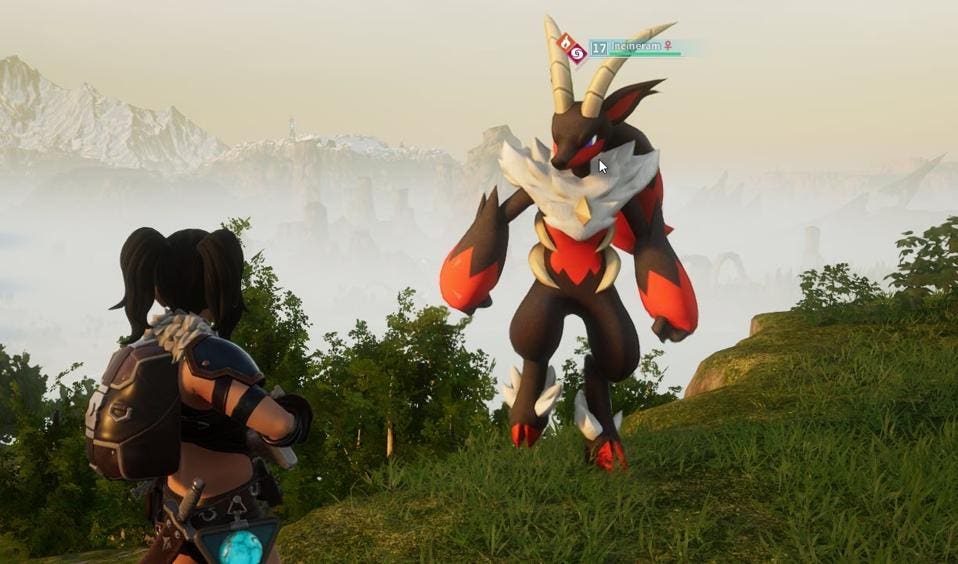
Erfahren Sie, wie Sie das Palworld-Problem „UNetConnection::Tick: Connection TIMED OUT“ in Palworld beheben. Befolgen Sie unsere Schritt-für-Schritt-Anleitung für eine schnelle Lösung!
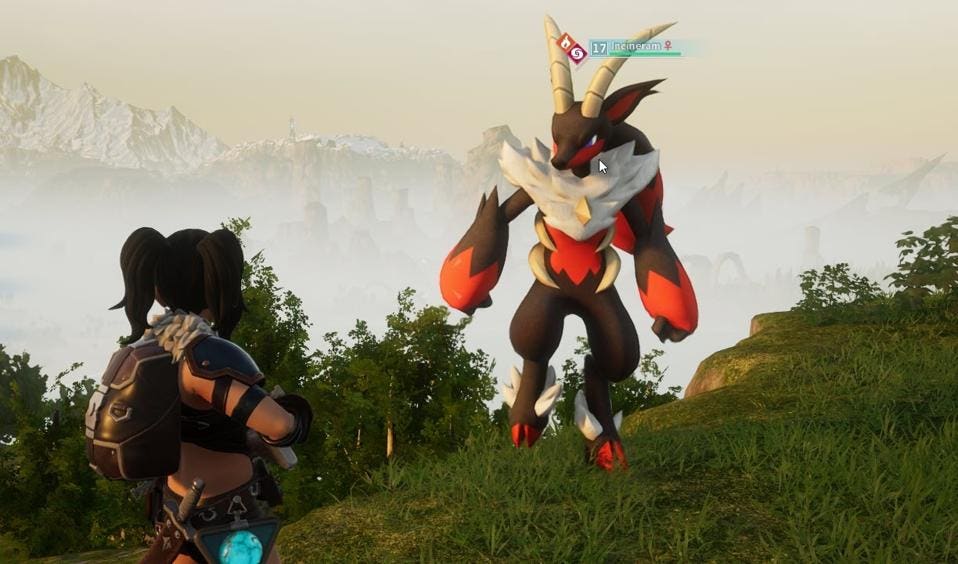
Erfahren Sie, wie Sie beheben können, dass Palworld-Partnerfähigkeiten nicht funktionieren. Entdecken Sie Schritt-für-Schritt-Lösungen, um Probleme zu beheben und Ihr Spielerlebnis zu verbessern.