

Entdecken Sie auf unserer Website effektive Lösungen zur Behebung von Verbindungsproblemen mit fehlgeschlagener Anmeldung in Devil May Cry Peak Of Combat.
Titel: So beheben Sie das Problem „Devil May Cry: Peak of Combat“, fehlgeschlagene Verbindung
Hallo, Devil May Cry-Fans! Wenn beim Versuch, Devil May Cry: Peak of Combat zu spielen, Anmeldeprobleme aufgetreten sind, machen Sie sich keine Sorgen – wir sind für Sie da. In dieser umfassenden Anleitung führen wir Sie durch die Schritte zur Fehlerbehebung und Behebung dieser lästigen Verbindungsprobleme und stellen sicher, dass Sie in kürzester Zeit wieder mit der Action beginnen können.
Schritt 1: Überprüfen Sie den Serverstatus
Der erste Schritt zur Lösung Ihrer Anmeldeprobleme besteht darin, den Status der Spielserver zu überprüfen. Serverüberlastungen oder Wartungsarbeiten können häufig zu Verbindungsproblemen für Spieler führen. Um den Serverstatus zu überprüfen, können Sie die offizielle Website von Devil May Cry: Peak of Combat oder die Social-Media-Kanäle besuchen, wo die Entwickler häufig Updates zum Serverstatus und Wartungsplänen bereitstellen. Darüber hinaus gibt es Websites und Foren von Drittanbietern, die sich der Verfolgung des Status verschiedener Spieleserver widmen und für die Erfassung von Echtzeitinformationen zur Serverleistung nützlich sein können.
Wenn Überlastungen oder Wartungsaktivitäten gemeldet werden, könnte dies der Grund für Ihre Anmeldeprobleme sein. In solchen Fällen besteht die beste Vorgehensweise darin, darauf zu warten, dass die Serverprobleme von den Spieleentwicklern behoben werden. Bei serverbezogenen Problemen ist Geduld von entscheidender Bedeutung, da sie in der Regel außerhalb der Kontrolle einzelner Spieler liegen.
Schritt 2: Überprüfen Sie Ihre Internetverbindung
Eine stabile Internetverbindung ist entscheidend für ein reibungsloses Spielerlebnis. Wenn instabile oder schwache WLAN-Signale auftreten, ist es wichtig, diese Probleme zu beheben, bevor Sie versuchen, die Anmeldeprobleme des Spiels zu beheben.
Überprüfen Sie zunächst die Signalstärke Ihres WLAN-Netzwerks. Wenn das Signal schwach ist, versuchen Sie, näher an den Router heranzugehen oder erwägen Sie die Verwendung eines WLAN-Extenders, um die Signalstärke in Ihrem Spielbereich zu erhöhen. In einigen Fällen hängt das Problem möglicherweise mit der Firmware Ihres Geräts zusammen. Stellen Sie sicher, dass Sie die Firmware Ihres Routers und anderer Netzwerkgeräte aktualisieren, um eine optimale Leistung sicherzustellen.
Es ist auch wichtig, die Bandbreitennutzung in Ihrem Netzwerk zu berücksichtigen. Wenn mehrere Geräte mit demselben Wi-Fi-Netzwerk verbunden sind und viel Bandbreite verbrauchen, kann es beim Spielen von Online-Spielen zu Latenz und Verbindungsproblemen kommen. Erwägen Sie, die Anzahl der Geräte zu begrenzen, die Ihr Netzwerk nutzen, insbesondere während Ihrer Spielesitzungen, um der Bandbreite für Ihr Spielgerät Priorität einzuräumen.
Sollten die Probleme weiterhin bestehen, zögern Sie nicht, sich für weitere Unterstützung an Ihren Internetdienstanbieter (ISP) zu wenden. Sie können Ihnen dabei helfen, alle zugrunde liegenden Probleme mit Ihrer Internetverbindung zu diagnostizieren und Ratschläge zur Optimierung Ihres Netzwerks für Spielezwecke zu geben.
Schritt 3: Starten Sie das Spiel neu und leeren Sie den Cache
Manchmal kann ein einfacher Neustart Wunder bewirken. Wenn bei der Anmeldung Probleme auftreten, schließen Sie zunächst das Spiel „Devil May Cry: Peak of Combat“ vollständig und öffnen Sie es dann erneut. Dies kann dabei helfen, die Verbindung zu aktualisieren und vorübergehende Störungen zu beheben, die das Problem verursachen könnten.
Wenn das Problem durch einen Neustart des Spiels nicht behoben wird, versuchen Sie, Ihr Gerät neu zu starten, um den temporären Cache zu leeren und das System zu aktualisieren. Darüber hinaus können Sie in den App-Einstellungen Ihres Geräts auch den Cache und die mit dem Spiel verbundenen Daten löschen. Dieser Vorgang kann dazu beitragen, alle verbleibenden Probleme zu beheben, die die Leistung des Spiels beeinträchtigen könnten.
Schritt 4: Suchen Sie nach Updates
Für ein reibungsloses Spielerlebnis ist es wichtig, dass Sie die neueste Version des Spiels installiert haben. Suchen Sie im App Store nach Updates, um zu sehen, ob Updates für Devil May Cry: Peak of Combat verfügbar sind. Entwickler veröffentlichen häufig Updates, um Leistungsprobleme zu beheben, das Gameplay zu optimieren und Fehler zu beheben, die Anmeldeprobleme verursachen könnten.
Kompatibilitätsprobleme können häufig durch ein Update auf die neueste Version des Spiels behoben werden. Indem Sie Ihr Spiel auf dem neuesten Stand halten, können Sie sicherstellen, dass Sie von den neuesten Verbesserungen und Optimierungen profitieren, die die Entwickler implementiert haben.
Wenn alle Stricke reißen...
Wenn keine der oben genannten Lösungen zu funktionieren scheint, geraten Sie nicht in Panik! Es gibt noch einen weiteren Schritt zur Fehlerbehebung, den Sie unternehmen können. Erwägen Sie, Devil May Cry: Peak of Combat von Ihrem Gerät zu deinstallieren und es dann erneut zu installieren. Dieser Prozess kann alle tiefer liegenden Probleme beheben, die möglicherweise zu Anmeldefehlern führen, und einen sauberen Start ermöglichen, damit das Spiel ohne bleibende Probleme funktioniert.
Stellen Sie bei der Neuinstallation des Spiels sicher, dass Sie es von einer seriösen Quelle herunterladen, beispielsweise vom offiziellen App Store für Ihr Gerät. Dies wird dazu beitragen, potenzielle Probleme im Zusammenhang mit inoffiziellen oder nicht autorisierten Versionen des Spiels zu vermeiden.
Wir hoffen, dass diese Schritte Ihnen helfen, ohne weitere Anmeldeprobleme wieder in die Dämonentötungsaktion einzusteigen. Denken Sie daran, dass bei der Behebung technischer Probleme Geduld und Beharrlichkeit von entscheidender Bedeutung sind. Mit den richtigen Schritten und etwas Ausdauer sind Sie in kürzester Zeit wieder im Spiel. Viel Spaß beim Spielen!
Die Behebung von Anmeldeproblemen in Devil May Cry: Peak of Combat erfordert einen systematischen Ansatz, um mögliche Ursachen für Verbindungsprobleme zu identifizieren und zu beheben. Durch Überprüfen des Serverstatus, Sicherstellen einer stabilen Internetverbindung, Neustarten des Spiels und Leeren des Caches, Suchen nach Updates und Erwägen einer Neuinstallation als letzten Ausweg können Spieler Anmeldefehler effektiv beheben und das Spiel wieder genießen.
"
Es ist wichtig, über den Status der Spieleserver auf dem Laufenden zu bleiben und Ihre Internetverbindung für das Spielen in optimalem Zustand zu halten. Darüber hinaus können Sie Anmeldeprobleme in Devil May Cry: Peak of Combat verhindern und beheben, indem Sie über die neuesten Spielaktualisierungen auf dem Laufenden bleiben und routinemäßige Wartungsarbeiten an Ihren Geräten durchführen. Mit diesen Tipps im Hinterkopf können Sie Verbindungsprobleme überwinden und in die aufregende Welt der Dämonentötungs-Action eintauchen.

Erfahren Sie, wie Sie das Problem beheben können, dass Like A Dragon Infinite Wealth japanisches Audio nicht funktioniert. Erfahren Sie, wie Sie Fehler bei Yakuza: Like a Dragon für unendlichen Reichtum beheben und das Problem beheben, dass japanisches Audio nicht funktioniert. Genießen Sie das S
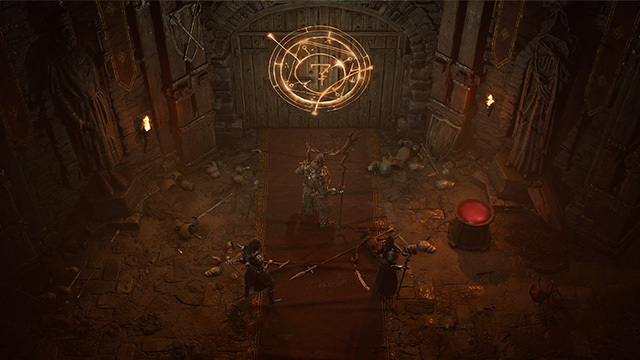
Erfahren Sie in unserer Schritt-für-Schritt-Anleitung, wie Sie das Problem, dass Diablo 4 Drums Of The Vault nicht funktioniert, beheben können. Genießen Sie das Spiel wieder ohne Probleme!
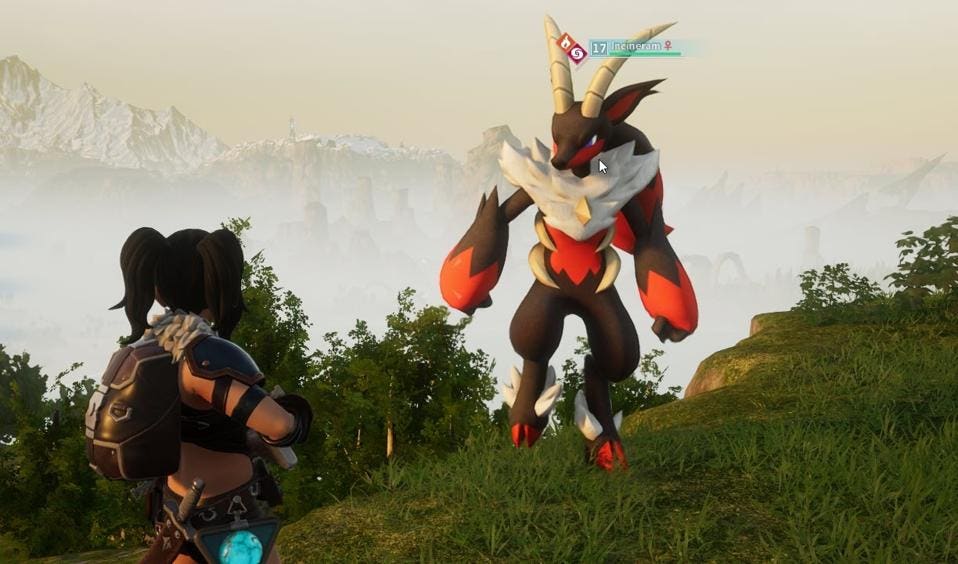
Erfahren Sie, wie Sie den Palworld-Fehlercode Oxc0000005 beim Übertragen von Speicherdaten des Games Pass auf Steam beheben können. Befolgen Sie unsere Schritt-für-Schritt-Anleitung für eine schnelle Lösung!

Erfahren Sie, wie Sie das Problem beheben können, dass der Palworld Van Wyrm nicht fliegt. Entdecken Sie effektive Tipps zur Fehlerbehebung, um Ihren Van Wyrm wieder in Schwung zu bringen.
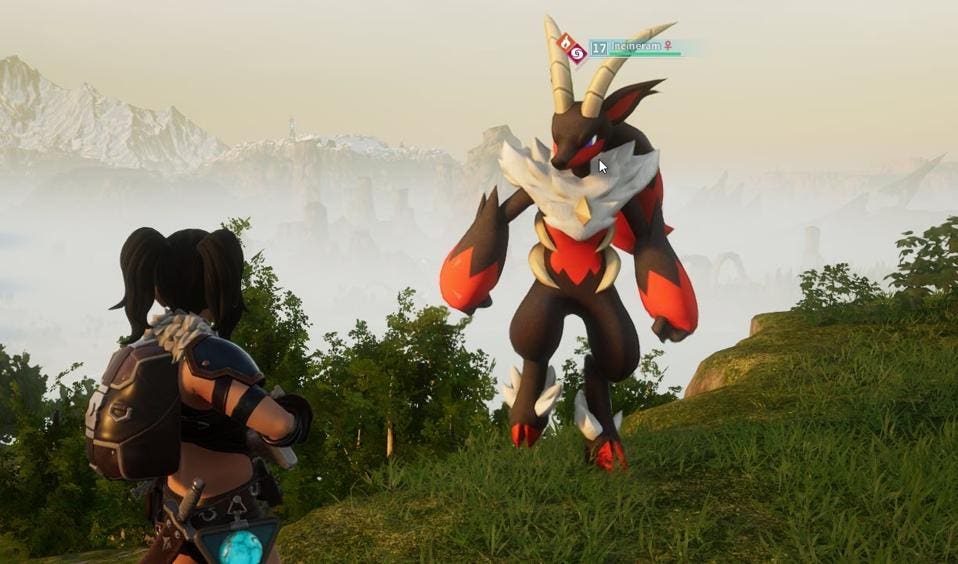
Erfahren Sie, wie Sie das Palworld-Problem „UNetConnection::Tick: Connection TIMED OUT“ in Palworld beheben. Befolgen Sie unsere Schritt-für-Schritt-Anleitung für eine schnelle Lösung!
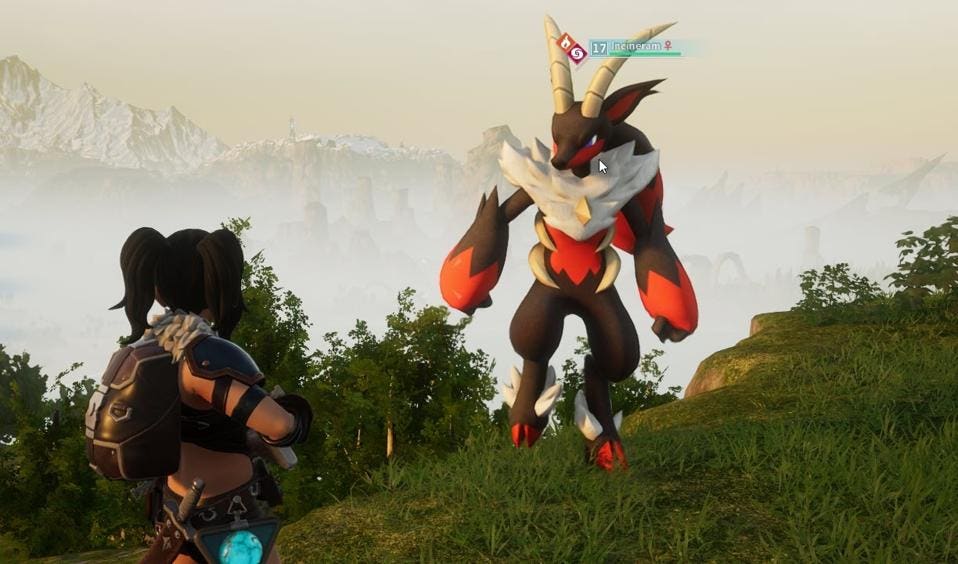
Erfahren Sie, wie Sie beheben können, dass Palworld-Partnerfähigkeiten nicht funktionieren. Entdecken Sie Schritt-für-Schritt-Lösungen, um Probleme zu beheben und Ihr Spielerlebnis zu verbessern.

Erfahren Sie in unserer Schritt-für-Schritt-Anleitung, wie Sie das Problem beheben können, dass die automatische Eisenfarm Palworld nicht funktioniert. Sorgen Sie dafür, dass Ihr Bauernhof wieder reibungslos läuft!

Jetzt erfahren Sie, wie Sie die Endlosschleife des offiziellen Palworld-Servers beheben können. Erfahren Sie in unserer Schritt-für-Schritt-Anleitung, wie Sie die Endlosschleife des offiziellen Palworld-Servers beheben können. Spielen Sie das Spiel problemlos weiter!