
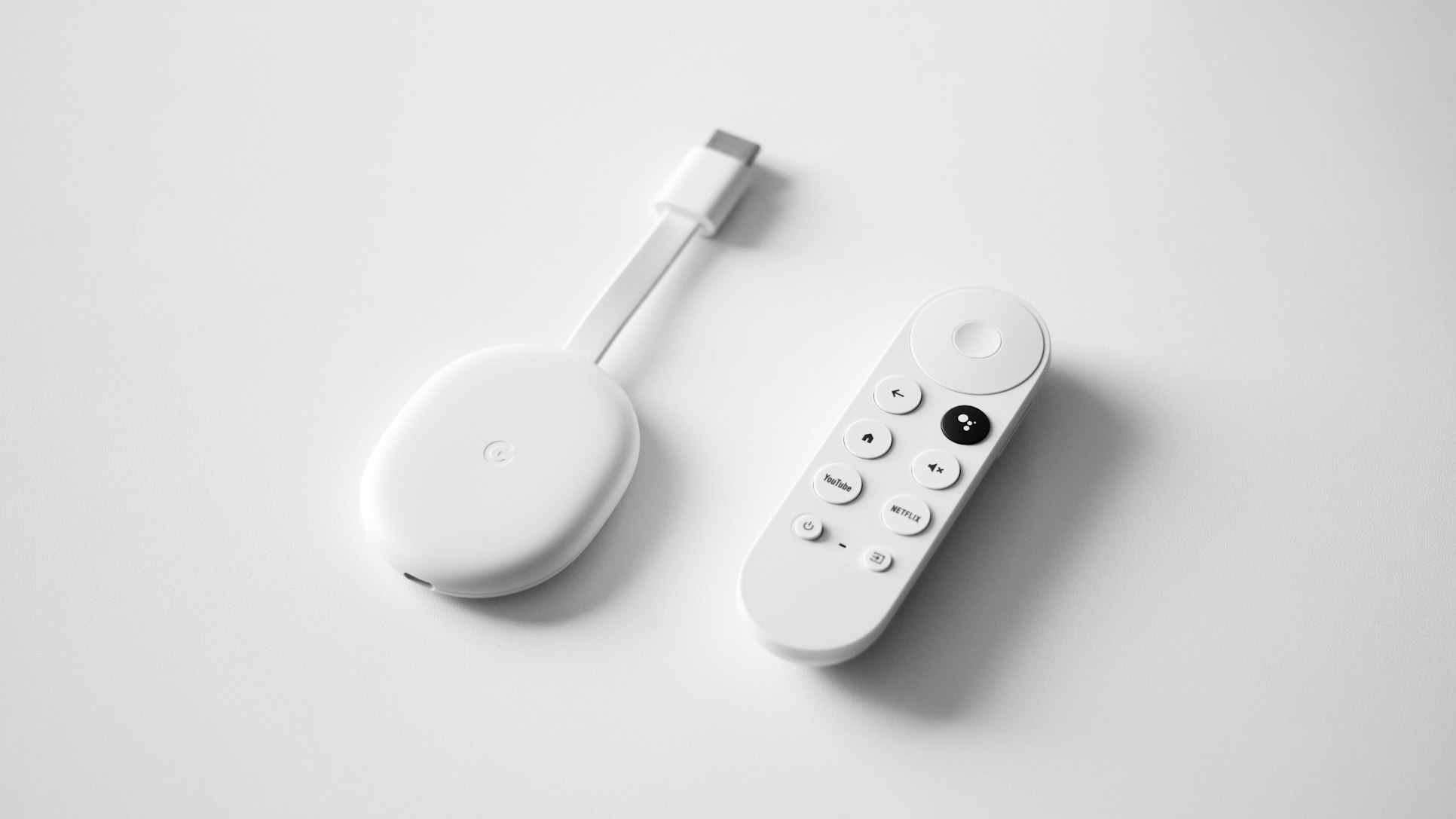
Ich werde Ihnen heute beibringen, wie Sie Chromecast auf Firestick installieren
Firestick ist ein Gerät, das einen Standardfernseher in einen Smart-TV verwandelt, vorausgesetzt, der Fernseher verfügt über einen USB-Anschluss zum Anschluss an den Firestick. Mit Firestick kann man Videos, die auf verschiedenen OTT-Plattformen laufen, auf seinem normalen Fernseher streamen und Apps installieren. Dieser Artikel zeigt, wie man Chromecast auf Firestick installiert.So installieren Sie Chromecast auf Firestick
Firestick ist ein Gerät, das einen Standardfernseher in einen Smart-TV verwandelt, vorausgesetzt, der Fernseher verfügt über einen USB-Anschluss zum Anschluss an den Firestick. Mit Firestick kann man Videos von verschiedenen OTT-Plattformen auf seinem normalen Fernseher streamen und Apps installieren. Dieser Artikel zeigt, wie man Chromecast auf Firestick installiert.
So installieren Sie Chromecast auf Firestick
Mit Chromecast können Sie Ihren Handybildschirm auf Ihrem Fernseher spiegeln. Es ist ein Google-Produkt und daher für Android-kompatible Fernseher verfügbar. In diesem Artikel erfahren Sie, wie Sie Chromecast auf Firestick installieren.
Firestick ist ein Amazon-Produkt. Obwohl es viele integrierte Apps hat, können Sie zusätzliche Apps aus dem Appstore installieren. Alle von Firestick unterstützten Apps und Spiele sind im Appstore verfügbar.
Führen Sie die folgenden Schritte aus:
- Stecken Sie den Firestick in Ihren Fernseher und schalten Sie den Fernseher ein.
- Klicken Sie nun auf dem Startbildschirm mit der Firestick-Fernbedienung auf das Apps-Symbol.
- Klicken Sie nun auf den Abwärtspfeil auf der Firestick-Fernbedienung und dann auf „Meine Apps“.
- Suchen Sie nach Chromecast. Wenn Chromecast im Appstore verfügbar ist, wird es in den Suchergebnissen angezeigt.
- Wählen Sie die Chromecast-App aus den Suchergebnissen aus und klicken Sie auf die Schaltfläche „Abrufen“, um die App zu installieren.
Wenn Chromecast im Firestick Appstore nicht verfügbar ist, können Sie eine andere ähnliche App wie TV Cast für Chromecast von amazon.com installieren.
So übertragen Sie den Bildschirm mit der integrierten Funktion auf Firestick
Wenn Ihr Android-Smartphone über eine integrierte Screencasting-Funktion verfügt, können Sie den Bildschirm Ihres Android-Telefons auf Firestick spiegeln, ohne Chromecast auf Firestick zu installieren. Halten Sie dazu die Home-Taste auf Ihrer Firestick-Fernbedienung gedrückt. Wählen Sie nun die Option „Spiegeln“.
Der Bildschirm „Screen Mirroring“ wird auf Ihrem Fernseher angezeigt. Öffnen Sie nun die Einstellungen auf Ihrem Android-Smartphone oder iPhone und suchen Sie nach der Option „Screencast“. Tippen Sie auf „Screencast“, schalten Sie es ein und wählen Sie Ihren Fire TV Stick aus. Danach stellt Ihr Telefon eine Verbindung zum Firestick für die Bildschirmspiegelung her.
Heute erzähle ich Ihnen, wie Sie die nicht unterstützte Chromecast-Quelle beheben können
Erfahren Sie, wie Sie beheben können, dass Untertitel beim Übertragen von VLC auf Chromecast nicht angezeigt werden. Passen Sie die VLC-Einstellungen an, betten Sie Untertitel mit HandBreak ein oder probieren Sie einen anderen Mediaplayer aus. Aktualisieren Sie VLC und stellen Sie eine WLAN-Verbin

Wenn Sie nicht wissen, wie Sie zur vorherigen Version von Microsoft Office zurückkehren, finden Sie hier eine Schritt-für-Schritt-Anleitung, die Ihnen dabei hilft.

Ich empfehle Ihnen, den Windows 11-Bluescreen mit einem QR-Code zu beheben

Heute erfahren Sie im Beitrag Schritt für Schritt, wie Sie das Problem lösen, dass Copilot bei der Fehlermeldung „Alter überprüfen“ hängen bleibt.
Ich werde Ihnen zeigen, wie Sie das Problem beheben, dass die Installation Speicherplatz zum Aktualisieren von Windows 11/10 benötigt

Hier finden Sie eine vollständige Anleitung zum Konfigurieren von Windows Print Server und zum Implementieren von Druckern.
Ich werde Ihnen empfehlen, wie Sie das Dateisymbol in Miniaturansichten in Windows 11 anzeigen oder ausblenden können

Ich werde Ihnen beibringen, wie Sie die AutoDesk-Installationsvorbereitungsschleife unter Windows 11 beheben können
![So beheben Sie den Copilot-Sprachmodusfehler: Entschuldigen Sie, wir müssen später reden [Fix]](https://abancommercials.com/uploadStream/14567.jpg)
Heute erfahren Sie in unserem Handbuch, wie Sie den Fehler im Co-Pilot-Sprachmodus beheben: Entschuldigen Sie, wir sprechen später [Lösung]