
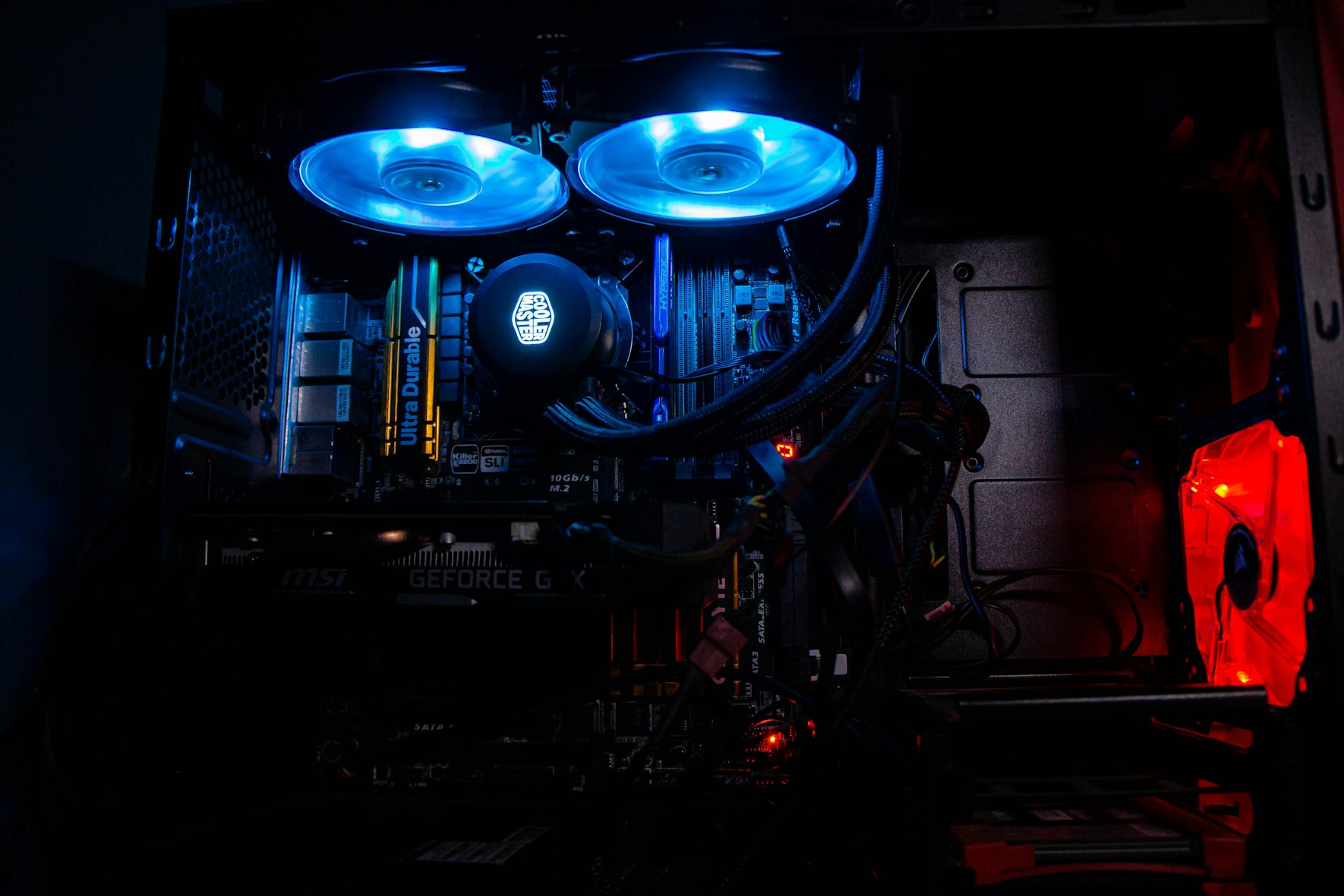
Heute zeigen wir Ihnen in unserem Artikel Schritt für Schritt, wie Sie die hohe CPU-Auslastung des NVIDIA Web Helper-Dienstes in Windows 11 beheben.
Dieser Beitrag ist hilfreich, wenn Sie in Windows 11 oder 10 mit einer hohen CPU-Auslastung durch den NVIDIA Web Helper Service konfrontiert sind. Damit Sie das Problem in wenigen Minuten beheben können, haben wir einige der häufigsten Ursachen und deren Lösungen zusammengestellt.
Hohe CPU-Auslastung in Windows 11 durch NVIDIA Web Helper Service
Dies sind die Lösungen, die das Problem der hohen CPU-Auslastung für den NVIDIA Web Helper Service unter Windows 11 und Windows 10 beheben:
Aktualisieren Sie die Treibersoftware Ihrer NVIDIA-Grafikkarte.
Der Grafiktreiber sollte neu installiert werden.
Schalten Sie das NVIDIA-In-Game-Overlay aus.
Deinstallieren Sie das GeForce Experience-Plugin
Lesen Sie weiter, um weitere Einzelheiten zu diesen Lösungen zu erfahren.
1. Aktualisieren Sie die Treibersoftware Ihrer NVIDIA-Grafikkarte.
Es wird dringend empfohlen, zunächst Ihren NVIDIA-Grafiktreiber zu aktualisieren, da der Treiber selbst beschädigt sein und dieses Problem verursachen könnte.
Im Großen und Ganzen gibt es zwei wichtige Möglichkeiten, den Grafiktreiber für Windows 11 und Windows 10 zu aktualisieren.
Besorgen Sie sich zunächst den Treiber von der offiziellen Website.
Zweitens kann dies über Windows-Updates erfolgen.
2. Installieren Sie den Grafiktreiber neu.
Manchmal kann das obige Symptom auf einen falschen Grafiktreiber zurückzuführen sein. Aus diesem Grund können wir den Grafiktreiber neu installieren. So gehen Sie dazu vor:
Gehen Sie zum Geräte-Manager.
Erweitern Sie die Anzeigeadapter.
Klicken Sie mit der rechten Maustaste auf den Treiber und wählen Sie „Gerät deinstallieren“.
Bestätigen Sie die Deinstallation.
Gehen Sie auf die offizielle Website und laden Sie die neueste Version des Treibers herunter.
Installieren Sie es gemäß den Anweisungen.
3. Deaktivieren Sie das NVIDIA In-Game-Overlay
So können Sie das NVIDIA-In-Game-Overlay deaktivieren:
Suchen Sie im Einstellungsmenü von GeForce Experience nach einem Zahnradsymbol.
Suchen Sie auf der Registerkarte „Allgemein“ nach der Funktion „IN-GAME OVERLAY“.
Klicken Sie auf die Schaltfläche, um diese Funktion zu deaktivieren.
4. Deinstallieren Sie GeForce Experience
Dies ist wahrscheinlich Ihre letzte Hoffnung, das Problem zu lösen. Manchmal ist dies für einen begeisterten Spieler erforderlich. Wenn Sie kein Spieler sind oder kaum spielen, sollten Sie kein Problem damit haben, die Anwendung GeForce Experience zu deinstallieren. Schritte zum Deinstallieren von GeForce Experience:
Rufen Sie das Dialogfeld „Ausführen“ mit der Tastenkombination Win+R auf.
Geben Sie appwiz.cpl ein und drücken Sie die Eingabetaste.
Suchen Sie nach NVIDIA GeForce Experience und klicken Sie auf „Deinstallieren“ oder „Ändern“.
Wenn die Deinstallation der Software abgeschlossen ist, schalten Sie den Computer aus.
Wenn Sie diesen Prozess und die oben genannten Methoden zur Fehlerbehebung befolgen, sollten Sie in der Lage sein, die hohe CPU-Auslastung durch den NVIDIA Web Helper-Dienst in Windows 11 zu beheben.
Mit unserer heutigen Veröffentlichung erfahren wir auf einfache Weise, wie sich das Problem lösen lässt, dass der NVIDIA Web Helper-Dienst nicht mehr funktioniert.
Ich werde Ihnen heute zeigen, wie Sie das Problem beheben können, bei dem in der NVIDIA-Systemsteuerung nur 3D-Einstellungen angezeigt werden

Hier ist eine Schritt-für-Schritt-Anleitung, die Ihnen zeigt, wie Sie Virtual Desktop beheben, ein in Sysprep kein weit verbreitetes Problem.

Wenn Sie nicht wissen, wie Sie den Outlook-Fehler 0x800CCC1A während Sende- und Empfangsvorgängen beheben können, finden Sie hier eine Anleitung, die Ihnen dabei hilft.

Wenn Sie sich fragen, wie Sie das Problem beheben können, dass OneNote unter Windows 11 ständig abstürzt, finden Sie hier eine Anleitung mit der besten Antwort.

Hier hinterlassen wir Ihnen eine vollständige Anleitung, damit Sie erfahren, wie Sie ein bestimmtes Gerät aus der Liste „Hardware sicher entfernen“ in Windows entfernen.
Heute zeigen wir Ihnen in unserem Handbuch, wie Sie das Problem beheben, dass die ReFS-Volume-Reparatur in Windows 11 nicht erfolgreich war.

Um zu erfahren, wie Sie das Problem beheben, dass Sie sich nicht mit einem Microsoft-Konto bei Edge anmelden können, finden Sie hier eine vollständige Anleitung, die Ihnen dabei hilft.

Wenn Sie nicht wissen, wie Sie SCCM-Client-WMI-Probleme wie „Zugriff verweigert“ lösen, finden Sie hier eine Anleitung, die Ihnen hilft.