
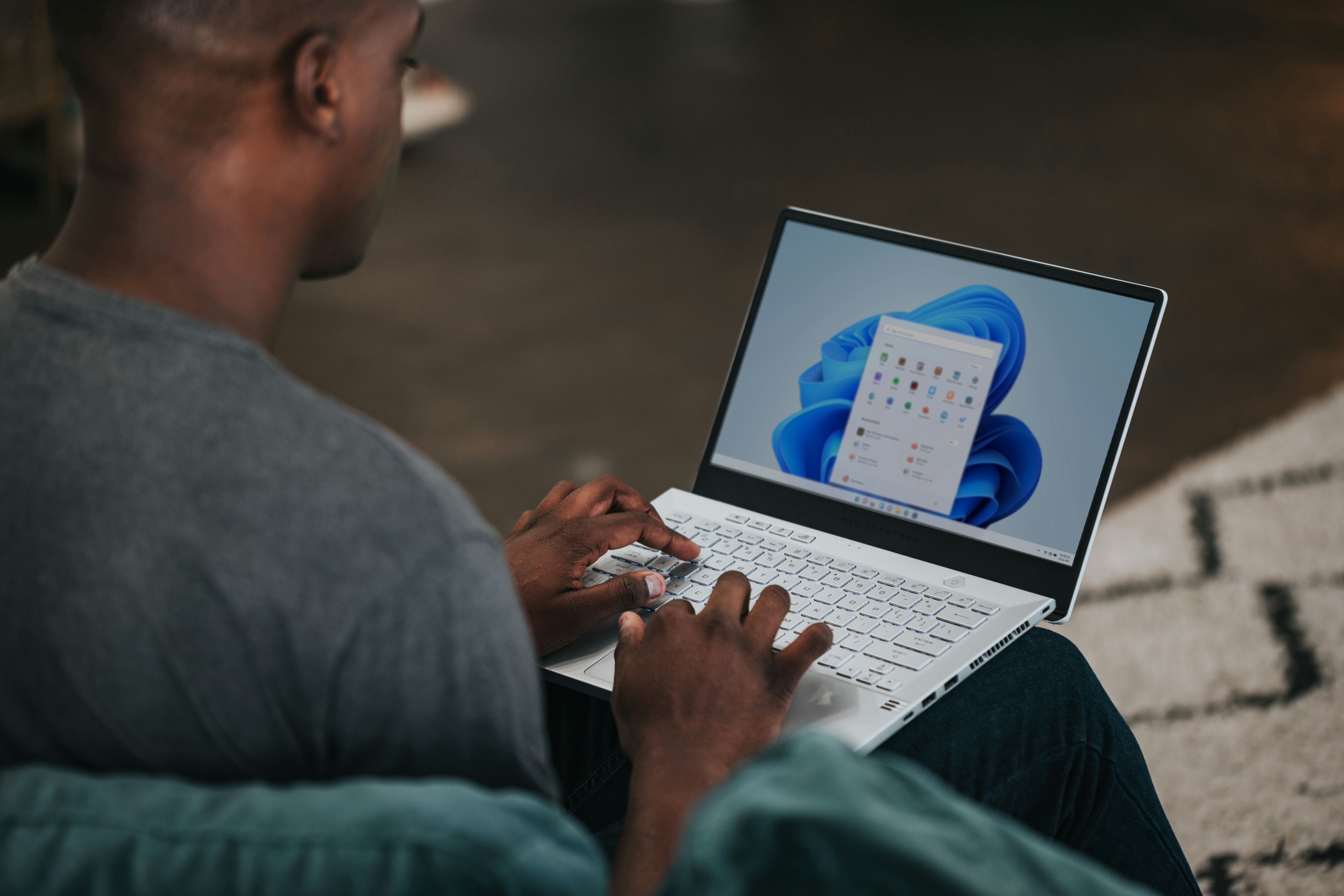
Aujourd'hui, dans notre article, nous vous apprenons à afficher la barre de bord sur le bureau Windows 11.
Les étapes ci-dessus vous montreront la barre latérale sur le bureau Windows 11. La visibilité de la barre latérale est principalement présente dans Windows 10, mais elle est également activée/activée sur les bureaux Windows 11.
Barre de bord : qu'est-ce que c'est ?
Sur le côté droit de votre écran, vous remarquerez une barre latérale supplémentaire appelée Edge Bar. Elle contient une barre de recherche, plusieurs boutons d'accès rapide et des sites Web célèbres tels que WhatsApp, Instagram, Facebook, Amazon, Hulu et bien d'autres. Le principal avantage de l'utilisation de la barre Edge est que vous pouvez y accéder même lorsque vous n'avez pas le navigateur Edge ouvert.
Malheureusement, la barre Edge ne peut pas être utilisée par les utilisateurs de Windows 11, ce qui est dommage car elle a son utilité. C'est pourquoi ce tutoriel vous montrera comment la préparer pour Windows 11.
Comment activer la barre latérale du bureau Windows 11
Suivez la première étape pour activer la barre Edge, qui consiste à trouver le raccourci du navigateur Edge sur votre bureau Windows 11. S'il n'y a pas de raccourci sur le bureau, appuyez sur Win+R pour ouvrir l'invite Exécuter et insérez la commande suivante.
Voici à quoi ressemble le chemin d’accès au répertoire des programmes Microsoft Windows: Sous Menu > Programmes, sélectionnez et appuyez sur la touche Entrée.
Cliquez ensuite sur Microsoft Edge dans le menu contextuel et créez un raccourci sur votre bureau.
Ensuite, sur le raccourci du bureau, faites un clic droit et sélectionnez Propriétés dans le menu contextuel. Ensuite, dans la zone Cible après le texte actuel, collez ceci :
Les fonctionnalités suivantes peuvent être activées: la barre de bordure se masque automatiquement dans la marge de droite sur Windows 11 pour tester et activer des fonctionnalités comme celles-ci.
Laissez un espace blanc entre le texte actuel et le paramètre.
Enregistrez la modification en cliquant sur les boutons Appliquer et OK.
Lancez Edge depuis votre bureau, puis accédez à l’assistant Paramètres.
Passez à l'onglet Copilot et barre latérale et accédez à la zone Edge Bar. Enfin, activez-la en cliquant sur le bouton Activer Edge Bar.
Vous verrez ensuite la barre latérale sur la droite. Une autre façon de faire apparaître la barre latérale au démarrage est d'activer le bouton indiquant Ouvrir automatiquement au démarrage de l'appareil.
Découvrez comment utiliser efficacement Gemini Code Assist dans Windows 11 pour améliorer votre expérience de codage
Apprenez à reconstruire le fichier de données de configuration de démarrage (BCD) dans Windows 11 avec notre procédure étape par étape.
Corrigez les erreurs de lecteur persistantes dans Windows 11 après le redémarrage. Découvrez des solutions efficaces pour dépanner et réparer votre système pour des performances optimales.

Vous trouverez ici un guide complet pour apprendre à réparer le code d'erreur Office 0-1012.
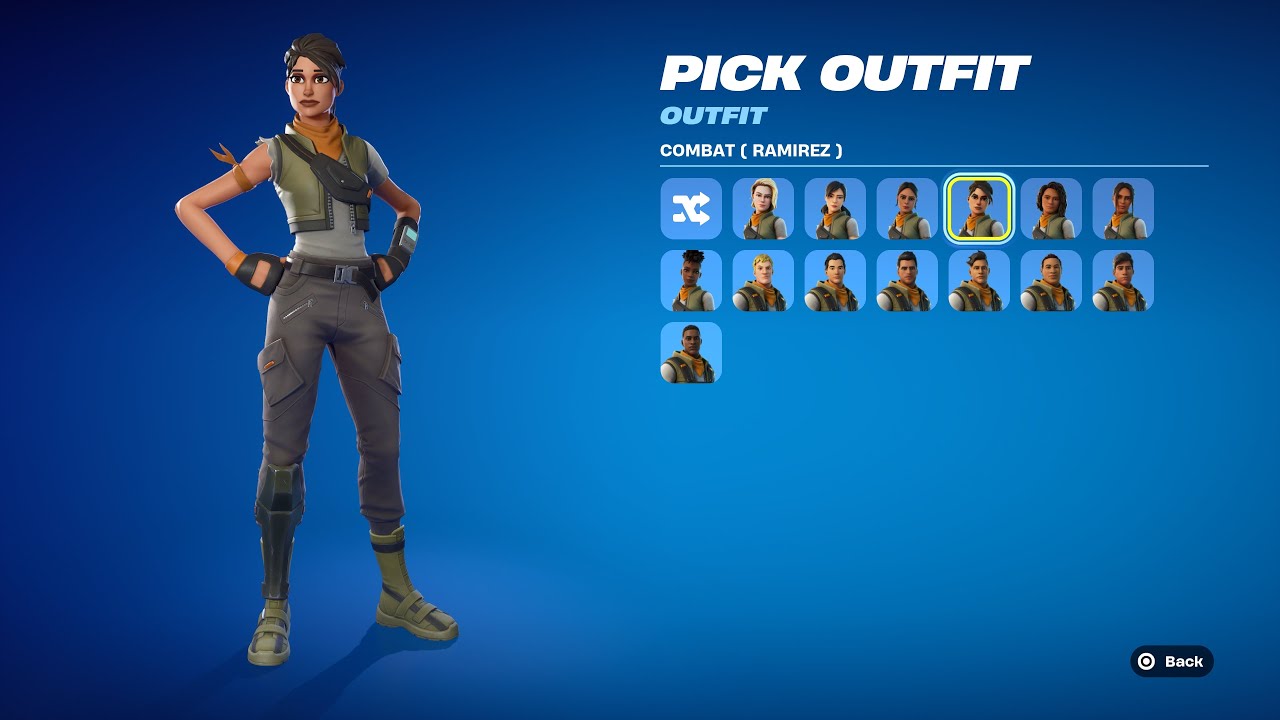
Si vous vous demandez comment changer votre masque prédéfini dans Fortnite ? Vous disposez ici d'un guide avec le meilleur service.

Le jour du jour dans notre nouveau joint et la plupart d'entre nous étape par étape Comment faire une tarta dorée en Disney Dreamlight Valley.

Pour savoir comment corriger l'erreur Netflix M7120-1931-500, voici un guide qui vous aidera.

Si vous ne savez pas comment résoudre le problème du démarrage de Marvel Rivals sur PC, voici un guide qui vous aidera.
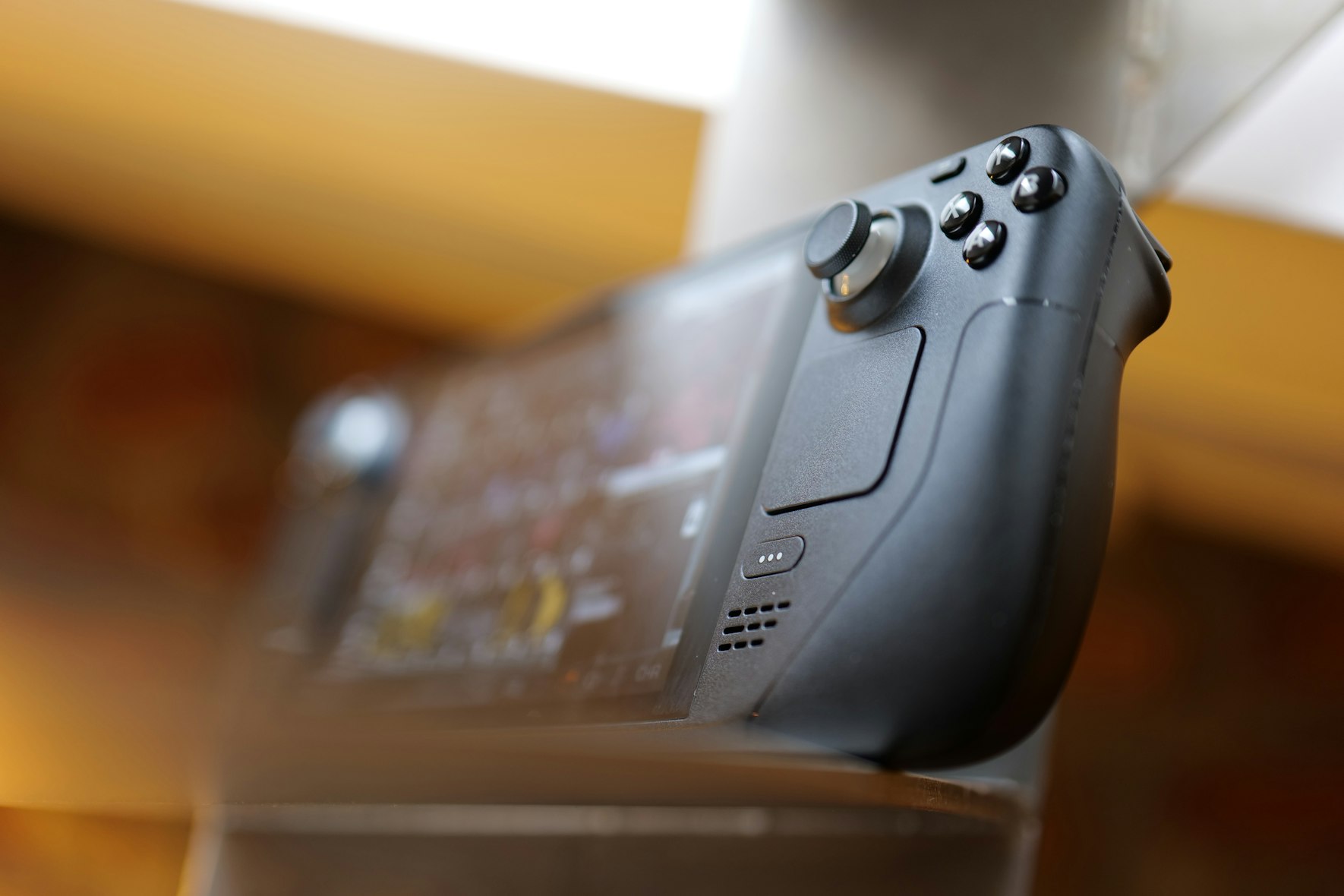
Si vous vous demandez comment résoudre le problème de non-allumage du Steam Deck, voici un guide avec la meilleure réponse.

Si vous ne savez pas comment corriger l'erreur d'image de compte dans Windows, voici un guide complet qui vous aidera.