
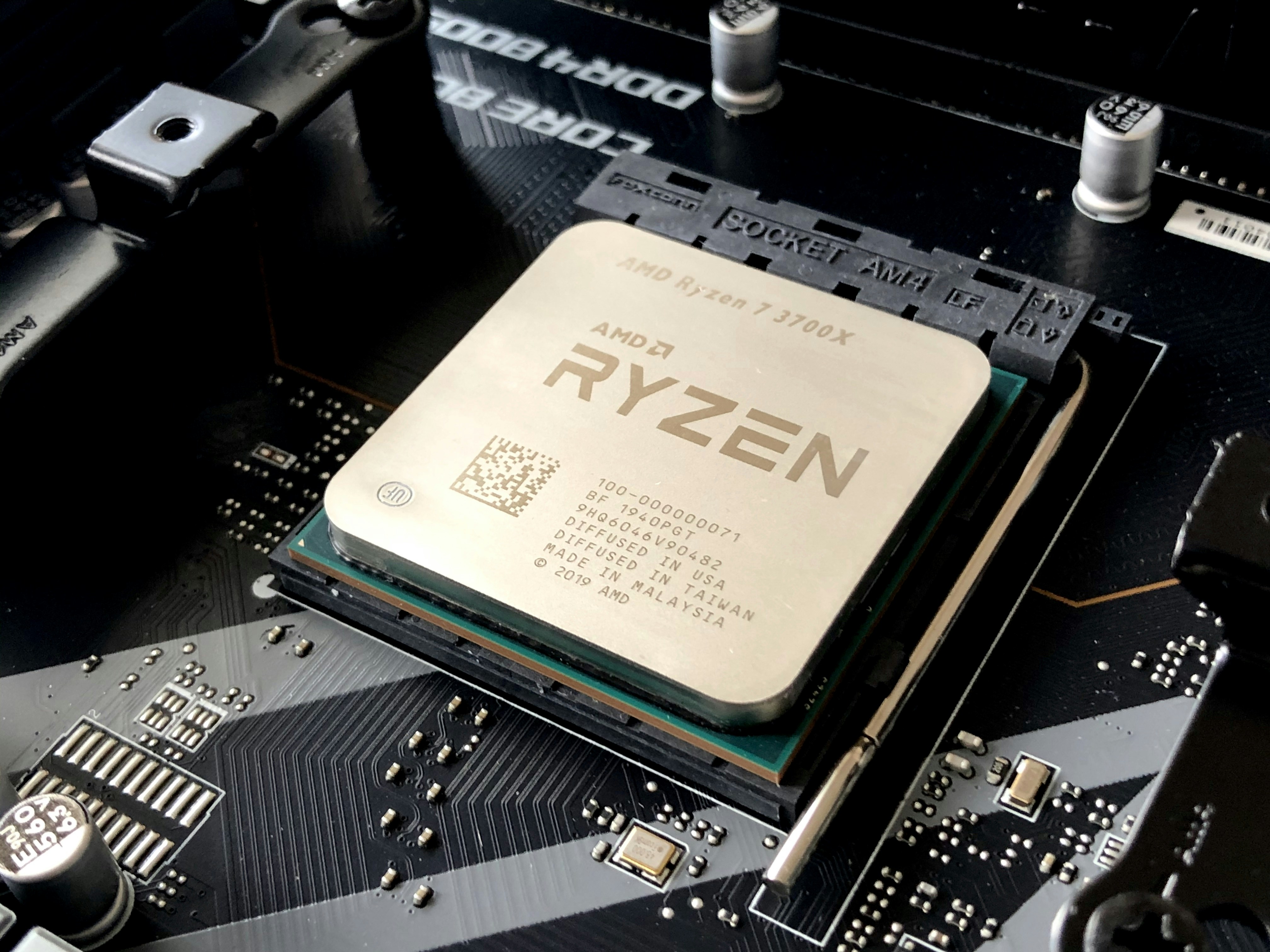
Si vous ne savez pas comment réparer le voyant DRAM « POST » sur une carte mère, voici un guide qui vous aidera.
Un problème avec votre RAM est indiqué lorsque le voyant DRAM (Q-LED) de votre carte mère reste allumé ou clignote. Cette erreur peut se produire pour diverses raisons, notamment une RAM mal installée, des modules de mémoire non adaptés ou même une défaillance matérielle. Nous pouvons examiner ces exemples de manière séquentielle:
1. Reconfigurez votre mémoire
Si vous venez d'assembler votre ordinateur, il se peut que votre RAM ne soit pas bien en contact avec la carte mère. Essayez de retirer et de réinsérer les barrettes de RAM (un moyen simple de réparer la RAM) pour voir si cela aide.
Débranchez votre ordinateur de la prise électrique et éteignez-le.
Dans le boîtier ouvert de votre ordinateur, localisez les modules RAM en haut de la carte mère, normalement à côté du refroidisseur du processeur. Source de l'image : G.Skill
Pour désactiver le mécanisme de rétention mémoire, généralement positionné à proximité des modules RAM, et représenté par de petits clips, procédez comme décrit ci-dessous.
Pour profiter pleinement de vos modules mémoire, extrayez-les et insérez-les dans les emplacements A2 et B2. Avant de procéder à l'insertion, assurez-vous d'entendre un clic.
2. Désactiver XMP
Similairement à l'overclocking, XMP permet à la mémoire de fonctionner à une fréquence plus élevée que celle autorisée par les spécifications JEDEC. Si vous rencontrez des problèmes de mémoire, la désactivation de XMP les résout, et voilà pour l'instabilité. Cette option est accessible en quelques clics:
Vérifiez la liste des fournisseurs qualifiés (QVL) du fabricant de votre carte mère pour voir si le kit de mémoire que vous utilisez figure sur la liste. Ce n'est pas si important pour les configurations de DDR4, mais il est connu que cela cause des problèmes avec la DDR5, en particulier à des vitesses plus élevées.
Appuyez sur les touches « Supprimer », « F1 », « F2 », « F5 » ou « F10 » pour accéder au BIOS après avoir éteint votre ordinateur. Pour en savoir plus, consultez le manuel fourni avec votre produit.
Recherchez les «Paramètres XMP» (dans notre cas, ils se trouvaient sous l'onglet «Avancé») en recherchant votre modèle de carte mère particulier; étant donné que le BIOS/UEFI est différent pour chaque fournisseur, cela peut prendre un certain temps.
Choisissez «Désactiver» dans le menu «Profil mémoire».
Vous souhaiterez peut-être également effectuer une réinitialisation du BIOS aux paramètres par défaut, mais cela effacera tous vos paramètres et préférences.
3. Erreur POST «Entraînement de la mémoire» dans AM5-Specific
If you're having the same RAM issue with a freshly built AM5, that may simply be because your memory is still in its "memory training" process. To ensure reliable operation, your system's memory controller needs to learn the various parameters of the DDR5 kit-which may sound stupid.
Ensure that the CPU is in direct contact with the cooler. Too much or too little pressure can cause the processor to be damaged, memory connectivity to be interrupted .
Insert just one DIMM into slots 2 and 4 if there are a number of DIMMs being used; reseat them according to our first method. (Image Source: Crucial)
Keep turning on your computer normally and allow it to complete the training or learning of the memory in 5 to 10 minutes. The light in DRAM will go off.
Your second DIMM should follow this pattern.
Your computer looks like it should start normally at this stage.
4. reset the BIOS or remove the CMOS battery.
To resolve the issues with DRAM, one should remove the CMOS battery and reset BIOS. If you want to clear your BIOS, here is how you would do it:
ESD precaution: Remove your computer from the wall outlet and power it off.
Look for the CMOS battery underneath the GPU on the motherboard once you open the casing of your computer. Refer to the handbook that came with your board, in that case.
Carefully remove the CMOS battery using your fingertips. You may have to pull up a clip mechanism on some motherboards in order to remove the battery.
Now, replace the CMOS battery after 10-15 minutes. Your BIOS should be automatically reset. Check to see if the error has remained.
5. Update Your BIOS
One of the more involved stages is updating your BIOS, which we will get to in a little. Newer BIOS upgrades released by board makers do enhance the memory compatibility and stability. Depending on the age of your motherboard, updating the BIOS could be either a very simple or complex process.
Updating the BIOS | MSI
The BIOS flashback option available on modern motherboards allows you to update your BIOS without even logging into the system. You can use a working computer and download the correct BIOS version and then rename it correctly and store it on a USB flash drive where you can enter the BIOS and update. It's pretty straightforward.
6. RAM Issues
Here we are in the land of unknowns, where hardware failure is a real possibility, if none of the foregoing remedies have been of any help. Resilient as it is, memory will eventually fail just like any other electronic device. If you suspect that your memory is faulty, borrowing a known working memory kit from a friend or acquaintance is an easy way to determine.
Comme indiqué dans la méthode de réinstallation ci-dessus, vous pouvez également isoler le problème en essayant des modules DIMM individuels. Si un seul module DIMM fonctionne, vous avez un kit de mémoire défectueux. Si aucun des deux ne fonctionne, essayez de trouver un kit connu pour fonctionner.
Après cela, les modules de mémoire de travail doivent être testés dans l'ordinateur pour voir si le problème est résolu. Si le problème n'est toujours pas résolu même avec un kit en bon état, il peut y avoir l'une des trois causes suivantes.
7. Défaut du processeur, du bloc d'alimentation ou du Motherboard
Si le problème persiste après avoir testé un kit de mémoire fonctionnel avec votre ordinateur, il peut être dû à des problèmes avec d'autres composants de votre configuration. Commençons par remplacer votre bloc d'alimentation (PSU), qui est le composant le plus simple.
Unité d'alimentation électrique
Si votre bloc d'alimentation ne prend pas en charge la puissance requise par la mémoire, cela peut être dû à une surtension ou à une surintensité qui a endommagé la mémoire. Essayez d'utiliser un autre bloc d'alimentation ou, si possible, de le placer sur un autre PC.
unité de traitement
Nous allons maintenant passer à l'unité centrale de traitement. Assurez-vous que le système démarre avec un processeur qui prend en charge votre carte mère et votre socket. Le processeur dispose de contrôleurs de mémoire pour s'interfacer avec la RAM. Parfois, cette section de votre processeur peut devenir défectueuse et mal fonctionner.
Circuit imprimé
Changer votre carte mère et tous vos composants est la dernière chose que vous voulez faire. Si votre ordinateur démarre normalement, vous devez remplacer la carte mère. La carte mère est aussi sensible aux décharges électrostatiques et à d'autres formes de pics de tension et de courant imprévisibles que le bloc d'alimentation.
Ces causes potentielles, lorsqu'elles sont traitées systématiquement, servent ainsi de dépannage efficace pour le problème en question : le voyant POST DRAM de la carte mère.

Aujourd'hui, dans notre guide, nous vous montrons comment corriger l'erreur 71 Rocket League de manière simple.
Si vous vous demandez comment obtenir le catalyseur Alethonym dans Destiny 2, voici un guide complet avec la meilleure réponse.

Nous vous laissons ici un guide complet étape par étape afin que vous puissiez apprendre à résoudre le problème de Steam qui ne télécharge pas de jeux ou reste bloqué à 0 octet/sec.
Si vous ne savez pas comment résoudre le problème de résolution étendue sur le deuxième moniteur dans Windows 10, voici un guide complet qui vous aidera.

Pour savoir comment corriger l'erreur 128 Valorant Vanguard Not Initialized, voici un guide complet.
Aujourd'hui, dans notre article, nous allons vous montrer comment résoudre le problème multijoueur de Modern Warfare.

Vais-je vous dire dans ce documentaire comment corriger l'erreur GTA IV SecuLauncher ?