

Nuestro artículo sobre Cómo reparar el error 42110 iTunes cubre todos los detalles que necesita para corregir este error, así que preste mucha atención.
Este problema impide que los usuarios descarguen o compren contenido de iTunes, pero aquí hay algunas cosas que puede hacer para intentar solucionar el problema.
¡Esa es una guía bien estructurada para abordar el error iTunes 42110! A continuación se muestra un desglose de los pasos con algunas ideas adicionales:
Cómo solucionar el error iTunes 42110
1. Verifique su conexión a Internet:
Una conexión a Internet estable es crucial para que iTunes se comunique con los servidores de Apple y descargue contenido. Verifique su conexión a Internet utilizando un navegador web u otra aplicación.
2. Verifique la configuración de fecha y hora:
La configuración incorrecta de fecha y hora puede provocar errores de autenticación con los servidores de Apple. Asegúrese de que la fecha y hora de su computadora estén sincronizadas con su ubicación actual.
3. Actualización iTunes:
El software iTunes desactualizado puede tener errores que impidan una comunicación adecuada. La actualización a la última versión garantiza la compatibilidad y posibles correcciones de errores relacionados con el error 42110.
4. Autorice su computadora:
Los problemas de autorización pueden impedir que iTunes acceda a la información de su cuenta o descargue contenido. Autorice su computadora para asegurarse de que Apple la reconozca.
A continuación le indicamos cómo autorizar su computadora:
- Abra iTunes.
- Vaya a Cuenta > Autorizaciones > Autorizar esta computadora.
- Inicie sesión con su ID de Apple cuando se le solicite.
5. Eliminar la carpeta de información de SC:
En ocasiones, la carpeta SC Info puede contener datos corruptos que interrumpen la funcionalidad de iTunes. Eliminarlo puede resolver el error 42110 en algunos casos.
Nota importante: tenga cuidado al eliminar carpetas. Se recomienda hacer una copia de seguridad de la carpeta SC Info antes de continuar, por si acaso. A continuación se explica cómo localizarlo y eliminarlo (con Windows como ejemplo):
- Cierre iTunes.
- Presione la tecla Windows + R para abrir el cuadro de diálogo Ejecutar.
- Escribe "%AppData%\Apple Computer\iTunes" y presiona Enter.
- Busque la carpeta "SC Info" y haga clic derecho sobre ella.
- Seleccione "Eliminar" y confirme.
6. Reinstale iTunes (Último recurso):
Si ninguno de los pasos anteriores funciona, reinstalar iTunes puede solucionar instalaciones corruptas o archivos faltantes. Sin embargo, se recomienda como último recurso, ya que deberá descargar y reinstalar sus aplicaciones y medios nuevamente.
Consejos adicionales:
- Firewall y antivirus: deshabilite temporalmente su firewall o software antivirus para ver si está bloqueando el tráfico de iTunes. Recuerde volver a habilitarlos después para mantener la seguridad.
- Verifique si hay software en conflicto: en casos excepcionales, otro software que se ejecuta en su computadora puede interferir con iTunes. Intente desactivar temporalmente otros programas para ver si se resuelve el problema.
- Comuníquese con el Soporte técnico de Apple: si ha agotado todas estas opciones y el problema persiste, considere comunicarse con el Soporte técnico de Apple para obtener más ayuda.
Si sigue estos pasos sistemáticamente, debería poder identificar la causa del error 42110 y hacer que iTunes vuelva a funcionar correctamente.
Ahora que sabes cómo solucionar el error 42110 iTunes, esperamos que te sientas más que preparado para solucionar el problema.
Te preguntas cómo solucionar el error iTunes. Esta película no se puede reproducir en HD, aquí tienes una guía que te ayudará.
Si se pregunta ¿Cómo solucionar el código de error 17 iTunes en Windows? Aquí te dejamos una guía completa que te ayudará con esto.
Hoy te mostraremos cómo solucionar el error iTunes 0xE8000065 en Windows de la forma más sencilla posible.

Presta atención y podrás saber Cómo reparar el error iTunes 9039, tenemos todos y cada uno de los detalles que necesitas saber.

Whatsapp a veces presenta problemas, por eso te contamos cómo solucionar las notificaciones push de WhatsApp que no funcionan.
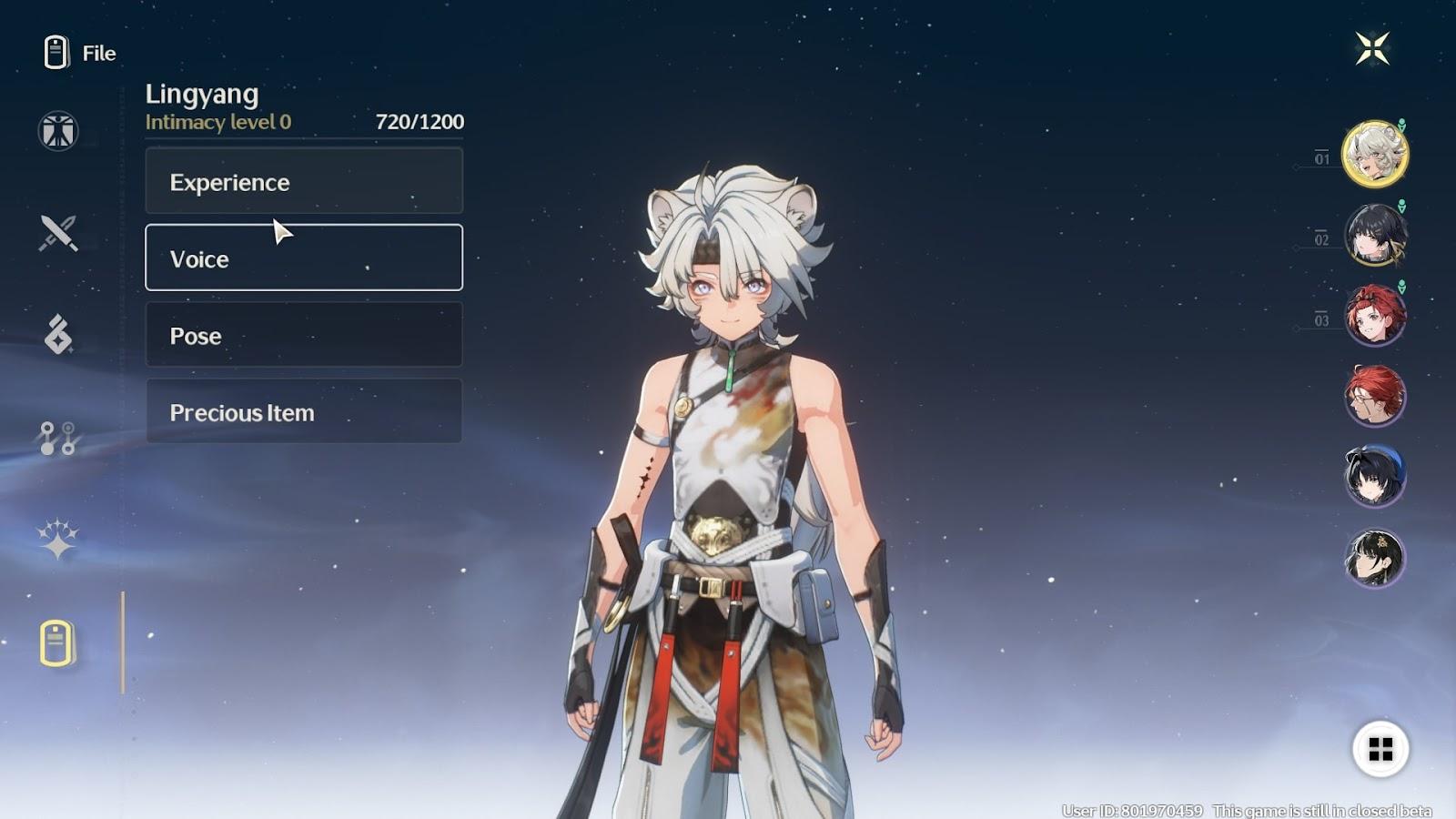
Continúe leyendo para saber cómo obtener mineral de Scarletthorn en Wuthering Waves, así que prepárese y siga leyendo.

Presta atención para que sepas cómo eliminar las esporas tóxicas de Dim Forest en Wuthering Waves, porque te enseñaremos cómo eliminarlas de la forma más rápida.

Tenemos todos los detalles que necesita saber sobre Cómo guardar y editar fotos como PDF en iPhone o iPad, así que preste atención.

Sigue leyendo para que aprendas Cómo utilizar Apple Watch para entrenar mejor en el gimnasio, hemos preparado todo lo que necesitas saber para que puedas sacarle el máximo provecho a tu reloj.

Muchos usuarios nos han preguntado Cómo utilizar las actividades en Discord, por eso hemos preparado este artículo para ayudarles.

Prepárate para aprender todo sobre Cómo desactivar las alertas AMBER en tu smartphone, no es nada complicado y te lo vamos a mostrar.