

Erfahren Sie mit unserer Schritt-für-Schritt-Anleitung, wie Sie eine neue Schriftart auf CrossOver Macc installieren. Werten Sie Ihre Designprojekte mit einer großen Auswahl an Schriftarten auf.
CrossOver Mac ist eine beliebte Software, die es Benutzern ermöglicht, Windows-Anwendungen auf ihren Mac-Computern auszuführen. Dies bietet Mac-Benutzern Zugriff auf eine breite Palette von Software, die sie Macy sonst nicht nutzen könnten. Während die Software eine Vielzahl von Schriftarten enthält, möchten Sie möglicherweise eine neue Schriftart für ein bestimmtes Projekt installieren oder Ihr Erlebnis personalisieren. In diesem Artikel zeigen wir Ihnen, wie Sie eine neue Schriftart auf CrossOver Mac installieren.
So installieren Sie eine neue Schriftart auf CrossOver Mac
1) Suchen Sie die gewünschte Schriftart und laden Sie sie herunter:
Der erste Schritt zur Installation einer neuen Schriftart auf CrossOver Mac besteht darin, die Schriftart zu finden und herunterzuladen, die Sie verwenden möchten. Für hochwertige Schriftarten ist es wichtig, vertrauenswürdige Quellen wie Adobe Fonts, Google Fonts, MyFonts oder Font Share zu verwenden. Diese Quellen bieten eine große Auswahl an Schriftarten, die sicher heruntergeladen und verwendet werden können. Wenn Sie die gewünschte Schriftart gefunden haben, klicken Sie auf den Download-Button und speichern Sie die Datei auf Ihrem Computer.
2) Entpacken Sie die heruntergeladene Datei:
Nachdem Sie die Schriftart heruntergeladen haben, müssen Sie die Datei entpacken. Die meisten Schriftarten liegen in einem komprimierten Dateiformat vor, normalerweise .zip oder .rar. Um die Datei zu entpacken, doppelklicken Sie einfach darauf und es wird ein neuer Ordner mit den darin enthaltenen Schriftartdateien erstellt. Wenn die Schriftart nicht in einem komprimierten Dateiformat vorliegt, können Sie diesen Schritt überspringen.
3) Installieren Sie die Schriftart:
Um die Schriftart zu installieren, öffnen Sie den entpackten Ordner und Sie sehen die Schriftartendatei mit der Erweiterung .ttf oder .otf. Dies sind die beiden gängigsten Schriftartdateiformate und CrossOver Mac unterstützt beide. Doppelklicken Sie auf die Schriftartdatei. Ein Vorschaufenster wird geöffnet. Klicken Sie unten im Fenster auf die Schaltfläche „Schriftart installieren“. Die Schriftart wird automatisch auf Ihrem Mac installiert.
4) Überprüfen Sie die Verfügbarkeit von Schriftarten in allen Anwendungen:
Nach der Installation der Schriftart muss unbedingt überprüft werden, ob sie in allen Anwendungen auf CrossOver Mac verfügbar ist. Öffnen Sie dazu eine beliebige Anwendung auf CrossOver, z. B. Microsoft Word, und prüfen Sie, ob die Schriftart in der Schriftartenliste angezeigt wird. Wenn dies der Fall ist, war die Installation der Schriftart erfolgreich und Sie können sie in Ihren Projekten verwenden.
5) Verwenden Sie die Schriftart in CrossOver-Anwendungen:
Nachdem die Schriftart nun installiert und in allen CrossOver-Anwendungen verfügbar ist, können Sie sie in Ihren Projekten verwenden. Unabhängig davon, ob Sie ein Dokument in Microsoft Word erstellen oder eine Grafik in Adobe Photoshop entwerfen, steht Ihnen die neue Schriftart in der Schriftartenliste zur Verfügung.
Ein paar Dinge, die Sie beachten sollten:
- MacStellen Sie sicher, dass die Schriftart, die Sie herunterladen, im .ttf- oder .otf-Format vorliegt. Dies sind die einzigen beiden Formate, die von CrossOver Mac unterstützt werden.
- Es ist wichtig, die Schriftart in der richtigen Flasche zu installieren. Eine Flasche ist eine virtuelle Umgebung, die ein Windows-Betriebssystem auf Ihrem Mac nachahmt und in der Ihre Windows-Anwendungen ausgeführt werden. Um die Schriftart in der richtigen Flasche zu installieren, öffnen Sie CrossOver Mac, gehen Sie zum Menü „Konfigurieren“ und wählen Sie „Macnage Bottles“. Wählen Sie dort die Flasche aus, in der Sie die Schriftart installieren möchten, und befolgen Sie die oben genannten Schritte.
- Wenn Sie Probleme damit haben, dass die Schriftart nicht in der Schriftartenliste angezeigt wird oder nicht richtig funktioniert, müssen Sie möglicherweise die Sicherheitseinstellungen auf Ihrem Mac überprüfen. Manchmal können die Sicherheitseinstellungen verhindern, dass die Schriftart korrekt installiert wird. Um dieses Problem zu beheben, gehen Sie auf Ihrem Mac zu „Systemeinstellungen“ und klicken Sie auf „Sicherheit“.
Entdecken Sie die umwerfende Dragqueen aus der aktuellen Werbung von MAC Cosmetics. Erfahren Sie mehr über ihre Geschichte, ihren Stil und ihren Einfluss auf die heutige Schönheitsbranche!
Entdecken Sie die fesselnde Hintergrundmusik aus dem „Studio Fix“-Werbespot von MAC Cosmetics aus dem Jahr 2026. Finden Sie heraus, welcher Künstler und welcher Titel die perfekte Atmosphäre schaffen.
Entdecken Sie effektive Lösungen, um die Mail-App zu reparieren, die sich auf Ihrem Mac zufällig öffnet. Steigern Sie Ihre Produktivität mit unserer Schritt-für-Schritt-Anleitung

Entdecken Sie effektive Lösungen, um GIFs zu lösen, die in 1PCXBG nicht angezeigt werden. Fehlerbehebung und beheben Sie das Problem mit unserem umfassenden Leitfaden.

Enthüllen Sie die Geheimnisse des Halb-Swipings auf Instagram. Unsere Expertentipps helfen Ihnen, mit Ihren Followern zu interagieren und gleichzeitig Ihre Privatsphäre zu wahren.
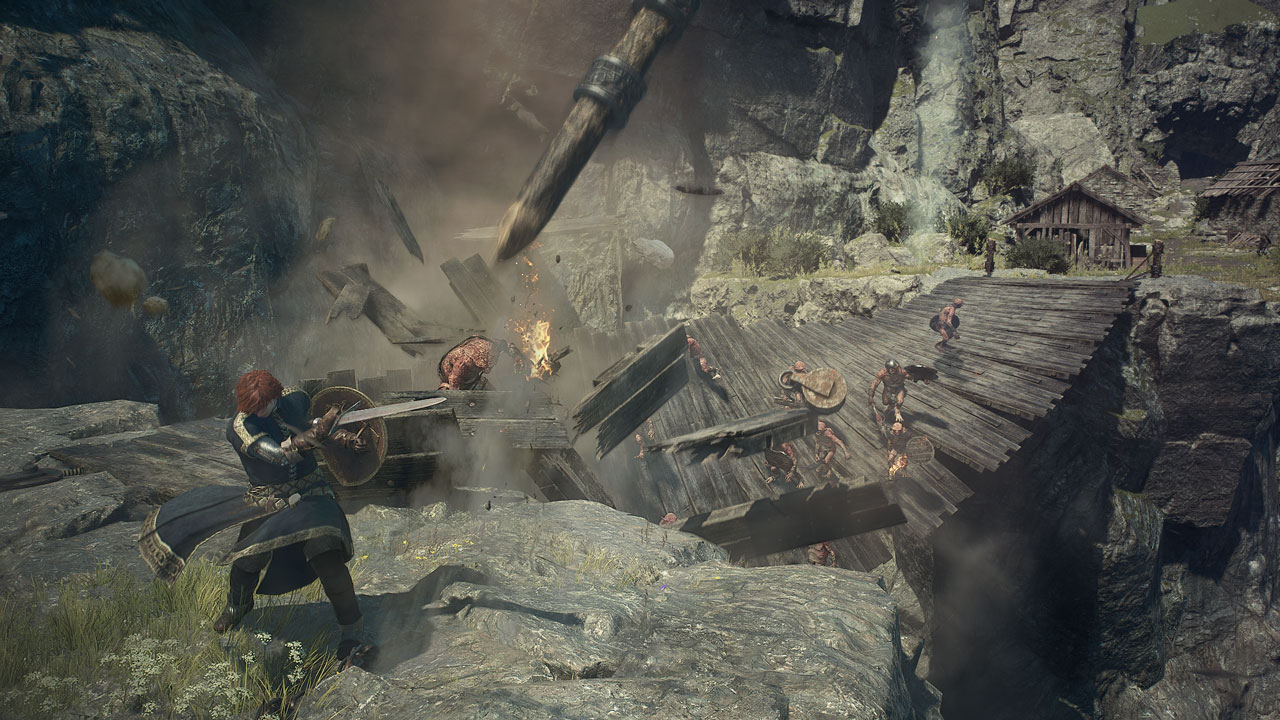
Entdecken Sie effektive Lösungen zur Behebung nicht unterstützter Grafikkartenfehler in Dragon's Dogma 2. Spielen Sie wieder problemlos Ihr Lieblingsspiel!

Beheben Sie das Problem, dass Texturen in Dragon's Dogma 2 nicht geladen werden, mit unseren Expertentipps und Schritt-für-Schritt-Anleitungen. Verbessern Sie noch heute Ihr Gameplay!

Erfahren Sie, wie Sie Ihr Outlook-Postfach mit Stellar Merge Mailbox effizient verwalten. Entdecken Sie effektive Techniken und optimieren Sie Ihre E-Mail-Organisation.

Entdecken Sie effektive Lösungen, um das Problem zu lösen, dass Ihre Samsung S24-Serie nicht lädt. Auf unserer Website finden Sie Schritt-für-Schritt-Anleitungen und Tipps zur Fehlerbehebung. Reparier es jetzt!

Erfahren Sie in unserem umfassenden Leitfaden, wie Sie den Rainbow Six Siege-Fehlercode 3-0x00030089 beheben können. Beheben Sie das Problem und kehren Sie reibungslos zum Spielen zurück.

Entdecken Sie jetzt in „So blockieren Sie 1pC BF-Antworten und Erwähnungen auf X“ die besten Methoden, um 1pC xBG-Antworten und Erwähnungen auf X zu verhindern. Halten Sie Ihre Online-Interaktionen sauber und problemlos.