
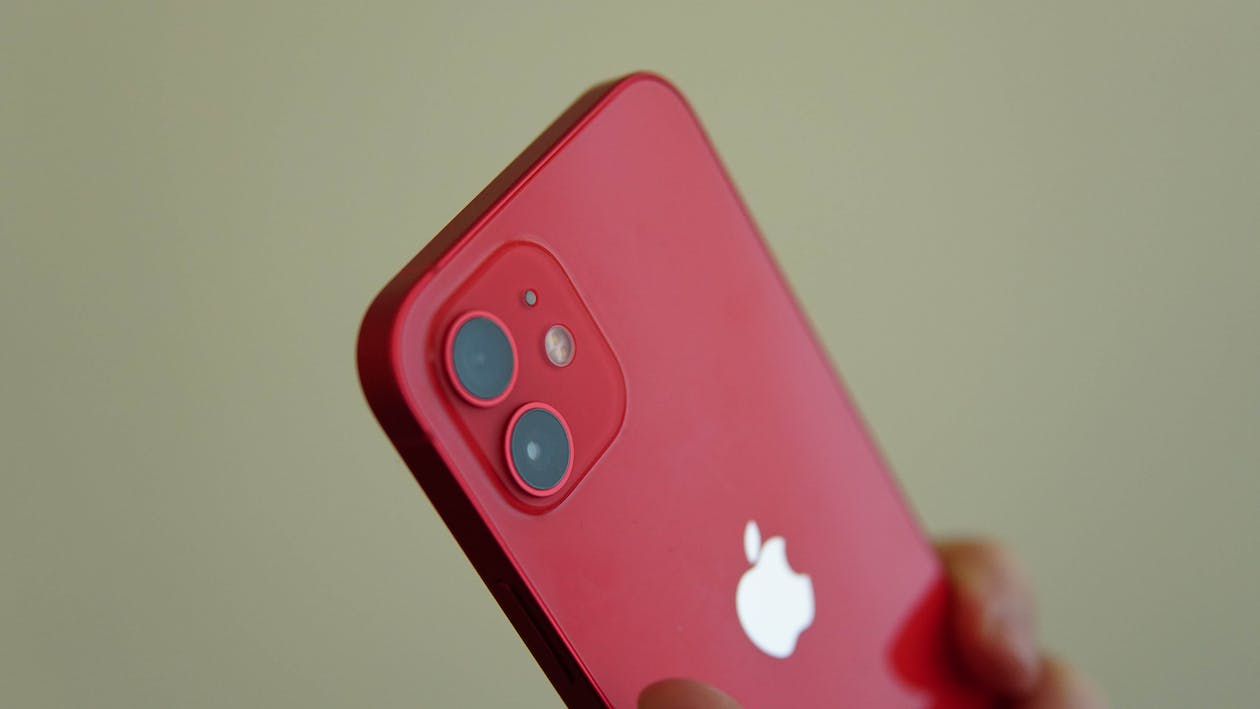
Erfahren Sie, wie Sie den iPhone-Fehler 29 beheben und die volle Funktionalität Ihres Geräts wiederherstellen. Befolgen Sie unsere Schritt-für-Schritt-Anleitung für eine effektive Fehlerbehebung.
Sind Sie jemals auf den iPhone-Fehler 29 gestoßen? Es kann frustrierend und verwirrend sein, aber keine Angst! In dieser freundlichen Anleitung führen wir Sie Schritt für Schritt durch die Behebung des iPhone-Fehlers 29. Wir erklären Ihnen, was der iPhone-Fehler 29 ist, welche möglichen Ursachen er hat und bieten Ihnen praktische Lösungen zur Behebung des Problems. Also lasst uns anfangen!
Überprüfen und laden Sie den Akku:
Eine der häufigsten Ursachen für den iPhone-Fehler 29 ist ein defekter Akku. Um mit der Fehlerbehebung zu beginnen, stellen Sie sicher, dass der Akku Ihres iPhones aufgeladen ist. Schließen Sie Ihr iPhone an ein Ladegerät an und lassen Sie es mindestens vier Stunden lang aufladen. Wenn Sie über einen Original-Apple-Akku verfügen, wird empfohlen, diesen zu verwenden, um die besten Ergebnisse zu erzielen. Stellen Sie außerdem sicher, dass die Batterieverbindung sicher ist, indem Sie die Batteriekabel und -anschlüsse überprüfen.
Aktualisieren und nach Malware suchen:
Eine weitere mögliche Ursache für den iPhone-Fehler 29 ist Schadsoftware. Veraltete Betriebssysteme oder Malware können die normale Funktion Ihres iPhones stören. Um dieses Problem zu beheben, ist es wichtig, Ihr Betriebssystem zu aktualisieren und auf Malware zu scannen.
Für Windows-Benutzer:
1. Aktualisieren Sie Ihr Betriebssystem, indem Sie auf die Schaltfläche „Start“ klicken und „Windows Update“ in die Suchleiste eingeben. Wählen Sie die Option „Windows Update“ und befolgen Sie die Anweisungen auf dem Bildschirm, um Ihr System zu aktualisieren.
2. Installieren Sie einen Antivirenscan und führen Sie ihn mit zuverlässiger Software durch. Es gibt viele seriöse Antivirenprogramme wie Avast, Norton oder McAfee. Wählen Sie eines aus, das Ihren Anforderungen entspricht, und führen Sie einen vollständigen Systemscan durch.
Für Mac-Benutzer:
1. Halten Sie Ihr Betriebssystem auf dem neuesten Stand, indem Sie auf das Apple-Menü klicken und „Software-Update“ auswählen. Befolgen Sie die Anweisungen, um Ihren Mac zu aktualisieren.
2. Führen Sie einen Malware-Scan durch, indem Sie vertrauenswürdige Software wie Malwarebytes oder Avast Security verwenden. Installieren Sie die Software, führen Sie einen Scan durch und entfernen Sie alle erkannte Malware.
Startprogramme konfigurieren (Windows):
Manchmal können widersprüchliche Startprogramme den iPhone-Fehler 29 verursachen. Um dieses Problem zu beheben, führen Sie die folgenden Schritte auf Ihrem Windows-Computer aus:
1. Klicken Sie auf die Schaltfläche „Start“ und geben Sie „msconfig“ in die Suchleiste ein. Drücken Sie die Eingabetaste, um das Fenster „Systemkonfiguration“ zu öffnen.
2. Gehen Sie im Fenster „Systemkonfiguration“ zur Registerkarte „Start“.
3. Deaktivieren Sie die Optionen „Startelemente laden“ und „Alle Microsoft-Dienste ausblenden“. Dadurch wird verhindert, dass unnötige Programme beim Start ausgeführt werden.
4. Klicken Sie auf die Schaltfläche „Alle deaktivieren“, um alle Nicht-Microsoft-Dienste zu deaktivieren. Übernehmen Sie die Änderungen, klicken Sie auf OK und starten Sie Ihren Computer neu.
Booten im abgesicherten Modus (Mac):
Wenn Sie einen Mac verwenden und immer noch der iPhone-Fehler 29 auftritt, kann das Starten im abgesicherten Modus bei der Behebung des Problems hilfreich sein. So geht's:
1. Starten Sie Ihren Mac neu, indem Sie auf das Apple-Menü klicken und „Neustart“ auswählen.
2. Sobald Ihr Mac neu startet, halten Sie die Umschalttaste auf Ihrer Tastatur gedrückt.
3. Lassen Sie die Umschalttaste los, wenn Sie das Anmeldefenster oder den Desktop sehen. Ihr Mac befindet sich jetzt im abgesicherten Modus.
4. Führen Sie im abgesicherten Modus die Aufgaben aus, die den Fehler verursacht haben, oder prüfen Sie, ob der Fehler weiterhin besteht. Wenn der Fehler im abgesicherten Modus nicht auftritt, weist dies darauf hin, dass möglicherweise eine Software oder ein Treiber eines Drittanbieters das Problem verursacht.
In dieser freundlichen Anleitung haben wir Sie durch den Prozess zur Behebung des iPhone-Fehlers 29 geführt. Wir haben erläutert, wie wichtig es ist, den Akku zu überprüfen und aufzuladen, Aktualisierungen und Scans auf Malware durchzuführen, Startprogramme unter Windows zu konfigurieren und im abgesicherten Modus auf dem Mac zu starten. Wenn Sie diese Schritte befolgen, sollten Sie das Problem mit dem iPhone-Fehler 29 effektiv beheben können.
Denken Sie daran, jeden Schritt mit Sorgfalt und Liebe zum Detail anzugehen. Wenn das Problem weiterhin besteht, ist es ratsam, den Apple Support zu kontaktieren oder ein autorisiertes Servicecenter aufzusuchen, um weitere Hilfe zu erhalten. Wir hoffen, dass dieser Leitfaden hilfreich war und Ihr iPhone in kürzester Zeit wieder die optimale Leistung erbringt.
v Erfahren Sie in diesem Handbuch, wie Sie Probleme mit den Ortungsdiensten auf dem iPhone beheben können.
Hier finden Sie eine vollständige Anleitung zum Aufzeichnen von Anrufen auf einem iPhone.
Ich werde Ihnen zeigen, wie Sie das Problem beheben können, dass iPhone ständig die Verbindung zum WLAN trennt

Erfahren Sie mit unserer Schritt-für-Schritt-Anleitung, wie Sie den iPhone-Fehler 2006 beheben. Beheben Sie das Problem schnell und einfach zu Hause. Lassen Sie sich vom Fehler 2006 nicht aufhalten!

„Entdecken Sie effektive Lösungen, um iPhone-Fehler beim Herstellen einer Verbindung zum Apple-ID-Server zu beheben und wieder nahtlosen Zugriff auf Ihr Apple-Konto zu erhalten. Beheben Sie es jetzt!“

Erfahren Sie mit unserer Schritt-für-Schritt-Anleitung, wie Sie den iPhone-Fehler 51 beheben. Beheben Sie dieses häufig auftretende Problem schnell und einfach.

Erfahren Sie in unserer leicht verständlichen Anleitung, wie Sie den Mac-Fehlercode 50 beheben. Reparieren Sie Ihren Mac und machen Sie sich im Handumdrehen wieder an die Arbeit.

Beheben Sie den Finder-Fehlercode 36 mit diesen einfachen Schritten. Beheben Sie Dateiübertragungsprobleme auf dem Mac schnell und effizient. Erfahren Sie jetzt wie.

Erfahren Sie mit unserer Schritt-für-Schritt-Anleitung, wie Sie den Mac OS-Fehler 67050 beheben. Beheben Sie das Problem schnell und sorgen Sie dafür, dass Ihr Mac wieder reibungslos läuft.

Erfahren Sie, wie Sie das Problem beheben können, dass der Cities Skylines 2 Paradox Launcher nicht funktioniert. Erhalten Sie Schritt-für-Schritt-Anleitungen zur Fehlerbehebung und Lösung des Problems.

Erfahren Sie, wie Sie den Cities Skylines 2 Unity 2022.3.7f1_9480356cee4d-Fehler mit einfachen Schritten beheben und sich wieder an den Bau Ihrer Traumstadt machen können.