

Hier finden Sie eine Schritt-für-Schritt-Anleitung, die Ihnen zeigt, wie Sie einen Netzwerktreiber auf Windows Server installieren und bereitstellen
Die Serverrolle des Netzwerkcontrollers muss auf einem Windows Server konfiguriert werden, um alle Arten von Netzwerken verwalten und orchestrieren zu können. Mit anderen Worten: Mit der gegebenen Funktion können Sie die verschiedenen Komponenten Ihrer Netzwerk-Firewall, Switches und des Routers von einer einzigen Konsole aus steuern. Nachfolgend finden Sie das Verfahren zum Installieren und Erstellen eines Netzwerkcontrollers auf Windows Server:
Was ist die Rolle des Netzwerkcontrollers in Windows Server?
Network Controller ist eine äußerst zuverlässige, skalierbare Serverrolle in Windows Server, mit der sowohl reale als auch virtuelle Netzwerke von einem Ort aus verwaltet werden können. Hier definiert der Administrator Richtlinien, die für die Netzwerkverwaltung über Dienste oder Geräte hinweg verwendet werden, und bietet einen Überblick über Netzwerkvorfälle oder -verbindungen.
Lesen Sie hier mehr über die verschiedenen Netzwerkadaptertypen.
Einrichten des Netzwerkcontrollers auf Windows Server
Nachfolgend sind die Schritte aufgeführt, die zur Installation und Bereitstellung eines Netzwerkcontrollers auf einem Windows Server ausgeführt werden müssen.
Erstellen einer Schutzgruppe
Installieren des Netzwerkcontrollers
Bereitstellen eines Netzwerksteuerungssystems
Wir müssen sie im Detail besprechen.
Schritt 1: Erstellen einer Sicherheitsgruppe
Die Erstellung einer Active Directory-Sicherheitsgruppe ist Voraussetzung für die Bereitstellung des Netzwerkcontrollers. Führen Sie dazu die folgenden Schritte aus.
Um eine Sicherheitsgruppe zu erstellen, erweitern Sie Ihre Domäne im Active Directory-Benutzer und -Computer, klicken Sie dann mit der rechten Maustaste auf die Organisationseinheit, zu der Sie die Gruppe hinzufügen möchten, und wählen Sie dann Neu > Gruppe.
Hier benennen Sie die Gruppe (Beispiel: „Netzwerkadministrator“), legen den Umfang auf „Global“ fest und wählen dann den Gruppentyp aus.
Klicken Sie mit der rechten Maustaste und wählen Sie Eigenschaften für die Gruppe aus.
Klicken Sie auf „Mitglieder > Hinzufügen“, geben Sie unter „Geben Sie die auszuwählenden Objektnamen ein“ „Administrator“ ein und wählen Sie dann „Namen überprüfen“ aus. Sie können nach Bedarf weitere Benutzer hinzufügen.
Erstellen Sie eine neue Gruppe und fügen Sie die gerade oben erstellten hinzu; nennen Sie sie „Network Ops“.
Anschließend können wir ein Zertifikat von einer Enterprise Root Certification Authority anfordern, indem wir den Zertifikatregistrierungsassistenten auf dem Server starten, eine für Netzwerkcontroller geeignete Zertifikatvorlage auswählen und den Assistenten abschließen. Sobald das Zertifikat ausgestellt ist, laden Sie es herunter und installieren Sie es auf dem Server, um sichere Aktivitäten darauf zu gewährleisten.
Schritt 2: Konfigurieren der Netzwerkverwaltungskonsole
As stated before, Network Controller is a role in Windows Server. Being not pre-installed, the installation of the software has to be our first job. If you want to replicate this, just follow these steps.
Start the Server Manager.
Move to Manage to add roles and features.
When the wizard to add roles and features displays, click next.
Click Next after confirming that you want to install based on roles or features.
Next After the selection of the server from which you want to make a choice, tap the "Next" icon.
Select Network Controller from the dropdown presented in the Server Roles tab and then click Add Features, and click Next.
We can click Next in the Features tab because we installed all the necessary features already.
Read the information provided after reaching the Network Controller tab then click Next.
At the destination server should be restarted automatically make sure that is checked then click Install.
The install process is long so please be patient. After completion, go back to Step 1.
Network Controller Deployment (3er
The Network Controller cluster has to be configured before deploying it. First of all, we need to create a cluster node. Run the following command in an elevated prompt of PowerShell in order to do so.
Run the following command: New-NetworkControllerNodeObject -Name -Server -FaultDomain -RestInterface [.]
Here, we are providing the name of the node which acts as the controller of the network.
Name of the server that will host the network controller node; this is also known as the fully qualified domain name (FQDN).
FaultDomain: You can specify the fault domain of the node. Servers are grouped into fault domains based upon shared dependencies in power and networking supplies. This further reduces the likelihood of the failure of those servers.
The RestInterface property specifies which server network interface will be used to receive REST requests.
The NodeCertificate property defines the current node certificate. Useful for encrypted chats, this is entirely discretionary.
Now, configure the cluster by running the following command.
ClusterAuthentication -Node Install-NetworkControllerCluster group named "Management Security"Location of diagnostic logAttribute for LogLocation Certificate for CredentialsCredibility of the person running this cmdlet[Thumbprint of the Certificate] [-SSLUsage](Name of the computer)LogSizeLimit in megabytes no. of days log time can be stored
Node: Specifies a group of NetworkControllerNode objects representing the nodes of the cluster.
ClusterAuthentication: Gibt den Authentifizierungstyp an, den der Cluster verwenden soll. Mögliche Werte sind „Keine“, „Kerberos“ und „X509Certificate“.
Die Eigenschaft „ManagementSecurityGroup“ gibt die Gruppe von Administratoren an, die den Netzwerkcontroller verwalten.
Die Eigenschaft „DiagnosticLogLocation“ definiert den Speicherort der Diagnoseprotokolle.
Die Eigenschaft „LogLocationCredential“ gibt die Anmeldeinformationen für den Zugriff auf den Protokollspeicherort an.
CredentialEncryptionCertificate: Dies ist ein Zertifikat, das zum Festlegen der Anmeldeinformationsverschlüsselung verwendet wird.
Anmeldeinformationen: Die Anmeldeinformationen des Netzwerkcontrollers.
Die CertificateThumbprint-Eigenschaft enthält den Fingerabdruck des Zertifikats des Netzwerkcontrollers.
Stellen Sie sicher, dass für die gesamte Kommunikation Secure Sockets Layer (SSL) verwendet wird.
„ComputerName“ definiert den Namen der Maschine, auf der dieses Cmdlet ausgeführt wird.
LogSizeLimitInMBs definiert die maximale Größe in Megabyte, die Protokolldateien haben können.
Bestimmt die maximale Anzahl von Tagen, die Protokolldateien aufbewahrt werden können.
Wir hoffen, dass Sie mit diesem Tutorial gelernt haben, einen Netzwerktreiber innerhalb von Windows Server zu installieren und bereitzustellen. Ohne weitere Umschweife wünschen wir Ihnen alles Gute.
Hier finden Sie eine vollständige Anleitung zur Installation und Konfiguration von Windows Server Essentials Experience.
Wenn Sie sich fragen, wie Sie IPAM auf Windows Server konfigurieren, finden Sie hier eine Anleitung mit der besten Antwort.

Wenn Sie nicht wissen, wie Sie ChatGPT auf WhatsApp verwenden, finden Sie hier eine Anleitung, die Ihnen dabei hilft.

Heute zeigen wir Ihnen in unserem Handbuch, wie Sie MongoDB ganz einfach unter Windows 11 installieren.
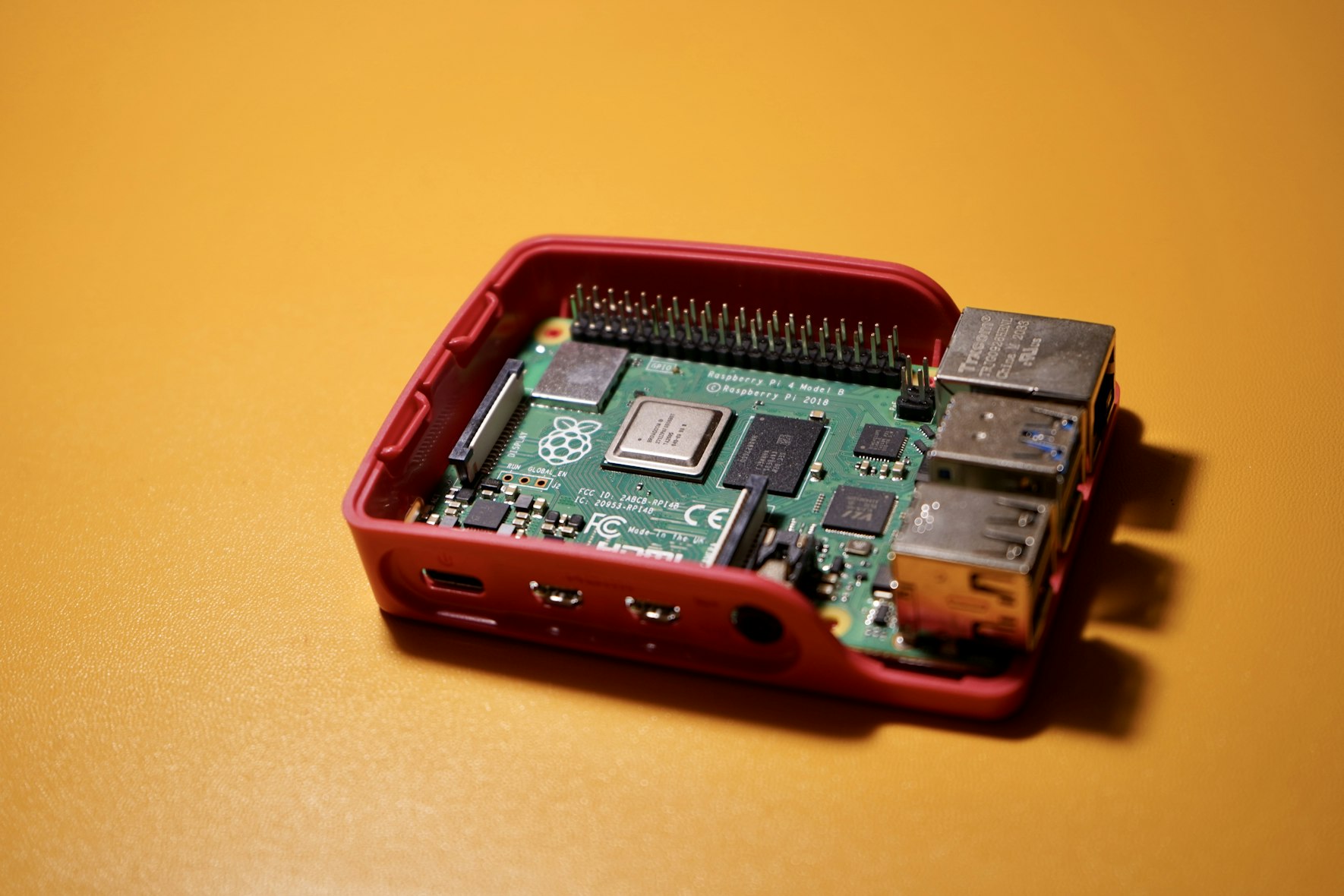
Hier hinterlassen wir Ihnen eine Schritt-für-Schritt-Anleitung, damit Sie lernen, wie Sie ein Backup von Raspberry Pi erstellen.

Hier finden Sie eine vollständige Anleitung zur Installation und Konfiguration von Windows Server Essentials Experience.

Wenn Sie sich fragen, wie Sie IPAM auf Windows Server konfigurieren, finden Sie hier eine Anleitung mit der besten Antwort.

Heute zeigen wir Ihnen in unserem Handbuch, wie Sie ChatGPT-Speicher löschen, entfernen, erweitern und deaktivieren.

Wenn Sie nicht wissen, wie Sie Maustreiber für Windows 11 herunterladen, finden Sie hier eine vollständige Anleitung, die Ihnen weiterhilft.

Hier hinterlassen wir Ihnen einen vollständigen Artikel, damit Sie erfahren, wie Camp Pets in Fallout 76 funktionieren