
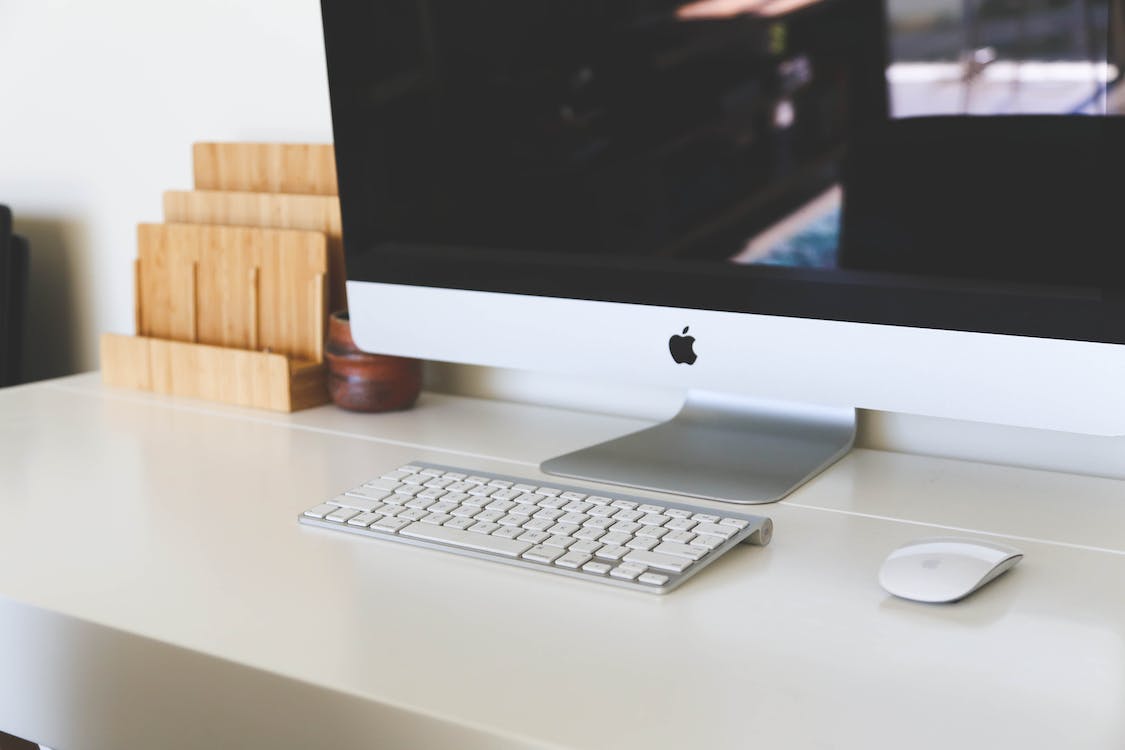
Unser umfassender Leitfaden erklärt, warum dieses Problem auftreten kann, und bietet Ihnen Lösungen, um es zu beheben. Erfahren Sie, wie Sie die Bildschirmhelligkeit beheben, die auf dem Mac nicht funktioniert, und arbeiten Sie ohne Probleme effizient.
Als Mac-Benutzer haben Sie möglicherweise das Problem erlebt, dass die Bildschirmhelligkeit auf Ihrem Gerät nicht funktioniert. Dies kann frustrierend sein, besonders wenn Sie in einer schwach beleuchteten Umgebung arbeiten oder die Akkulaufzeit verlängern müssen. In diesem Blogbeitrag stellen wir Ihnen effektive Lösungen zur Verfügung, um das Problem mit der Bildschirmhelligkeit auf Ihrem Mac zu beheben.
Gründe für das Problem
Es gibt mehrere mögliche Ursachen dafür, dass die Bildschirmhelligkeit auf Ihrem Mac nicht funktioniert. Einige der häufigsten Gründe sind veraltete Software, beschädigte Systemdateien und Hardwareprobleme.
Veraltete Software kann Kompatibilitätsprobleme mit der Hardware Ihres Mac verursachen, was dazu führen kann, dass die Displayhelligkeit nicht funktioniert. Beschädigte Systemdateien können zu Fehlfunktionen Ihres Mac führen, einschließlich der Bildschirmhelligkeit. Schließlich können auch Hardwareprobleme wie ein defektes Display oder eine defekte Grafikkarte dazu führen, dass die Displayhelligkeit ausfällt.
Lösungen, um zu beheben, dass die Bildschirmhelligkeit auf dem Mac nicht funktioniert
Glücklicherweise gibt es mehrere Lösungen, mit denen Sie versuchen können, die Bildschirmhelligkeit zu beheben, die auf Ihrem Mac nicht funktioniert.
Methode 1: SMC (System Management Controller) zurücksetzen
Die erste Lösung, die Sie versuchen sollten, ist das Zurücksetzen des SMC. Die SMC steuert verschiedene Funktionen auf Ihrem Mac, einschließlich der Displayhelligkeit. So setzen Sie den SMC zurück:
1. Fahren Sie Ihren Mac herunter.
2. Halten Sie die linke Umschalt- + Strg- + Wahltaste gedrückt und drücken Sie dann gleichzeitig die Ein/Aus-Taste.
3. Lassen Sie alle Tasten los und schalten Sie Ihren Mac ein.
Methode 2: PRAM/NVRAM zurücksetzen
PRAM (Parameter Random Access Memory) und NVRAM (Non-volatile Random Access Memory) speichern verschiedene Einstellungen auf Ihrem Mac, einschließlich der Displayhelligkeit. Das Zurücksetzen von PRAM/NVRAM kann das Problem mit der Anzeigehelligkeit lösen. So geht's:
1. Fahren Sie Ihren Mac herunter.
2. Drücken Sie die Power-Taste, um Ihren Mac einzuschalten, und halten Sie sofort die Tasten Command + Option + P + R gedrückt.
3. Halten Sie die Tasten so lange gedrückt, bis Sie den Startton zweimal hören.
Methode 3: Verwenden Sie Terminalbefehle
Wenn die oben genannten Methoden nicht funktionieren, können Sie versuchen, das Problem mit der Anzeigehelligkeit auf Ihrem Mac mithilfe von Terminalbefehlen zu beheben. So geht's:
1. Starten Sie die Terminal-App auf Ihrem Mac.
2. Geben Sie den folgenden Befehl ein und drücken Sie die Eingabetaste:
sudo defaults write /Library/Preferences/com.apple.iokit.AmbientLightSensor "Automatic Display Enabled" -bool true
3. Geben Sie Ihr Kennwort ein, wenn Sie dazu aufgefordert werden, und drücken Sie dann die Eingabetaste.
Zusätzliche Tipps
Um zu verhindern, dass das Problem mit der Bildschirmhelligkeit erneut auftritt, halten Sie Ihre Software auf dem neuesten Stand, insbesondere das Betriebssystem macOS. Sie sollten Ihren Mac auch keinen extremen Temperaturen aussetzen, da dies zu Hardwareproblemen führen kann.
Wenn das Problem mit der Bildschirmhelligkeit weiterhin besteht, versuchen Sie die Fehlerbehebung, indem Sie Ihren Mac im abgesicherten Modus starten oder sich an den Apple Support wenden, um weitere Unterstützung zu erhalten.
Die Bildschirmhelligkeit, die auf Ihrem Mac nicht funktioniert, ist ein häufiges Problem, das mit den in diesem Blogbeitrag bereitgestellten Lösungen gelöst werden kann. Durch Zurücksetzen von SMC oder PRAM/NVRAM oder Verwenden von Terminalbefehlen können Sie die Bildschirmhelligkeitsfunktion auf Ihrem Mac wiederherstellen. Denken Sie daran, Ihre Software auf dem neuesten Stand zu halten und vermeiden Sie es, Ihren Mac extremen Temperaturen auszusetzen, um zu verhindern, dass das Problem erneut auftritt.
Entdecken Sie die fesselnde Hintergrundmusik aus dem „Studio Fix“-Werbespot von MAC Cosmetics aus dem Jahr 2026. Finden Sie heraus, welcher Künstler und welcher Titel die perfekte Atmosphäre schaffen.
Entdecken Sie effektive Lösungen, um die Mail-App zu reparieren, die sich auf Ihrem Mac zufällig öffnet. Steigern Sie Ihre Produktivität mit unserer Schritt-für-Schritt-Anleitung
Heute zeigen wir Ihnen in unserem Artikel, wie Sie die ChatGPT-Desktopanwendung für Mac erhalten.

Erfahren Sie, wie Sie häufig auftretende Probleme beheben und beheben können, wenn PayPal nicht funktioniert. Unsere Schritt-für-Schritt-Anleitung hilft Ihnen dabei, PayPal im Handumdrehen wieder für Ihre Online-Transaktionen zu verwenden.

Lassen Sie sich von Trello-Problemen nicht ausbremsen – lesen Sie noch heute unseren Leitfaden!

Verpassen Sie diese wichtigen Momente nicht – erfahren Sie noch heute, wie Sie Fotos oder Videos reparieren, die nicht auf Messenger geladen werden!
Erfahren Sie, wie Sie die Touch Bar auf Ihrem MacBook mit diesen einfachen Schritten anpassen können. Maximieren Sie Ihre Produktivität und personalisieren Sie Ihre Tastenkombinationen mit dieser hilfreichen Anleitung.

In dieser Schritt-für-Schritt-Anleitung erfährst du, wie du Fehler behebst und behebst, dass Google Authenticator auf Uplay nicht funktioniert. Sichern Sie Ihr Uplay-Konto und kehren Sie im Handumdrehen zum Spielen zurück.

Erfahren Sie in unserer Schritt-für-Schritt-Anleitung, wie Sie unter macOS eine Datei an das Dock anheften.

Erfahren Sie in unserer umfassenden Anleitung, wie Sie Probleme mit iMessage beheben, die auf Ihrem Mac nicht funktioniert. Befolgen Sie unsere Schritt-für-Schritt-Anleitung, um das Problem zu beheben und nahtlos mit dem Messaging auf Ihrem Mac zu beginnen.

In unserer Schritt-für-Schritt-Anleitung erfährst du, wie du den Akkuzustand deines Mac überprüfen kannst. Stellen Sie sicher, dass Ihr Gerät reibungslos und effizient läuft, indem Sie den Akkuzustand regelmäßig überwachen.