

Scopri come risolvere i problemi di mancato funzionamento della tastiera iPhone o dell'iPad con la nostra guida completa. Rendi di nuovo fluido la digitazione del tuo dispositivo in pochissimo tempo!
Ciao utenti iPhone e iPad! Ti sei mai sentito frustrato perché la tastiera del tuo dispositivo non funziona come dovrebbe? Non preoccuparti; Non sei solo. In questa guida completa, ti guideremo attraverso alcuni metodi di risoluzione dei problemi per risolvere i problemi con la tastiera iPhone o iPad. Quindi, prendi il tuo dispositivo e iniziamo!
Come risolvere il problema con iPhone o la tastiera dell'iPad che non funziona
Controlla la visibilità della tastiera su schermo
Informazioni su come risolvere il problema con iPhone o la tastiera dell'iPad che non funziona. Quando si tratta di risolvere i problemi della tastiera del tuo iPhone o iPad, il primo passo è assicurarsi che la tastiera su schermo sia visibile durante la digitazione. Se non viene visualizzato, prova a toccare un campo di testo o una casella di ricerca per farlo apparire. A volte il semplice tocco di un'area di immissione del testo può far apparire la tastiera se inizialmente non è visibile. Tuttavia, se il problema persiste, è possibile eseguire altri passaggi per risolvere il problema.
Per iniziare, assicuriamoci che la tastiera della lingua specifica di cui hai bisogno sia disponibile sul tuo dispositivo. Aggiungere una nuova tastiera linguistica è un processo semplice. Ecco come puoi farlo:
1. Apri l'app Impostazioni sul tuo iPhone o iPad.
2. Scorri verso il basso e tocca "Generale".
3. Successivamente, tocca "Tastiera".
4. Seleziona "Tastiere" per visualizzare l'elenco delle tastiere attive.
5. Tocca "Aggiungi nuova tastiera" per scegliere la lingua o il layout della tastiera che desideri aggiungere.
Seguendo questi semplici passaggi, puoi assicurarti che la lingua della tastiera di cui hai bisogno sia disponibile per l'uso quando ne hai bisogno.
Risolvere errori di scrittura
Se noti che la tua tastiera digita lettere e parole errate, potrebbe essere correlato allo schermo del tuo iPhone o all'hardware danneggiato. Per risolvere questo problema, puoi iniziare controllando la protezione dello schermo del tuo dispositivo. A volte una protezione per lo schermo sporca, danneggiata o disallineata può interferire con la reattività del touch screen e causare errori di digitazione.
Per risolvere questo problema, pulisci attentamente la protezione dello schermo e assicurati che sia correttamente allineata e priva di detriti. Se la pulizia della protezione dello schermo non risolve il problema, potrebbe essere necessario sostituirla con una nuova. Inoltre, se il problema persiste, potrebbe indicare un problema hardware con il display dell'iPhone. In questo caso, si consiglia di chiedere aiuto a un fornitore di servizi autorizzato per diagnosticare ed eventualmente sostituire lo schermo, se necessario.
Risolti i problemi di ritardo della tastiera
La tua tastiera presenta spesso ritardi, rendendo la digitazione un'esperienza frustrante? Nessun problema! Esistono alcuni passaggi che puoi seguire per risolvere questo problema. Una delle prime cose che puoi fare è reimpostare il dizionario della tastiera. Il dizionario della tastiera è un database che memorizza le parole digitate e le relative correzioni. La reimpostazione può aiutare a risolvere i problemi relativi al testo predittivo e alle correzioni automatiche.
Per reimpostare il dizionario della tastiera sul tuo iPhone o iPad, segui questi passaggi:
1. Apri l'app Impostazioni sul tuo dispositivo.
2. Scorri verso il basso e tocca "Generale".
3. Tocca "Ripristina".
4. Seleziona "Reimposta dizionario tastiera" e, se richiesto, inserisci la password del dispositivo.
Dopo aver reimpostato il dizionario della tastiera, potresti notare un miglioramento delle prestazioni della tastiera, soprattutto in termini di testo predittivo e correzioni automatiche.
Oltre a reimpostare il dizionario della tastiera, rivedere le impostazioni di adattamento al tocco in Accessibilità può anche aiutare a risolvere i problemi di ritardo della tastiera. Queste impostazioni consentono di personalizzare la sensibilità al tocco, le sistemazioni tattili e i gesti tattili, che possono influire sulla reattività della tastiera. Regolando queste impostazioni per adattarle al meglio alle tue preferenze, potrai sperimentare una digitazione più fluida e precisa sul tuo iPhone o iPad.
Risolvi i problemi relativi a suoni e vibrazioni
Infine, se riscontri problemi con il suono o le vibrazioni durante la digitazione sul tuo iPhone o iPad, esistono diversi passaggi di risoluzione dei problemi che puoi eseguire per risolverli. Se non si sente alcun suono o vibrazione durante la digitazione, potrebbe essere correlato a problemi di compatibilità con il modello di iPad o la versione di iPadOS. In questi casi, assicurarti che il tuo dispositivo sia aggiornato all'ultima versione di iPadOS può spesso risolvere questi problemi.
Per verificare la disponibilità di aggiornamenti e installare la versione più recente di iPadOS, procedi nel seguente modo:
1. Apri l'app Impostazioni sul tuo iPad.
2. Tocca "Generale" e quindi seleziona "Aggiornamento software".
3. Il tuo iPad controllerà gli aggiornamenti disponibili. Se è disponibile un aggiornamento, seguire le istruzioni visualizzate sullo schermo per scaricarlo e installarlo.
Oltre ad aggiornare iPadOS, riavviare il dispositivo a volte può aiutare a risolvere i problemi relativi a suoni e vibrazioni. Un semplice riavvio può aggiornare il sistema e potenzialmente risolvere eventuali problemi temporanei che interessano il suono e le vibrazioni della tastiera.
Informazioni su come risolvere il problema con la tastiera iPhone o iPad che non funziona Ecco qua: una guida completa con suggerimenti e trucchi amichevoli per risolvere i problemi comuni con la tastiera iPhone o iPad. Abbiamo trattato una serie di potenziali problemi, dalla visibilità e dagli errori di digitazione ai problemi di ritardo della tastiera e problemi di suono/vibrazione durante la digitazione. Ci auguriamo che questa guida sia stata utile per riportare il tuo dispositivo in condizioni ottimali. Ricorda, se tutto il resto fallisce, non esitare a contattare il supporto Apple per ulteriore assistenza. Buona scrittura!
v Scopri come risolvere il problema dei servizi di localizzazione che non funzionano su iPhone, in questa guida
Per imparare a registrare le chiamate su un iPhone, ecco una guida completa.
Ti insegnerò come risolvere il problema del iPhone che si disconnette costantemente dal Wi-Fi

Scopri come trovare il numero di serie del tuo PC Linux con la nostra guida passo passo. Trova le informazioni che ti servono in pochissimo tempo!

Scopri come disattivare temporaneamente la modalità di sospensione su Windows 10/11 per mantenere il computer sveglio quando ne hai più bisogno. Segui la nostra semplice guida!

Scopri come installare Windows sul tuo Steam Deck con la nostra guida passo passo. Goditi un'esperienza di gioco perfetta con questo semplice tutorial.
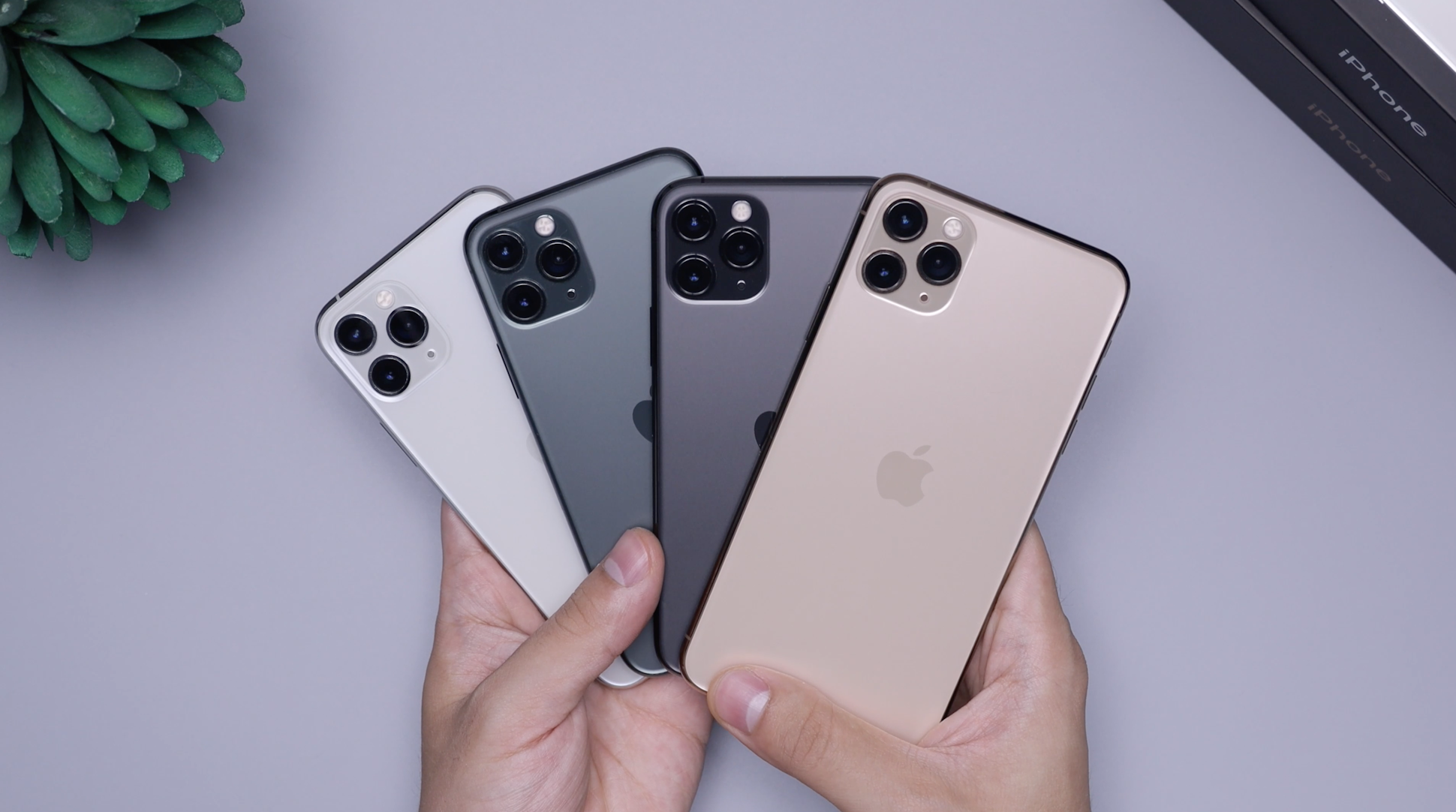
Scopri come controllare lo stato della batteria del tuo iPhone o iPad. Scopri semplici passaggi per valutare e migliorare la durata della batteria del tuo dispositivo.

Scopri come impedire a Telegram di salvare automaticamente le immagini con questi semplici passaggi. Prendi il controllo del tuo spazio di archiviazione multimediale e della tua privacy oggi stesso!

Scopri come commutare i monitor 1 e 2 in Windows. Segui la nostra guida passo passo per passare facilmente dal Monitor 1 al Monitor 2.

Scopri come riparare Ghost Touch su un iPhone con la nostra guida passo passo. Dì addio alle azioni indesiderate sullo schermo!

Ora in Dove trovare e catturare Grizzbolt in Palworld Scopri le migliori posizioni e strategie per trovare e catturare Grizzbolt in Palworld. Scopri come aggiungere questa potente creatura alla tua squadra!