

Scopri come risolvere il codice di stato FiveM 400 con la nostra guida completa.
Come risolvere il codice di stato FiveM 400: una guida passo passo amichevole:
Se sei un utente frequente del popolare framework di modifica multiplayer, FiveM, potresti aver riscontrato l'errore Status Code 400 ad un certo punto. Questo errore può essere frustrante poiché ti impedisce di accedere al gioco e goderti i tuoi server preferiti. Tuttavia, non temere! In questa guida passo passo ti guideremo attraverso il processo per correggere l'errore FiveM Status Code 400 e tornare in gioco in pochissimo tempo.
Passaggio 1: controlla lo stato del server FiveM
La prima cosa che dovresti fare quando riscontri l'errore Status Code 400 è controllare lo stato dei server FiveM. Per fare ciò, visita la pagina di stato ufficiale di FiveM, che fornisce informazioni in tempo reale sulla disponibilità del server. Se il server è inattivo, potrebbero verificarsi problemi di manutenzione o tecnici. In questi casi, la cosa migliore da fare è essere pazienti e attendere il ritorno del server.
Oltre alla pagina di stato ufficiale, puoi anche controllare altri siti Web come Downdetector e isdown.io per segnalazioni simili da parte di altri utenti. Questi siti Web aggregano i rapporti degli utenti e possono offrire una prospettiva più ampia sul problema.
Passaggio 2: disabilita temporaneamente il firewall e il software antivirus
A volte, il tuo firewall o software antivirus può interferire con FiveM e causare l'errore Status Code 400. Per determinare se è così, prova a disabilitare temporaneamente queste misure di sicurezza e verifica se l'errore persiste. Tieni presente che questo passaggio dovrebbe essere eseguito solo se sei sicuro della sicurezza del tuo sistema e sei consapevole dei rischi coinvolti.
Per disabilitare il firewall, vai alle impostazioni del software firewall e cerca un'opzione per disabilitarlo temporaneamente. Allo stesso modo, puoi disabilitare il tuo software antivirus aprendo le impostazioni del programma e trovando l'opzione per disabilitare la protezione in tempo reale.
Dopo aver disabilitato queste misure di sicurezza, avvia FiveM e controlla se l'errore Status Code 400 si verifica ancora. Se l'errore scompare, puoi considerare di aggiungere FiveM all'elenco delle eccezioni del tuo firewall e software antivirus per assicurarti che non interferisca con il gioco in futuro.
Passaggio 3: svuota la cache e i cookie del browser
A volte, l'errore Status Code 400 può essere causato da dati danneggiati o obsoleti archiviati nella cache e nei cookie del browser. Per risolvere questo problema, segui questi passaggi per svuotare la cache e i cookie del browser:
1. Apri il browser e vai alle sue impostazioni.
2. Cerca le opzioni "Privacy e sicurezza" nel menu delle impostazioni.
3. All'interno delle opzioni "Privacy e sicurezza", trova l'opzione "Cancella dati di navigazione" o una dicitura simile.
4. Seleziona questa opzione e verrà visualizzata una finestra con vari tipi di dati da cancellare.
5. Assicurati di selezionare le opzioni per svuotare la cache e cancellare i cookie.
6. Fare clic sul pulsante "Cancella" o "Elimina" per rimuovere i dati selezionati.
Dopo aver svuotato la cache e svuotato i cookie, riavvia il browser e prova ad accedere nuovamente a FiveM. Questa azione dovrebbe rimuovere eventuali dati danneggiati o obsoleti che potrebbero causare l'errore Codice di stato 400.
Passaggio 4: verifica la stabilità della connessione Internet
Una connessione Internet stabile è fondamentale per accedere a FiveM senza errori. Se la tua connessione Internet è instabile, potrebbe causare l'errore Codice di stato 400. Per assicurarti che la tua connessione Internet sia stabile, segui questi passaggi:
1. Controlla se altri dispositivi collegati alla stessa rete riscontrano problemi. Se lo sono, il problema potrebbe riguardare il tuo provider di servizi Internet (ISP). Contatta il tuo ISP per ricevere assistenza.
2. Reimposta il router o il modem spegnendolo, attendendo alcuni secondi e quindi riaccendendolo. Questa azione può aiutare a risolvere eventuali problemi di connettività temporanei.
3. Se stai utilizzando una connessione wireless, prova a passare a una connessione cablata per eliminare qualsiasi potenziale interferenza wireless.
Dopo aver eseguito questi passaggi, avvia FiveM e controlla se l'errore Status Code 400 persiste. In tal caso, procedere al passaggio successivo.
Passaggio 5: svuota la cache DNS
Svuotare la cache DNS può aiutare a risolvere eventuali problemi relativi al DNS che potrebbero causare l'errore Codice di stato 400. Per svuotare la cache DNS, procedi nel seguente modo:
1. Aprire un prompt dei comandi (Windows) o un terminale (Mac) con privilegi di amministratore.
2. Digita "ipconfig /flushdns" senza virgolette e premi invio.
3. Attendere l'esecuzione del comando e la cancellazione della cache DNS.
Dopo aver svuotato la cache DNS, riavvia FiveM e verifica se l'errore è stato risolto.
Se nessuno dei passaggi precedenti ha risolto l'errore Codice di stato 400, puoi provare a reinstallare FiveM seguendo questi passaggi aggiuntivi:
Passaggio 6: disinstalla completamente FiveM dal tuo dispositivo
Per disinstallare FiveM dal tuo dispositivo, segui questi passaggi:
1. Apri il Pannello di controllo sul tuo computer.
2. Passare a "Programmi" o "Programmi esezione "Caratteristiche".
3. Trova FiveM nell'elenco dei programmi installati.
4. Fare clic con il tasto destro su FiveM e selezionare "Disinstalla" o "Rimuovi".
Segui le istruzioni visualizzate sullo schermo per completare il processo di disinstallazione.
Passaggio 7: scarica l'ultima versione di FiveM dal sito ufficiale
Dopo aver disinstallato FiveM, visita il sito Web ufficiale FiveM e scarica l'ultima versione del software. Assicurati di scaricarlo dalla fonte ufficiale per evitare potenziali malware o versioni contraffatte.
Una volta completato il download, esegui il programma di installazione e segui le istruzioni visualizzate sullo schermo per installare FiveM sul tuo dispositivo.
Seguendo queste linee guida amichevoli, dovresti essere in grado di risolvere l'errore FiveM Status Code 400 in modo efficiente. Ricordati di controllare lo stato del server, disabilitare temporaneamente il firewall e il software antivirus, svuotare la cache e i cookie del browser, verificare la stabilità della connessione Internet e svuotare la cache DNS. Se questi passaggi non funzionano, puoi provare a reinstallare FiveM disinstallando la versione precedente e scaricando l'ultima versione dal sito ufficiale. Con un po' di pazienza e risoluzione dei problemi, tornerai in gioco in pochissimo tempo. Buon gioco!
Ora ti spiegherò come utilizzare il menu F8 su FiveM.
Scopri come correggere l'errore FiveM "Nessun battito cardiaco ricevuto" con la nostra guida passo passo. Metti in funzione il tuo gioco senza problemi in pochissimo tempo.

Ottieni le istruzioni passo dopo passo per risolvere il codice di errore BM2001 dell'applicazione F1 TV sul nostro sito web e goditi la trasmissione ininterrotta delle tue carriere preferite della Formula 1.

Scopri come risolvere BDO bloccato su "Elaborazione in corso" con la nuestra guía completa.

Scopri come individuare e risolvere i problemi con gli abbonamenti Twitch Prime che non vengono visualizzati sul tuo account.

Scopri soluzioni efficaci per risolvere i problemi di mancato funzionamento dell'HDR in The Talos Principle 2 con la nostra guida completa.
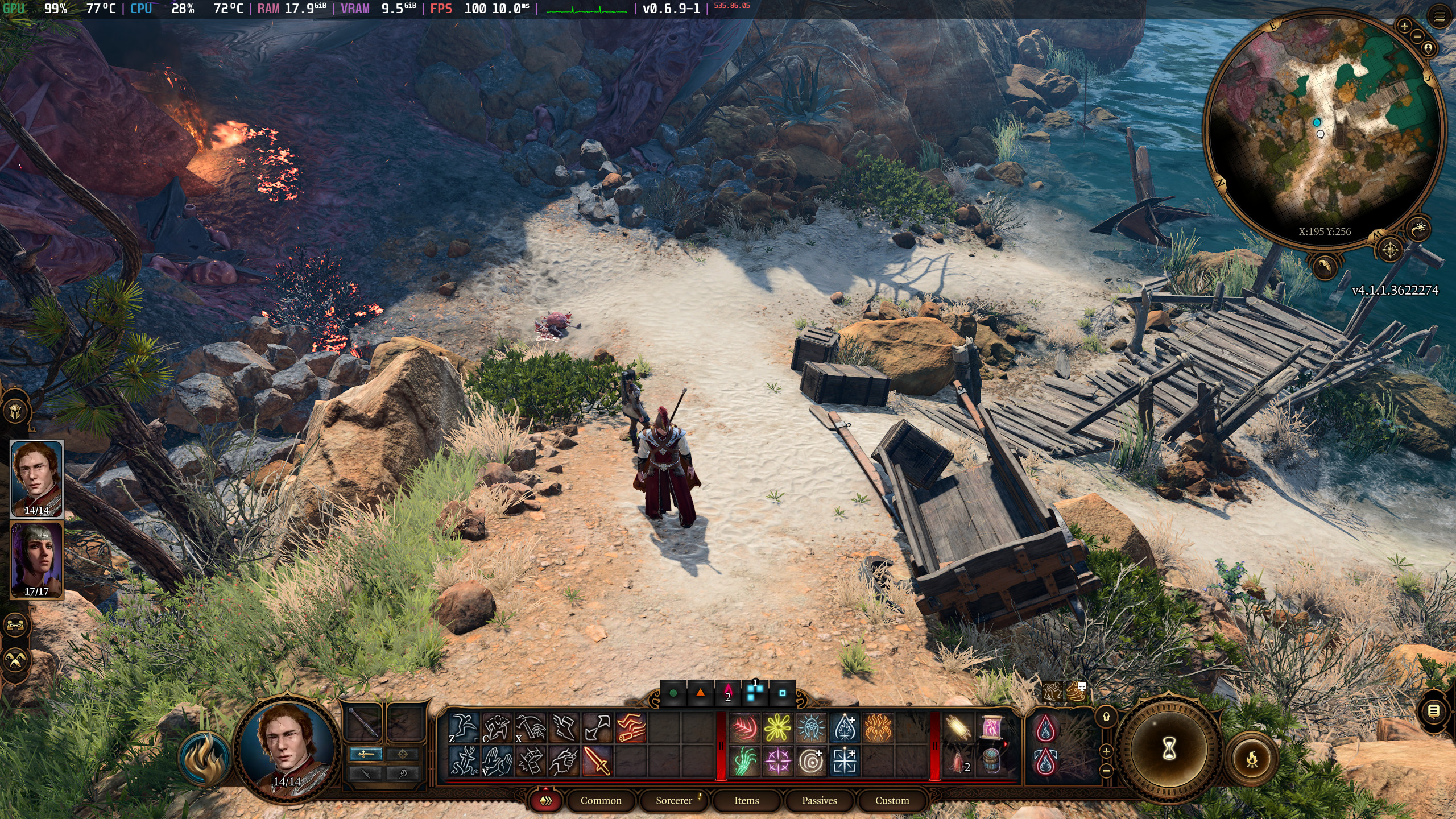
Scopri soluzioni efficaci per risolvere il problema di Shadowheart che non segue in Baldur's Gate 3 sul nostro sito web.
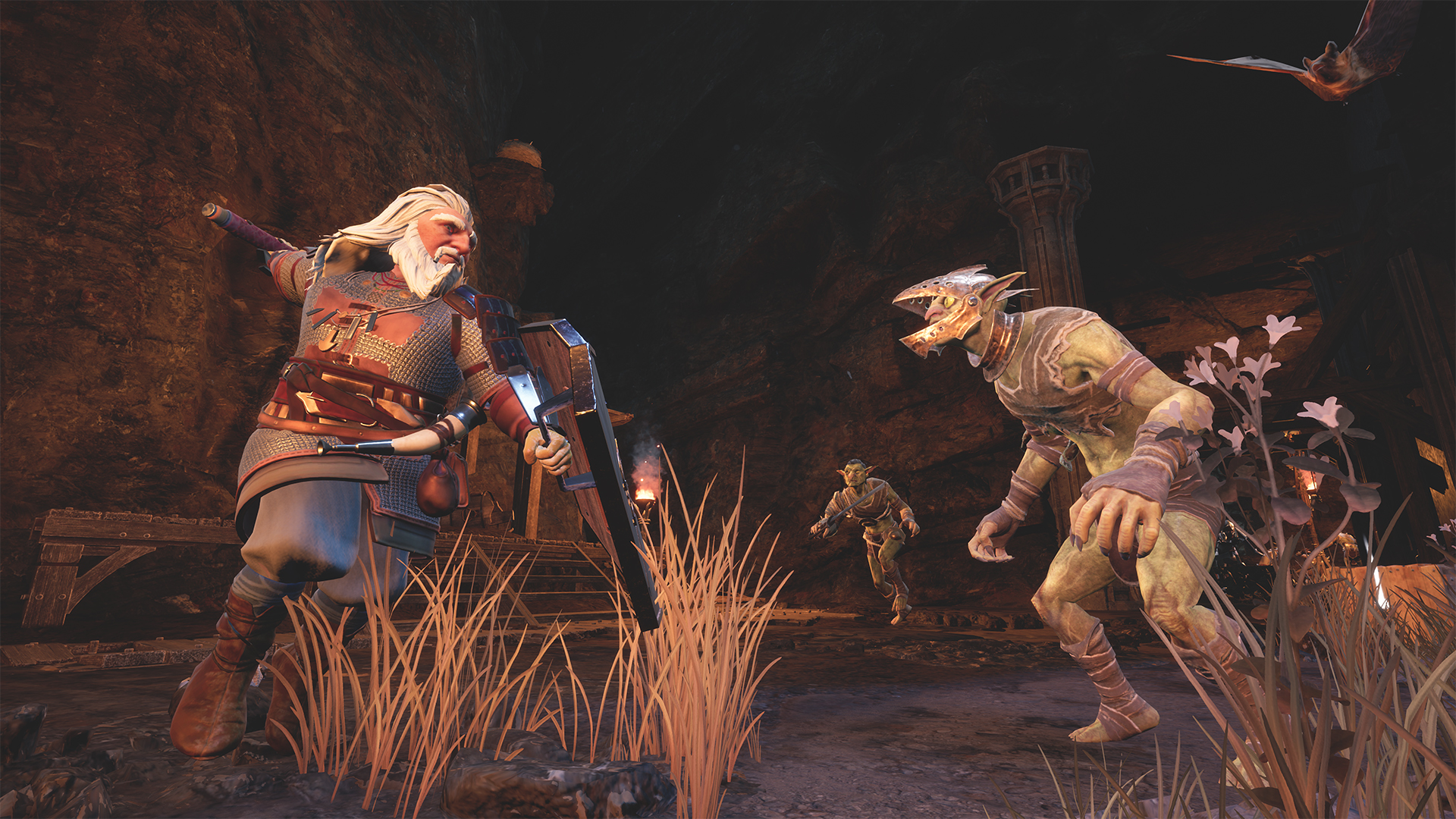
Scopri i tesori nascosti dei diamanti neri nelle profondità di Return to Moria.

Scopri la bellezza nascosta delle incisioni di Narvi nell'affascinante mondo di Return to Moria.

Scopri le posizioni nascoste delle chiavi degli Orchi in Ritorno a Moria e sblocca nuove avventure.