
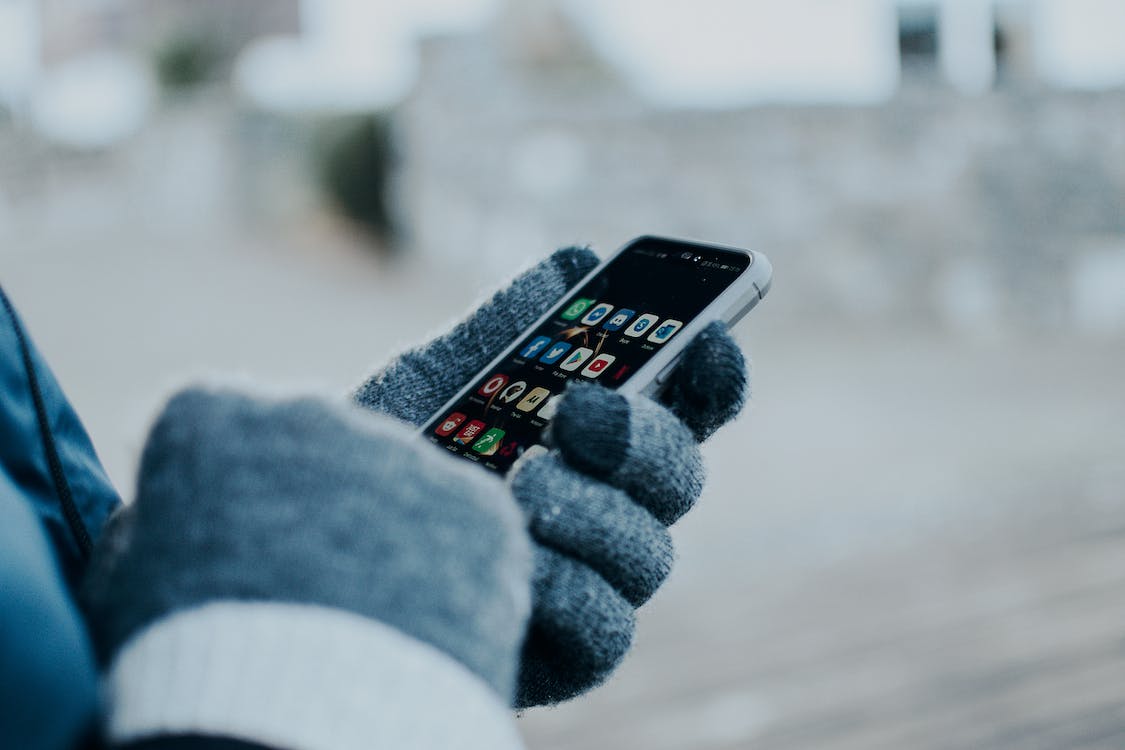
Scopri come risolvere i problemi relativi alle videochiamate in Messenger. Risolvi i problemi più comuni e torna alle chat video senza interruzioni.
Hai problemi con le videochiamate su Messenger? Non preoccuparti, ci pensiamo noi! In questa guida ti guideremo attraverso alcuni semplici passaggi per risolvere il problema e ripristinare il corretto funzionamento delle videochiamate.
Le videochiamate sono diventate una parte essenziale della nostra vita, permettendoci di connetterci con amici e familiari, soprattutto in questi periodi in cui è necessario il distanziamento fisico. Tuttavia, può essere frustrante quando le videochiamate non funzionano come previsto. Se riscontri problemi con le videochiamate su Messenger, siamo qui per aiutarti a individuare e risolvere il problema.
Passaggio 1: attiva le autorizzazioni della fotocamera
Il primo passo per risolvere i problemi delle videochiamate su Messenger è garantire che l'app abbia accesso corretto alla fotocamera del tuo dispositivo. Ecco come abilitare le autorizzazioni della fotocamera:
Per gli utenti Android:
1. Vai alle Impostazioni del tuo telefono.
2. Cerca l'opzione "Autorizzazioni" e toccala.
3. Trova e seleziona l'autorizzazione "Fotocamera".
4. Assicurati che l'interruttore sia attivato per Messenger.
Per gli utenti iPhone:
1. Apri le Impostazioni del tuo telefono.
2. Scorri verso il basso e tocca "Privacy".
3. Selezionare "Fotocamera".
4. Individua Messenger nell'elenco delle app e assicurati che abbia accesso alla tua fotocamera.
L'attivazione delle autorizzazioni della fotocamera consentirà a Messenger di accedere alla fotocamera del tuo dispositivo e garantirà un'esperienza di videochiamata fluida.
Passaggio 2: svuota la cache della fotocamera
Come risolvere il problema con la videochiamata che non funziona su Messenger
por
Daniele Hidalgo
22-10-2023 13:29:38
Scopri come risolvere i problemi relativi alle videochiamate in Messenger. Risolvi i problemi più comuni e torna alle chat video senza interruzioni.
Hai problemi con le videochiamate su Messenger? Non preoccuparti, ci pensiamo noi! In questa guida ti guideremo attraverso alcuni semplici passaggi per risolvere il problema e ripristinare il corretto funzionamento delle videochiamate.
Le videochiamate sono diventate una parte essenziale della nostra vita, permettendoci di connetterci con amici e familiari, soprattutto in questi periodi in cui è necessario il distanziamento fisico. Tuttavia, può essere frustrante quando le videochiamate non funzionano come previsto. Se riscontri problemi con le videochiamate su Messenger, siamo qui per aiutarti a individuare e risolvere il problema.
Passaggio 1: attiva le autorizzazioni della fotocamera
Il primo passo per risolvere i problemi delle videochiamate su Messenger è garantire che l'app abbia accesso corretto alla fotocamera del tuo dispositivo. Ecco come abilitare le autorizzazioni della fotocamera:
Per gli utenti Android:
1. Vai alle Impostazioni del tuo telefono.
2. Cerca l'opzione "Autorizzazioni" e toccala.
3. Trova e seleziona l'autorizzazione "Fotocamera".
4. Assicurati che l'interruttore sia attivato per Messenger.
Per gli utenti iPhone:
1. Apri le Impostazioni del tuo telefono.
2. Scorri verso il basso e tocca "Privacy".
3. Selezionare "Fotocamera".
4. Individua Messenger nell'elenco delle app e assicurati che abbia accesso alla tua fotocamera.
L'attivazione delle autorizzazioni della fotocamera consentirà a Messenger di accedere alla fotocamera del tuo dispositivo e garantirà un'esperienza di videochiamata fluida.
Passaggio 2: svuota la cache della fotocamera
Svuotare la cache della fotocamera può aiutare a liberare spazio interno e migliorare le prestazioni dell'app Messenger. Ecco come puoi farlo:
Sui dispositivi Android:
1. Vai alle Impostazioni del tuo telefono.
2. Trova e tocca "App e notifiche" o "Applicazioni".
3. Cerca Messenger nell'elenco delle app e toccalo.
4. Seleziona "Archiviazione e cache" o "Archiviazione".
5. Tocca "Svuota cache".
Su iPhone:
Sfortunatamente, iOS non offre un'opzione per cancellare le cache delle app individualmente. Tuttavia, puoi provare a riavviare il tuo iPhone, poiché può aiutarti a cancellare i file temporanei associati alle app, inclusa la cache della fotocamera di Messenger.
Svuotare la cache della fotocamera rimuoverà tutti i file temporanei che potrebbero causare conflitti e garantirà che la fotocamera funzioni correttamente durante le videochiamate.
Passaggio 3: svuota la memoria cache
Cancellare la memoria cache dalle impostazioni del telefono può risolvere eventuali conflitti che potrebbero causare problemi con le videochiamate. Ecco i passaggi generali per cancellare la memoria cache:
Sui dispositivi Android:
I passaggi potrebbero variare a seconda del modello del tuo dispositivo, ma in genere puoi trovare l'opzione "Archiviazione" o "Archiviazione e cache" nelle Impostazioni. Cerca l'opzione per cancellare la memoria cache e selezionala.
Su iPhone:
Sfortunatamente, iOS non offre un'opzione per cancellare la memoria cache come i dispositivi Android. Tuttavia, riavviare il tuo iPhone può aiutarti a cancellare i file temporanei e ad aggiornare le risorse di sistema, il che può potenzialmente risolvere il problema della videochiamata.
Svuotare la memoria cache rimuoverà tutti i dati temporanei che potrebbero causare conflitti e garantirà che l'app Messenger funzioni correttamente durante le videochiamate.
Passaggio 4: controlla i dispositivi Bluetooth collegati
A volte, i dispositivi Bluetooth connessi possono interferire con le autorizzazioni della fotocamera di Messenger. Ecco cosa puoi fare:
1. Assicurati che il Bluetooth sia attivato nelle Impostazioni del tuo telefono.
2. Controlla se ci sono dispositivi collegati al tuo telefono tramite Bluetooth al momento della videochiamata.
3. Se sono presenti dispositivi collegati che potrebbero causare conflitti, prova a disconnetterli temporaneamente e verifica se questo risolve il problema di autorizzazione della fotocamera.
I dispositivi Bluetooth, come cuffie o altoparlanti, a volte possono ignorare le autorizzazioni della fotocamera e causare problemi di videochiamata. Disconnetterli temporaneamente può aiutare a identificare se sono la fonte del problema.
Seguendo questi semplici passaggi, dovresti essere in grado di risolvere la maggior parte dei problemi relativi alle videochiamate che non funzionano su Messenger. Ricordarsi di abilitare le autorizzazioni della fotocamera, svuotare la cache della fotocamera e la memoria cache e verificare la presenza di eventuali dispositivi Bluetooth collegati. Ci auguriamo che questa guida sia stata utile per risolvere il problema in modo che tu possa goderti videochiamate ininterrotte con i tuoi amici e familiari!
Le videochiamate sono diventate uno strumento importante per rimanere in contatto ed è frustrante quando non funziona correttamente. Tuttavia, con questi passaggi per la risoluzione dei problemi, puoi risolvere i problemi più comuni e tornare a goderti videochiamate senza interruzioni su Messenger.
Oggi vi spiegherò come risolvere l'errore "Questa persona non è disponibile su Messenger"
Scopri soluzioni efficaci per risolvere i problemi relativi al malfunzionamento dei messaggi vocali di Messenger sul nostro sito web.
Scopri come disattivare la crittografia end-to-end su Messenger e migliorare la tua esperienza di messaggistica con la nostra guida completa.

"Scopri i segreti per sbloccare il Glass Fandango in Vampire Survivors. Padroneggia i passaggi e libera il suo potere in questa guida emozionante."

Scopri come sbloccare il personaggio Whiteout in Vampire Survivors. Scopri i segreti e le strategie in questa guida completa.

Sblocca la missione opzionale Ryujin a Starfield e scopri come gestire in modo efficiente le tue risorse. Segui la nostra guida per il successo!

Scopri come superare il disgregatore della barriera Githyanki in Baldur's Gate 3 e continua la tua missione. Suggerimenti e strategie degli esperti rivelati!

Scopri i migliori aggiornamenti tecnologici per la tua tuta in Spider-Man 2. Migliora le tue abilità e affronta nuove sfide con la migliore tecnologia della tuta.

"Scopri la soluzione del puzzle nella casa di Connors/Lizard in Spider-Man 2 e sblocca i segreti nascosti. Preparati per un'avventura emozionante!"

"Scopri i segreti per ottenere Dagath in Warframe con la nostra guida completa. Padroneggia le tattiche e sblocca questo potente personaggio oggi!"
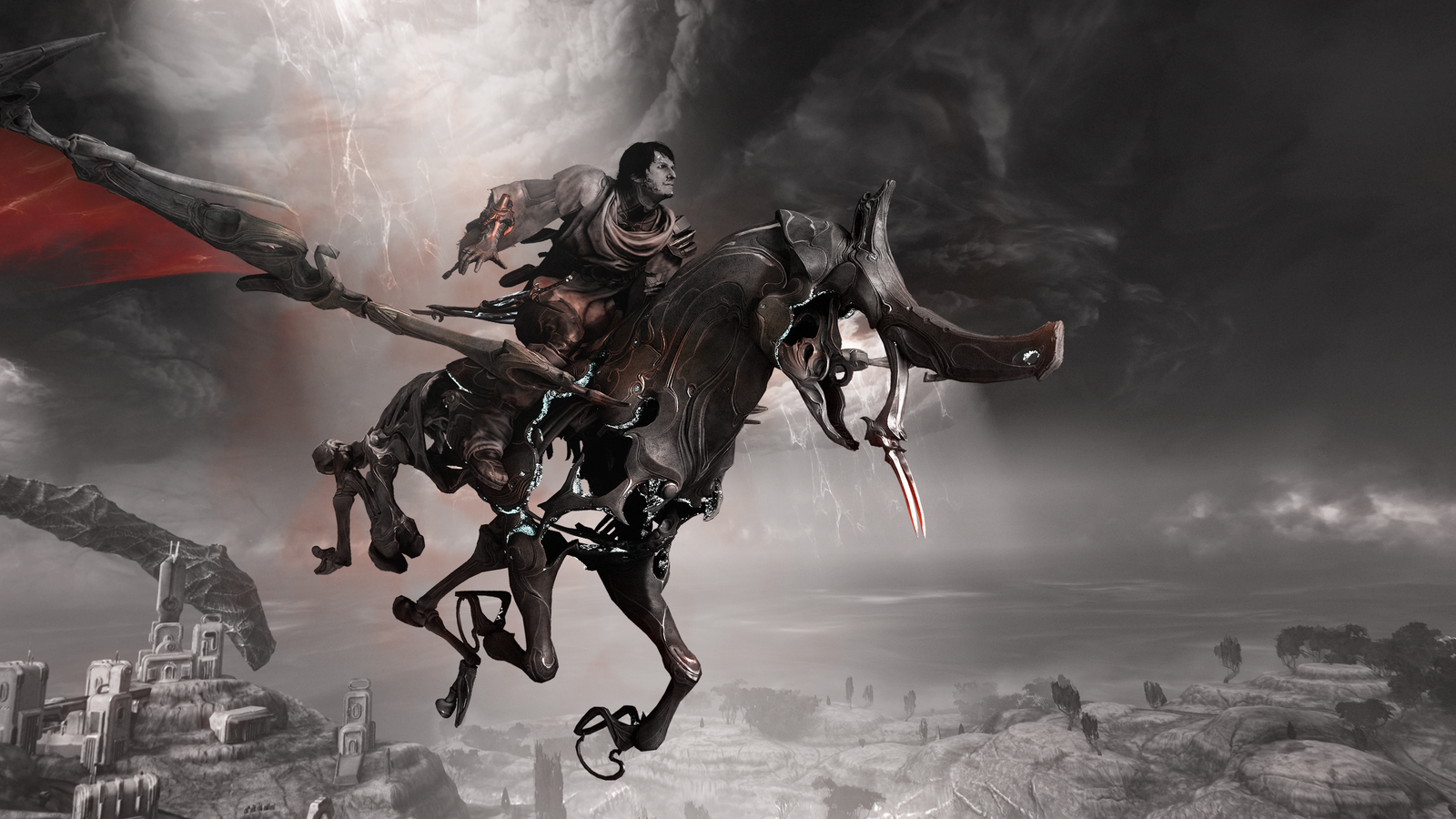
Scopri come ottenere le reliquie Zylok Prime in Warframe. Scatena la potenza di questa potente arma. Trovi tutte le informazioni di cui hai bisogno qui.