

Découvrez comment définir des raccourcis clavier sur Streamlabs avec notre guide étape par étape. Personnalisez les raccourcis pour une diffusion fluide. Augmentez l’efficacité et améliorez votre contenu.
Salutations, amis streamers ! Alors que vous continuez à élever votre jeu de streaming, il est essentiel d’optimiser votre expérience de streaming pour plus d’efficacité et de facilité. Un outil puissant à votre disposition est la possibilité de définir des raccourcis clavier sur Streamlabs Desktop. Avec les raccourcis clavier, vous pouvez améliorer le multitâche, rationaliser votre flux de travail et maintenir une interaction transparente avec votre public. Dans ce guide complet, nous passerons en revue le processus étape par étape de configuration des raccourcis clavier sur Streamlabs Desktop, vous permettant de personnaliser votre configuration de streaming en fonction de vos besoins et préférences uniques.
Comment définir des raccourcis clavier sur Streamlabs
Étape 1 : Ouvrez le bureau Streamlabs
Maintenant, dans Comment définir des raccourcis clavier sur Streamlabs, le voyage pour libérer tout le potentiel des raccourcis clavier commence par le lancement de votre bureau Streamlabs. Assurez-vous que votre logiciel est à jour pour accéder aux dernières fonctionnalités et améliorations.
Une fois que vous avez ouvert Streamlabs Desktop, prenez un moment pour vous familiariser avec l'interface. Accédez au tableau de bord principal où vous aurez une vue claire de vos commandes et paramètres de streaming.
Étape 2 : accéder aux paramètres
Afin de personnaliser les raccourcis clavier, il est essentiel d'accéder au menu des paramètres dans Streamlabs Desktop. Recherchez l'icône des paramètres, souvent représentée par un symbole de roue dentée ou d'engrenage, généralement située dans le coin supérieur droit de l'interface. Cliquez sur cette icône pour afficher le menu des paramètres.
À mesure que le menu des paramètres s'ouvre, une gamme d'options vous sera présentée pour configurer divers aspects de votre configuration de streaming. Prenez un moment pour explorer les différents paramètres disponibles, mais pour l'instant, nous nous concentrons sur la configuration des raccourcis clavier pour améliorer votre expérience de streaming.
Étape 3 : Recherchez l'option « Keybinds »
Dans le menu des paramètres, vous devrez localiser l'option spécifique pour les raccourcis clavier. C'est là que la magie opère véritablement, lorsque vous vous préparez à attribuer des raccourcis clavier personnalisés pour exécuter des fonctions spécifiques pendant la diffusion.
Parcourez le menu des paramètres jusqu'à ce que vous repérez l'option "Keybinds". Cliquez dessus pour accéder au menu des raccourcis clavier dédié, où vous aurez le pouvoir de personnaliser vos raccourcis clavier et d'optimiser votre flux de travail.
Étape 4 : Ajouter des raccourcis clavier
Le menu des raccourcis clavier étant maintenant ouvert, une liste de diverses fonctions et actions auxquelles vous pouvez attribuer des raccourcis clavier personnalisés vous sera présentée. Prenez un moment pour examiner ces fonctions et déterminer lesquelles bénéficieraient de raccourcis clavier dédiés pour un accès rapide et sans effort.
Pour ajouter un raccourci clavier, cliquez simplement sur la case désignée à côté de la fonction à laquelle vous souhaitez attribuer un raccourci clavier. Cela invitera le logiciel à attendre votre saisie pour la touche préférée ou la combinaison de touches que vous souhaitez utiliser comme raccourci clavier pour cette fonction particulière.
Étape 5 : saisissez vos clés préférées
C’est à cette étape que la personnalisation brille vraiment. Pour chaque fonction à laquelle vous avez choisi d'attribuer une combinaison de touches, appuyez sur la touche ou la combinaison de touches de votre clavier que vous souhaitez utiliser comme raccourci clavier. Qu'il s'agisse d'une simple pression sur une touche ou d'une combinaison complexe de touches de modification, vous avez la liberté d'adapter ces raccourcis pour les adapter à votre style d'interaction et de contrôle préféré.
Lorsque vous saisissez vos touches préférées, prenez note des combinaisons que vous choisissez et assurez-vous qu'elles sont à la fois intuitives et facilement accessibles pendant vos sessions de streaming. L’objectif est d’améliorer votre flux de travail, et non de créer une complexité inutile.
Étape 6 : Enregistrez vos modifications
Une fois que vous avez méticuleusement attribué toutes les combinaisons de touches souhaitées, il est crucial d'enregistrer vos modifications pour consolider la personnalisation que vous avez mise en œuvre. Recherchez le bouton « Enregistrer » ou « Appliquer » dans le menu des raccourcis clavier et cliquez dessus pour vous assurer que vos raccourcis clavier nouvellement configurés sont conservés dans vos paramètres Streamlabs Desktop.
En enregistrant vos modifications, vous pouvez être assuré que vos raccourcis clavier soigneusement sélectionnés resteront en place, prêts à améliorer votre expérience de streaming grâce à leurs fonctionnalités personnalisées.
Étape 7 : Terminé et Terminé
Toutes nos félicitations! Vous avez configuré avec succès vos raccourcis clavier, personnalisé vos raccourcis clavier et affiné votre configuration de streaming pour l'aligner sur vos préférences uniques. Avec tout en place comme vous l’aimez, il est temps de conclure et de solidifier votre nouvelle configuration de raccourcis clavier.
Recherchez le bouton « Terminé » ou « Fermer » dans le menu des raccourcis clavier et cliquez dessus pour finaliser la configuration de votre raccourci clavier. Cette action signifie l'achèvement du processus de configuration et garantit que vos raccourcis clavier sont prêts à être utilisés lors de vos prochains flux.
Astuce bonus : peaufiner vos raccourcis clavier
Lorsque vous vous aventurez dans le monde des raccourcis clavier, il est important de reconnaître que votre configuration et vos préférences de streaming peuvent évoluer avec le temps. Vous découvrirez peut-être de nouvelles fonctions qui pourraient bénéficier de raccourcis clavier dédiés, ou vous constaterez peut-être que certaines combinaisons de touches sont moins intuitives que prévu initialement.
Heureusement, Streamlabs Desktop offre la possibilité de modifier ou de supprimer n'importe quelle combinaison de touches attribuée à tout moment. Si vous avez besoin d'ajustements, revenez simplement au menu des raccourcis clavier dans Streamlabs Desktop. À partir de là, vous pouvez modifier, réaffecter ou supprimer les raccourcis clavier existants pour mieux vous aligner sur l'évolution de vos besoins et préférences.
En revisitant et en ajustant régulièrement vos raccourcis clavier, vous pouvez vous assurer que votre configuration de streaming reste parfaitement ajustée pour prendre en charge votre flux de travail et vous offrir l'efficacité et le contrôle que vous désirez.
En conclusion sur Comment définir les raccourcis clavier sur Streamlabs, la possibilité de définir des raccourcis clavier sur Streamlabs Desktop vous permet de prendre le contrôle total de votre expérience de streaming. En suivant le guide étape par étape décrit ci-dessus, vous avez acquis les connaissances et les compétences nécessaires pour personnaliser vos raccourcis clavier, attribuer des raccourcis clavier personnalisés à des fonctions spécifiques et optimiser facilement votre flux de travail de streaming.
Lorsque vous intégrez des raccourcis clavier dans votre configuration de streaming, n'oubliez pas que le véritable pouvoir réside dans le contrôle personnalisé et l'efficacité améliorée qu'ils offrent. Qu'il s'agisse de déclencher des transitions de scène, de gérer les niveaux audio ou de lancer des éléments interactifs pendant vos flux, vos raccourcis clavier personnalisés serviront de point de départ.e de votre expérience de streaming fluide.
Avec votre nouvelle maîtrise des raccourcis clavier, il est temps d'élever vos flux vers de nouveaux sommets, en interagissant sans effort avec votre public tout en maintenant une diffusion fluide et fluide. Exploitez le potentiel des raccourcis clavier et débloquez toutes les capacités de votre configuration de streaming tout en continuant à prospérer dans le monde dynamique de la création de contenu.
Bon streaming avec votre nouvelle efficacité et votre nouveau contrôle !

Découvrez comment vérifier la version de la carte graphique NVIDIA. Suivez notre guide étape par étape pour savoir quelle version vous utilisez.

Apprenez à jouer à vos jeux Steam préférés sur Meta Quest 3 avec notre guide étape par étape. Profitez d'une expérience de jeu fluide en VR !

Después de configurar Facebook Messenger en Quest 3, podrás conectarte con tus amigos en realidad virtud. ¡Sigue nuestra guía paso a paso hoy!

Découvrez comment ajuster les paramètres de la caméra webcam pour améliorer la qualité vidéo. Suivez ces étapes simples pour améliorer votre expérience de visioconférence.
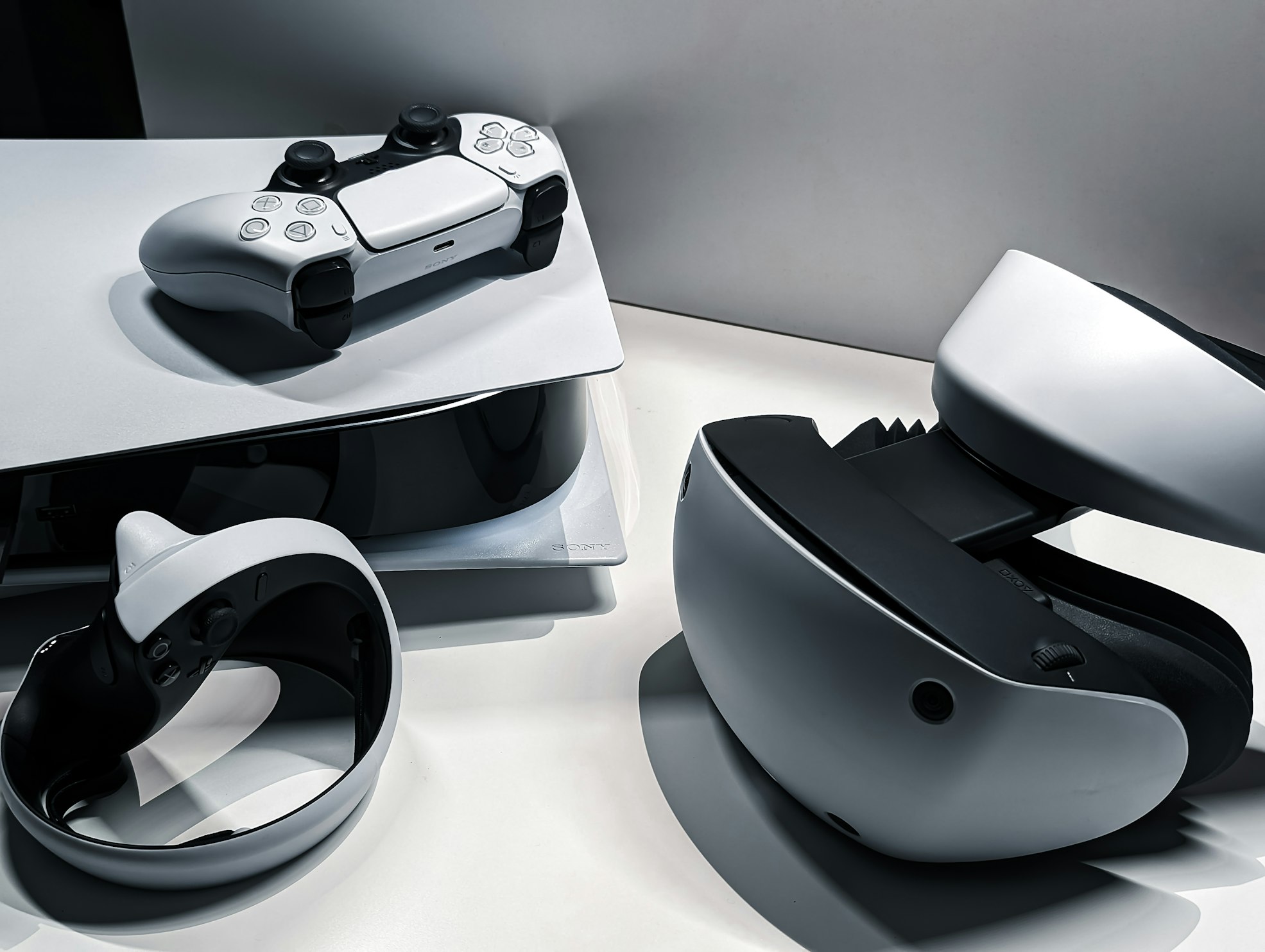
Pruebe a conectar el PSVR 2 a la PC para disfrutar de una experiencia de realidad virtual inmersiva. Guía paso a paso para una configuración perfecta.
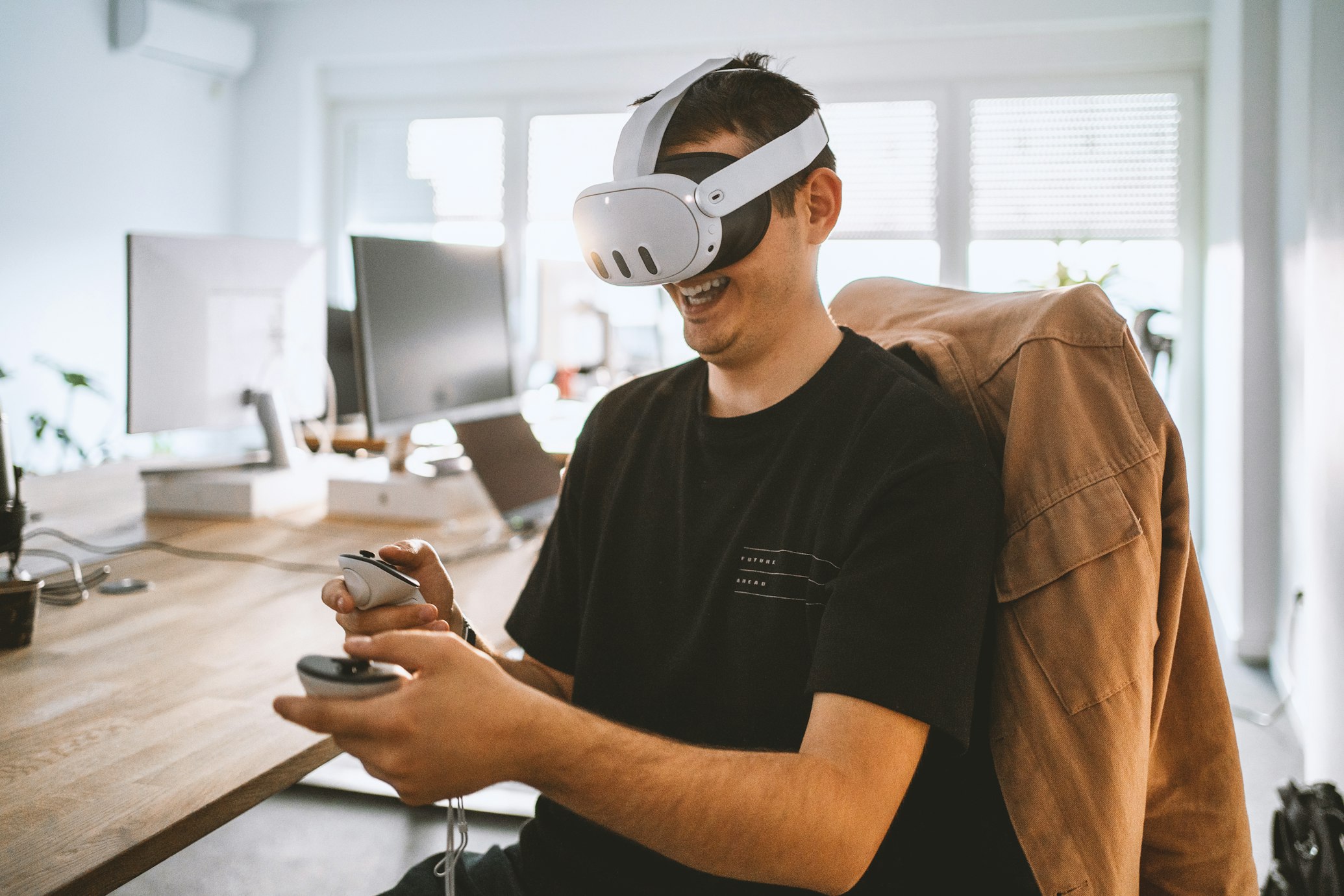
Découvrez comment configurer Whatsapp sur Meta Quest 3 pour une communication et une connectivité sociale transparentes. Suivez notre guide étape par étape dès maintenant

Découvrez comment diffuser facilement du contenu de votre casque Meta Quest 3 VR sur votre téléviseur. Suivez notre guide étape par étape pour une expérience visuelle fluide.
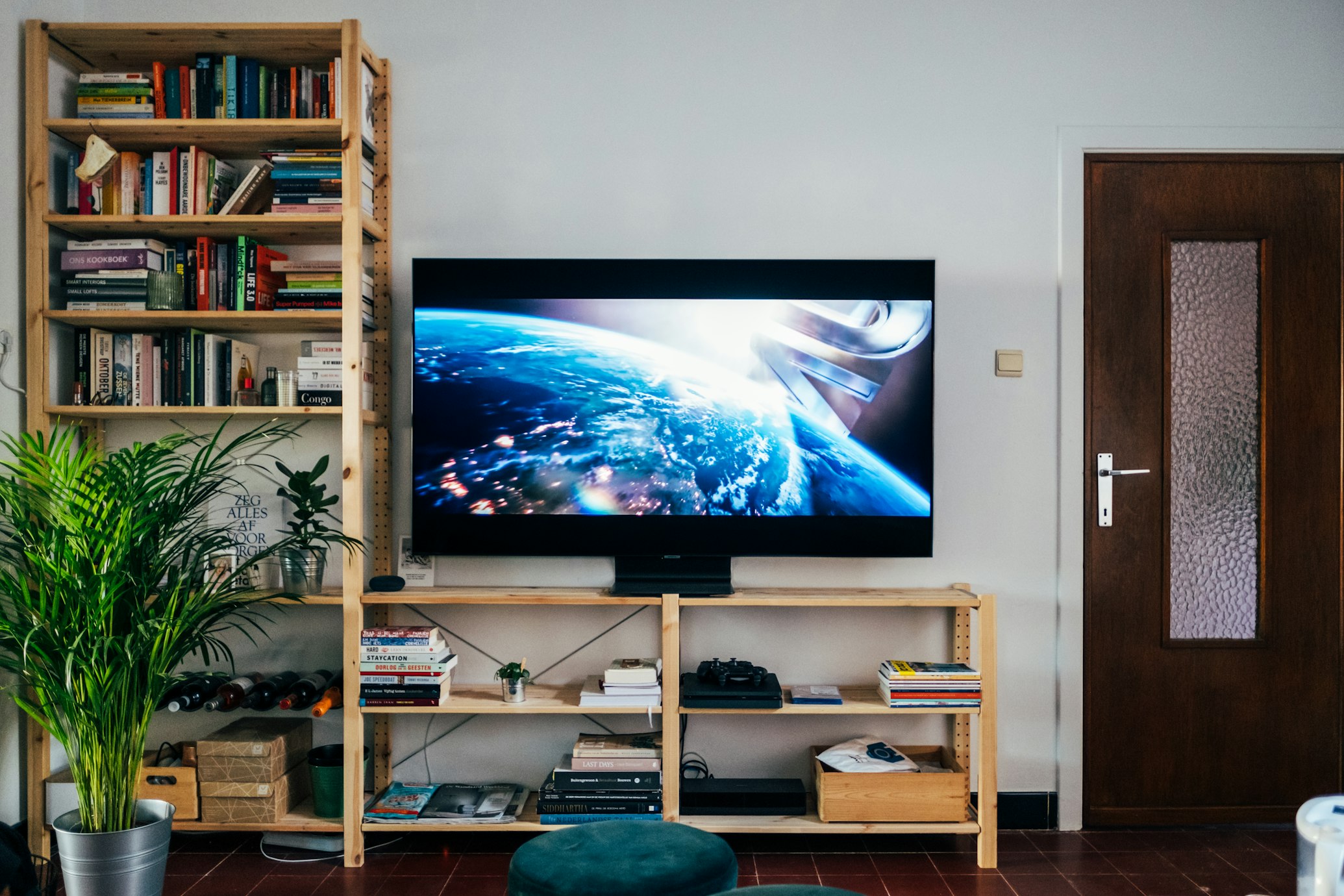
Découvrez comment connecter la manette Xbox au téléviseur Samsung pour une expérience de jeu immersive. Guide étape par étape inclus !