

Descubra soluciones eficaces para resolver los problemas relacionados con el funcionamiento incorrecto de Riot Client en nuestro sitio web.
Título: Comentario reparador del cliente Riot qui ne fonctionne pas: una guía convivial:
¿Alguna vez resentiste la frustración de lanzar tu juego preferido para constatar que el cliente Riot no funciona? Eh bien, vous n'êtes pas seul. Muchos jugadores se encuentran con este problema en un momento dado. Mais n'ayez crainte, car dans ce Guide convivial, nous vous Guiderons à travers les étapes à suivre pour résoudre le problème et vous permettre de reprendre le jeu en un rien de temps.
I. Étape 1 : Mettez à jour votre ordinateur
Antes de prolongar las etapas de inicio, es esencial asegurarse de que su ordenador esté actualizado. Guarde su sistema actual para mejorar no solo el rendimiento, sino también los problemas de compatibilidad que pueden sobrevivir con los sistemas lógicos y también con el cliente Riot. Para llegar al día de su ordenador, suivez ces étapes simples:
1. Haga clic en el menú Iniciar o presione la tecla Windows.
2. Seleccione «Parámetros» en el menú.
3. Dans la fenêtre Paramètres, haga clic en « Mise à jour et sécurité ».
4. Haga clic en «Rechercher les mises à jour» y asista a que el sistema busque las mises à jour disponibles.
5. Si se encuentran las actualizaciones del día, haga clic en «Instalador» y deje que el proceso se termine.
En el día de su ordenador, tendrá que empezar a resolver el problema de no funcionamiento del cliente Riot.
II. Etapa 2: Redémarrez votre ordinateur
Le redémarrage de votre ordinateur peut sembler une solution simple, mais il peut souvent résoudre divers problèmes logiciels, notamment des problèmes avec le client Riot. Un redémarrage actualise votre système et efface tous les problèmes temporaires susceptibles d'affecter les fonctionnalités du client. Voici comment redémarrer votre ordinateur :
1. Cliquez sur le menu Démarrer ou appuyez sur la touche Windows.
2. Sélectionnez l'icône d'alimentation, située dans le coin inférieur gauche du menu Démarrer.
3. Cliquez sur "Redémarrer" et attendez que votre ordinateur s'éteigne et redémarre.
Une fois votre ordinateur redémarré, essayez de relancer le client Riot et voyez si le problème persiste.
III. Étape 3 : Exécutez Riot Client en tant qu'administrateur
L'exécution du client Riot avec des privilèges administratifs peut souvent résoudre certains problèmes susceptibles d'entraver sa fonctionnalité. Ce faisant, vous accordez au client les autorisations nécessaires pour accéder aux ressources système et apporter des modifications si nécessaire. Suivez ces étapes simples pour exécuter Riot Client en tant qu'administrateur :
1. Localisez le raccourci Riot Client sur votre bureau ou dans votre menu Démarrer.
2. Faites un clic droit sur le raccourci du client Riot et sélectionnez « Exécuter en tant qu'administrateur » dans le menu contextuel.
3. Si le contrôle de compte d'utilisateur vous y invite, cliquez sur « Oui » pour accorder des privilèges administratifs.
L'exécution de Riot Client en tant qu'administrateur peut aider à surmonter tout problème lié aux autorisations et permettre au client de fonctionner correctement.
IV. Étape 4 : Désactiver temporairement l'antivirus
Bien qu'un logiciel antivirus soit essentiel pour protéger votre ordinateur contre les menaces, il peut parfois interférer avec les clients de jeux comme Riot Client. Les programmes antivirus peuvent signaler certains fichiers de jeu comme suspects, entraînant des conflits et empêchant le client de fonctionner correctement. La désactivation temporaire de votre antivirus peut aider à déterminer si c'est la cause du problème. Voici comment désactiver temporairement votre antivirus :
Remarque : Les étapes peuvent varier en fonction du logiciel antivirus que vous utilisez. Les instructions suivantes sont des lignes directrices générales.
1. Localisez l'icône du logiciel antivirus dans la barre d'état système ou dans la barre des tâches.
2. Faites un clic droit sur l'icône et recherchez une option liée à la « désactivation » ou à la « pause » de la protection.
3. Sélectionnez l'option appropriée pour désactiver temporairement l'antivirus.
4. Confirmez toutes les invites ou notifications qui peuvent apparaître.
Une fois l'antivirus désactivé, relancez le client Riot et voyez si le problème est résolu. N'oubliez pas de réactiver votre antivirus après le test.
V. Étape 5 : Mettez à jour les pilotes de votre carte graphique
Les pilotes de carte graphique jouent un rôle crucial pour offrir une expérience de jeu fluide. Des pilotes obsolètes ou incompatibles peuvent provoquer divers problèmes, notamment des problèmes avec le client Riot. La mise à jour des pilotes de votre carte graphique vers la dernière version est essentielle. Suivez ces étapes pour mettre à jour les pilotes de votre carte graphique :
1. Cliquez avec le bouton droit sur le menu Démarrer ou appuyez sur la touche Windows + X.
2. Sélectionnez « Gestionnaire de périphériques » dans le menu qui apparaît.
3. Dans la fenêtre Gestionnaire de périphériques, développez la catégorie "Cartes graphiques".
4. Faites un clic droit sur votre carte graphique et sélectionnez « Mettre à jour le pilote ».
5. Choisissez l'option permettant de rechercher automatiquement le logiciel pilote mis à jour.
6. Suivez les instructions à l'écran pour terminer le processus de mise à jour du pilote.
Une fois la mise à jour du pilote terminée, redémarrez votre ordinateur et lancez le client Riot pour voir si le problème persiste.
VI. Étape 6 : Fermez les applications et les processus en arrière-plan inutiles
Souvent, le client Riot peut ne pas fonctionner en raison de conflits avec d'autres applications ou processus exécutés en arrière-plan. Pour garantir des performances optimales, il est essentiel de fermer tout élément inutileapplications ou processus secondaires susceptibles de consommer des ressources système ou d'entrer en conflit avec le client. Voici quelques étapes pour identifier et fermer ces applications/processus :
1. Faites un clic droit sur la barre des tâches et sélectionnez "Gestionnaire des tâches" dans le menu.
2. Dans la fenêtre Gestionnaire des tâches, cliquez sur l'onglet « Processus » ou « Détails ».
3. Triez les processus par utilisation du processeur ou de la mémoire pour identifier les applications gourmandes en ressources.
4. Cliquez avec le bouton droit sur le processus/l'application souhaité et sélectionnez « Fin de tâche » ou « Fin de processus ».
En fermant les applications et processus inutiles, vous libérez des ressources système et minimisez les conflits susceptibles d'entraver la fonctionnalité du client Riot.
VII. Étape 7 : Mettez à jour votre version de Windows
Les versions Windows obsolètes peuvent parfois entraîner des problèmes de compatibilité avec le client Riot. Il est essentiel de maintenir votre système d'exploitation à jour pour garantir des performances fluides. Suivez ces instructions conviviales pour rechercher les mises à jour Windows et les installer :
1. Cliquez sur le menu Démarrer ou appuyez sur la touche Windows.
2. Sélectionnez « Paramètres » dans le menu.
3. Dans la fenêtre Paramètres, cliquez sur « Mise à jour et sécurité ».
4. Cliquez sur « Rechercher les mises à jour » et attendez que le système recherche les mises à jour disponibles.
5. Si des mises à jour sont trouvées, cliquez sur « Installer » et laissez le processus se terminer.
La mise à jour de votre version de Windows garantira que vous disposez des dernières corrections de bogues et correctifs de sécurité, améliorant ainsi la compatibilité du client Riot.
Dans ce guide complet, nous avons couvert sept étapes pour résoudre le problème de non-fonctionnement du client Riot. En suivant ces étapes, vous devriez pouvoir résoudre le problème et reprendre le jeu. N'oubliez pas de mettre à jour votre ordinateur, de le redémarrer, d'exécuter Riot Client en tant qu'administrateur, de désactiver temporairement l'antivirus, de mettre à jour les pilotes de votre carte graphique, de fermer les applications et processus inutiles et de mettre à jour votre version de Windows.
"
Si vous rencontrez toujours des problèmes ou avez besoin d'aide supplémentaire, n'hésitez pas à contacter l'assistance de Riot Games ou à consulter les forums dynamiques de la communauté de jeu. Bon jeu !

Découvrez des solutions efficaces pour résoudre les problèmes liés à la non-réponse de ChatGPT Plus et améliorer votre expérience utilisateur.

Découvrez les étapes simples pour localiser votre mot de passe Wi-Fi sur Windows 11 sans effort.

Résolvez le code d'erreur 6085 ou 6084 sur Amazon Prime avec notre guide de dépannage expert.

Découvrez les secrets pour obtenir la puissante arme de mêlée Wrathbringer dans Remnant 2 et dominez vos ennemis au corps à corps.

Découvrez la solution au difficile puzzle des trois ennemis d'Esk Mansion dans The Last Faith.
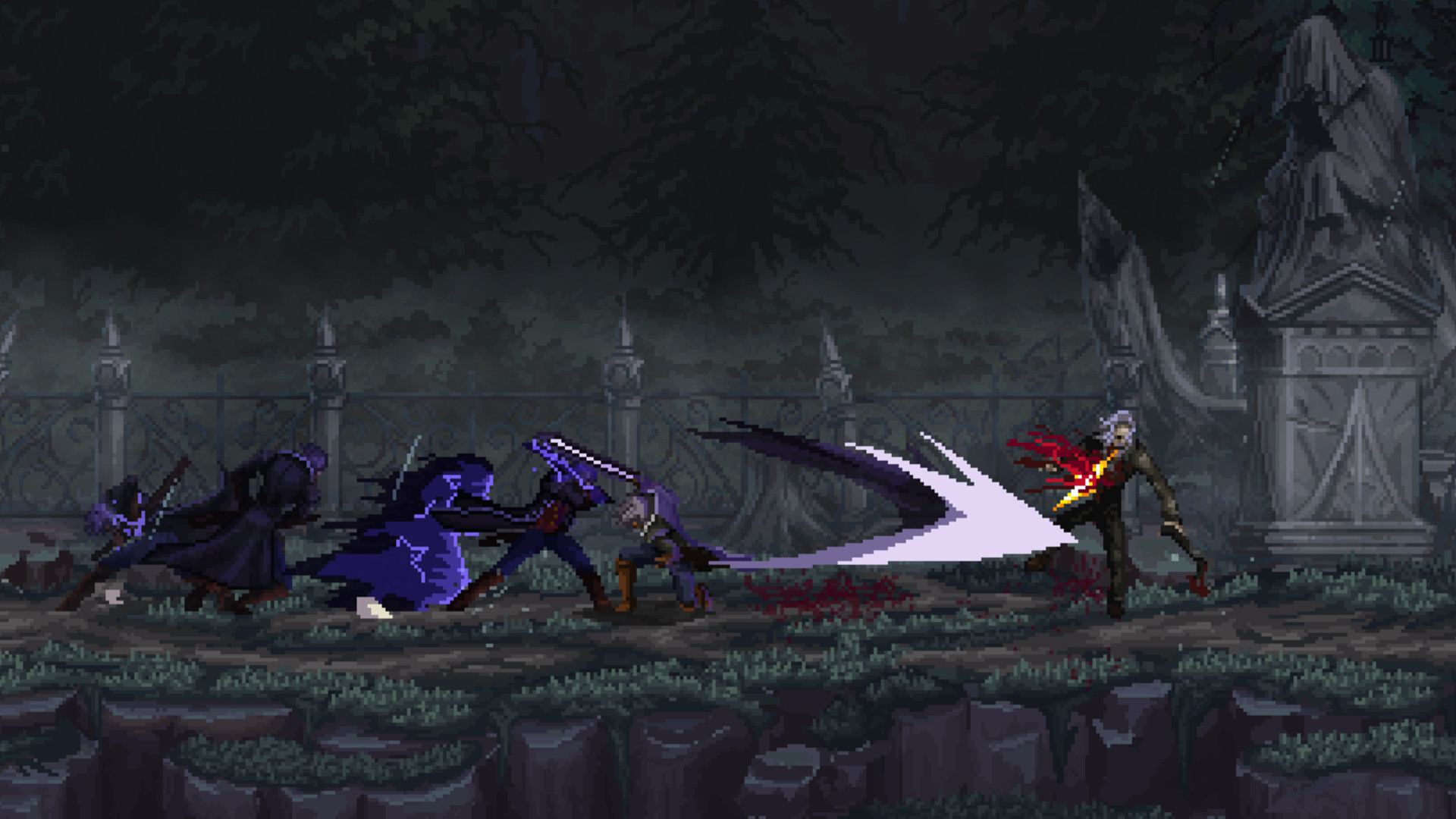
Découvrez les secrets de la réalisation d'Aerial Dash avec des bottes de propulsion dans The Last Faith.

Découvrez l'insaisissable Spinal Chain Blade dans The Last Faith et débloquez son pouvoir caché