
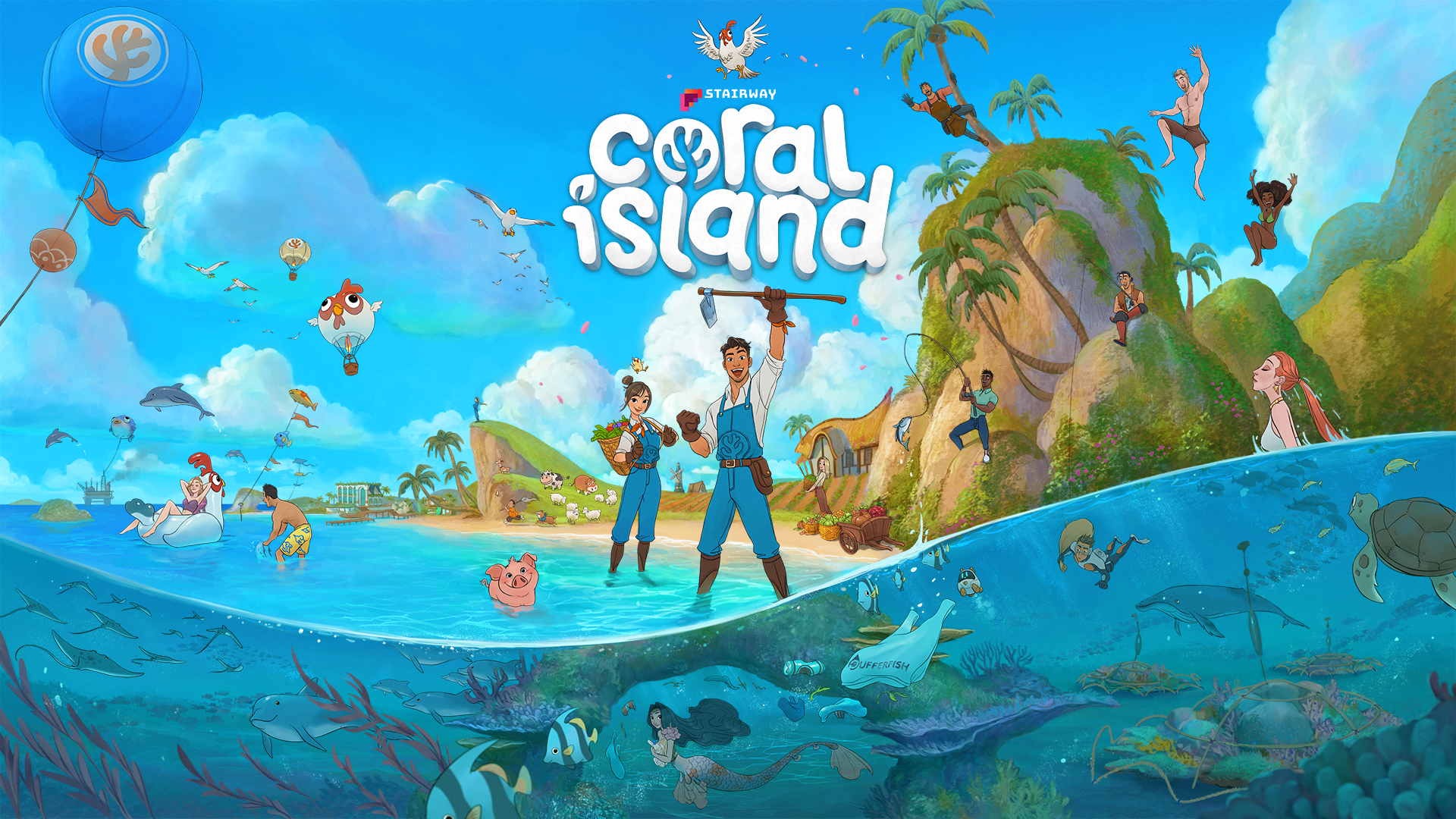
Découvrez le guide ultime pour corriger la fonctionnalité de don/dépôt au musée de Coral Island avec nos trucs et astuces d'experts.
Titre : Comment réparer le don/dépôt de Coral Island au musée qui ne fonctionne pas
Si vous êtes un joueur passionné du jeu populaire Coral Island et que vous avez rencontré des problèmes avec le crash du musée après avoir déposé des objets, ne vous inquiétez pas ! Nous comprenons à quel point il peut être frustrant de rencontrer des difficultés techniques en jouant à votre jeu préféré. Dans cet article de blog, nous vous guiderons à travers un processus étape par étape pour résoudre le problème et vous permettre de profiter à nouveau de votre expérience de jeu sans aucune interruption.
Étape 1 : Fermez Coral Island et Steam Launcher
La première étape pour résoudre le problème consiste à fermer complètement le jeu Coral Island et le lanceur Steam. Voici comment:
1. Quittez le jeu Coral Island en cliquant sur le bouton « X » dans le coin supérieur droit de la fenêtre de jeu.
2. Une fois que vous avez fermé le jeu, fermez également le lanceur Steam. Vous pouvez le faire en cliquant avec le bouton droit sur l'icône Steam dans votre barre des tâches et en sélectionnant « Quitter ».
En fermant Coral Island et Steam Launcher, vous vous assurez que tous les processus ou conflits en arrière-plan sont terminés, permettant ainsi un nouveau départ.
Étape 2 : Vérifier les fichiers du jeu
Parfois, le problème avec le crash du musée après le dépôt d'objets sur Coral Island peut survenir en raison de fichiers de jeu corrompus. Pour résoudre ce problème, nous vérifierons l'intégrité des fichiers du jeu à l'aide de la plateforme Steam. Suivez ces étapes:
1. Lancez l'application Steam sur votre ordinateur.
2. Cliquez sur l'onglet "Bibliothèque" situé en haut de la fenêtre Steam pour ouvrir votre bibliothèque de jeux.
3. Localisez Coral Island dans votre liste de jeux et faites un clic droit dessus. Un menu déroulant apparaîtra.
4. Dans le menu déroulant, sélectionnez « Propriétés ».
5. Dans la fenêtre Propriétés, cliquez sur l'onglet "Fichiers".
6. Recherchez l'option qui dit "Vérifier l'intégrité des fichiers du jeu" et cliquez dessus.
À ce stade, Steam commencera le processus de vérification de vos fichiers de jeu pour détecter toute corruption ou fichier manquant. Ce processus peut prendre un certain temps, en fonction de la vitesse de votre ordinateur et de la taille des fichiers du jeu. Soyez patient et laissez Steam terminer le processus de vérification.
Une fois le processus de vérification terminé, relancez Coral Island et vérifiez si le problème de crash du musée après le dépôt des objets a été résolu.
Étape 3 : Désactivez l'antivirus et le pare-feu
Dans certains cas, les paramètres de votre logiciel antivirus ou de votre pare-feu peuvent interférer avec le bon fonctionnement de Coral Island, entraînant le problème Museum Crash. Par mesure de précaution, la désactivation temporaire de votre antivirus et de votre pare-feu peut aider à identifier s'ils sont à l'origine du problème. Voici comment:
1. Localisez l'icône du logiciel antivirus dans la barre d'état système, généralement située dans le coin inférieur droit de votre écran.
2. Cliquez avec le bouton droit sur l'icône antivirus pour accéder au menu contextuel.
3. Recherchez une option qui vous permet de désactiver temporairement la protection antivirus. Cette option peut varier en fonction du logiciel antivirus que vous utilisez.
4. Une fois que vous avez désactivé l'antivirus, désactivez également votre pare-feu. Vous pouvez généralement le faire en ouvrant le Panneau de configuration sur votre ordinateur, en sélectionnant « Système et sécurité », puis en cliquant sur « Pare-feu Windows Defender ». À partir de là, vous pouvez choisir de désactiver temporairement le pare-feu.
En désactivant à la fois votre antivirus et votre pare-feu, vous éliminez la possibilité qu'ils bloquent ou interfèrent avec les fichiers de jeu dont Coral Island a besoin pour un jeu fluide.
En suivant ces instructions étape par étape, vous devriez être en mesure de résoudre le problème du crash du musée de Coral Island après avoir déposé des objets. N'oubliez pas de fermer Coral Island et le lanceur Steam avant de vérifier les fichiers du jeu via Steam. De plus, envisagez de désactiver temporairement votre antivirus et votre pare-feu par mesure de précaution.
"
Si le problème persiste même après avoir suivi ces étapes, nous vous recommandons de contacter les développeurs de Coral Island pour obtenir une assistance supplémentaire. Ils peuvent disposer de mises à jour ou de correctifs spécifiques résolvant ce problème. En attendant, nous espérons que vous pourrez profiter de Coral Island sans autre interruption. Bon jeu !
Si vous ne savez pas comment améliorer votre maison dans Coral Island, voici un guide qui vous aidera.
Descubra soluciones eficaces para solucionar los errores del rey de las sirenas de Coral Island y aproveche una experiencia de juego fluido.
Apprenez les meilleures techniques pour attraper les staphylins sur Coral Island avec notre guide complet.

Apprenez à corriger le bug du Coral Island Tree Planting Festival avec notre guide complet.

"Découvrez comment gérer facilement plusieurs comptes sur WhatsApp grâce à notre guide étape par étape. Ajoutez plusieurs comptes et restez connecté sans effort. Essayez-le maintenant !"

Découvrez comment résoudre le problème de l'impossibilité de contacter l'affiche sur votre iPhone. Suivez notre guide étape par étape et contactez-nous sans tracas.

Apprenez à utiliser Backtrack sur votre Apple Watch avec ce guide étape par étape. Naviguez sans effort et suivez vos progrès sur votre poignet.

Apprenez à jouer à des jeux Nintendo Switch sur votre Mac grâce à notre guide étape par étape. Profitez de vos jeux préférés sur un écran plus grand.

Découvrez comment libérer de l'espace dans Google Chrome et assurer son bon fonctionnement. Suivez notre guide étape par étape pour résoudre les problèmes de stockage en quelques clics.

Apprenez à partager vos publications Instagram exclusivement avec vos amis proches et à contrôler votre audience. Augmentez la confidentialité et l’engagement.

Découvrez comment activer les cookies dans n'importe quel navigateur Mac avec notre guide étape par étape. Assurez une expérience de navigation fluide sur votre Mac.