
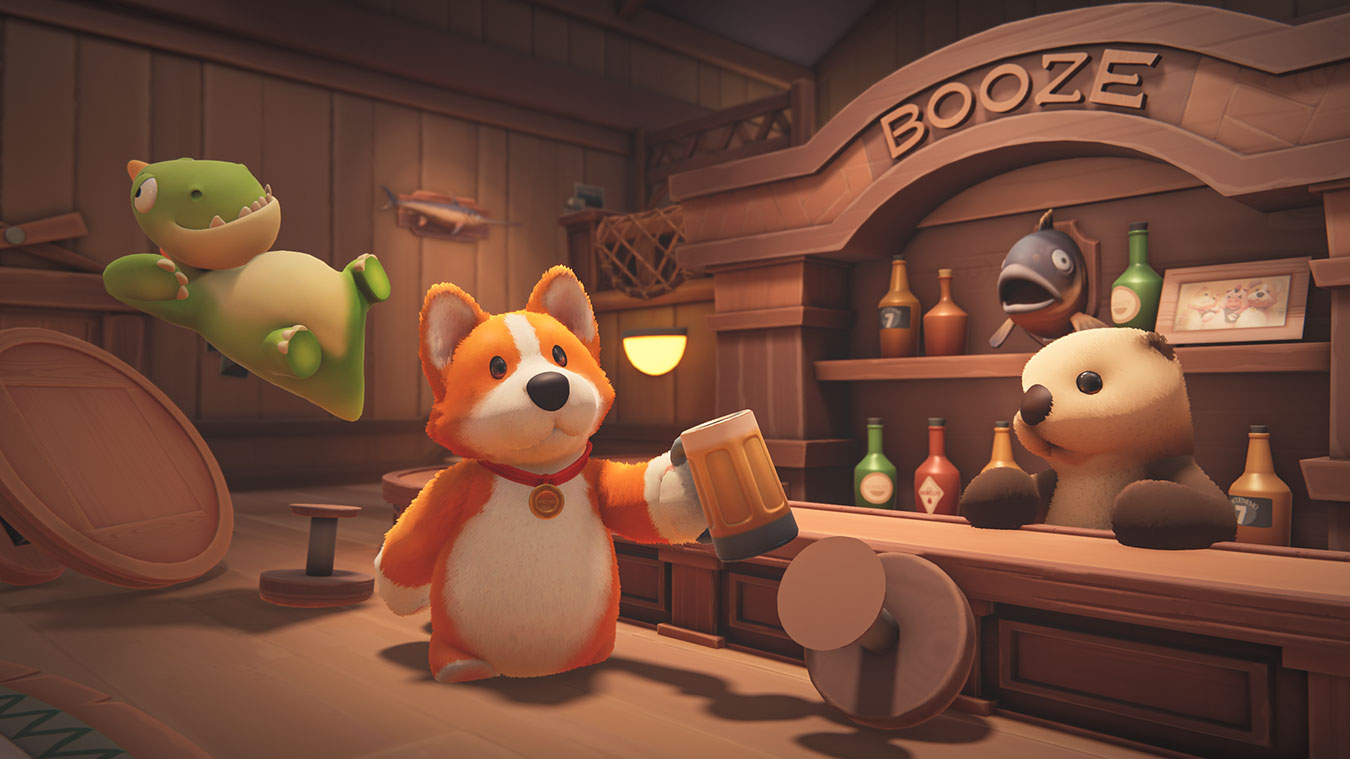
Apprenez à jouer à Party Animals Split Screen avec des amis sur PC ou Xbox. Créez des jeux personnalisés et choisissez parmi différents modes pour un plaisir chaotique. Connexion Internet requise.
Titre : Comment jouer à Party Animals en mode écran partagé :
Party Animals est un jeu multijoueur passionnant qui vous permet, à vous et à vos amis, de profiter de l'action sur le même écran. Que vous jouiez sur votre PC ou Xbox, le mode écran partagé de Party Animals offre un moyen fantastique de rassembler vos amis et de vous engager dans des batailles chaotiques. Dans ce guide complet, nous vous guiderons à travers les étapes de configuration du mode écran partagé et vous fournirons quelques conseils utiles pour une expérience de jeu fluide.
Section 1 : Connexion des contrôleurs
Pour commencer à jouer à Party Animals en mode écran partagé, vous devrez connecter plusieurs contrôleurs à votre plateforme de jeu. Qu'il s'agisse d'un PC ou d'une Xbox, assurez-vous d'avoir suffisamment de manettes pour tout le monde. Connectez les contrôleurs aux plates-formes respectives à l'aide des câbles fournis ou des options de connectivité sans fil.
Une fois les contrôleurs connectés, assurez-vous que tous les contrôleurs sont correctement synchronisés et fonctionnent. Testez chaque contrôleur pour vous assurer que tous les boutons, déclencheurs et joysticks fonctionnent correctement. Cette étape est cruciale pour garantir une expérience de jeu fluide lors d’un jeu en écran partagé.
Section 2 : Lancer le jeu
Une fois tous les contrôleurs connectés et testés, il est temps de lancer Party Animals sur la plateforme de votre choix. Ouvrez le jeu et accédez au menu principal.
Section 3 : Créer un nouveau jeu
Dans le menu principal de Party Animals, vous trouverez la possibilité de créer un nouveau jeu. Recherchez le menu « Jeu personnalisé » et cliquez dessus.
Dans le menu Jeu personnalisé, vous aurez la possibilité de personnaliser divers paramètres de jeu, notamment les modes de jeu et les règles de match. Choisissez votre mode de jeu préféré parmi les options disponibles. Party Animals propose une variété de modes de jeu, notamment des bagarres gratuites et des batailles en équipe. Sélectionnez celui qui correspond à vos préférences et au nombre de joueurs.
Section 4 : Configuration du mode écran partagé
Une fois que vous avez sélectionné le mode de jeu, vous devrez configurer le mode écran partagé. Dans les paramètres du jeu, vous trouverez une option pour activer la fonction d'écran partagé. Activez cette option pour activer le mode écran partagé pour votre session multijoueur.
De plus, Party Animals peut proposer des paramètres supplémentaires que vous pouvez personnaliser en fonction de vos préférences. Ces paramètres peuvent inclure la durée du jeu, la sélection de l'arène, etc. Ajustez ces paramètres pour créer l'expérience de jeu parfaite pour vous et vos amis.
Section 5 : Jouer ensemble sur le même écran
Une fois les manettes connectées, le jeu lancé et le mode écran partagé activé, il est temps de rassembler vos amis et de commencer à jouer à Party Animals !
Placez-vous confortablement devant l'écran, chaque joueur tenant sa manette respective. Au début du jeu, vous et vos amis vous retrouverez plongés dans des heures de plaisir chaotique. Participez à des batailles intenses, relevez des défis et riez ensemble en naviguant dans le mode multijoueur de Party Animals.
N'oubliez pas de communiquer et d'élaborer des stratégies avec vos amis pour maximiser vos chances de victoire. Coordonnez vos attaques, faites attention aux power-ups et adaptez-vous à la dynamique en constante évolution du jeu. Party Animals est un jeu qui récompense le travail d'équipe, alors assurez-vous de travailler ensemble pour vaincre vos adversaires.
Party Animals propose un mode écran partagé passionnant qui vous permet, à vous et à vos amis, de profiter de jeux multijoueurs sur le même écran. En suivant les étapes décrites dans ce guide, vous pouvez facilement configurer le mode écran partagé et plonger dans le monde chaotique de Party Animals.
"
N'oubliez pas que Party Animals nécessite une connexion Internet pour le multijoueur local en écran partagé. Si vous rencontrez des problèmes lors de l'installation ou du jeu, c'est toujours une bonne idée de consulter la documentation officielle de Party Animals ou les canaux d'assistance pour obtenir de l'aide.
"
Maintenant que vous savez comment configurer le mode écran partagé, prenez vos manettes, rassemblez vos amis et préparez-vous pour une session de jeu inoubliable. Préparez-vous au rire, à l'excitation et à une compétition amicale en vous battant dans le mode multijoueur de Party Animals. Amusez-vous bien !
Apprenez à jouer à Party Animals en coopération sur canapé avec vos amis et votre famille localement, personnalisez votre jeu avec des robots et participez à des batailles intenses.
Découvrez comment résoudre les erreurs de connexion 10009 ou 10011 de Party Animals. Suivez ces étapes : redémarrez le PC, vérifiez l'état du serveur, mettez à jour Steam, et plus encore. Contactez le support Party Animals pour obtenir de l’aide.

Apprenez à corriger le bug « Shadows in Neon » dans Starfield qui provoque des problèmes avec les quêtes et les ascenseurs. Bethesda travaille activement sur des solutions.

Découvrez comment enregistrer votre progression dans Gacha Club sur iOS et Android. Utilisez des comptes de réseaux sociaux ou transférez des données avec Transfer ID. Jouez sur PC avec des émulateurs Android comme Bluestacks ou NoxPlayer. Synchronisez la progression avec le compte Google et sa

Découvrez comment corriger l'erreur 43 du serveur Brawl Stars en procédant comme suit : vérifiez l'état du serveur, testez la connexion Internet, mettez à jour le jeu, videz le cache, réinstallez le jeu ou contactez l'assistance.

Découvrez comment corriger le code d'erreur 516 de Baldur's Gate 3. Échec de l'enregistrement avec notre guide complet. Suivez nos instructions étape par étape pour résoudre ce problème.
Découvrez comment réparer Baldurs Gate 3 Magic Mirror qui ne fonctionne pas en suivant ces étapes simples : désactivez les mods, rechargez les fichiers enregistrés, vérifiez l'intégrité des fichiers du jeu et contactez l'assistance du jeu. Débarrassez-vous des problèmes de mode,
Apprenez à réparer les modules Starfield Outpost sans compter ces étapes : créez des modules Hab, désaffectez des membres d'équipage, recherchez les bugs, mettez à jour le jeu et contactez l'assistance. Réparez rapidement les modules cassés.

Découvrez comment corriger les erreurs de connexion de Chivalry 2 causées par divers facteurs tels que des connexions Internet instables, des informations de connexion incorrectes et des problèmes de serveur. Suivez ces étapes pour résoudre le problème et profiter d'une expérience de jeu