

Découvrez comment vous inscrire facilement à Instagram Threads et commencer à vous connecter avec vos amis d'une toute nouvelle manière. Suivez notre guide étape par étape et commencez dès aujourd'hui !
Instagram Threads est une application compagnon pour les utilisateurs d'Instagram, nécessitant un compte existant pour s'inscrire. Les utilisateurs doivent avoir au moins 13 ans pour l'utiliser comme extension de la plateforme. Pour vous inscrire à Instagram Threads, suivez ces étapes :
Instagram Threads est conçu pour vous permettre de rester connecté avec vos amis proches sur Instagram de manière plus privée et ciblée. Il vous permet de partager des photos, des vidéos, des messages et plus encore avec un groupe de personnes sélectionné. Voici comment vous pouvez vous inscrire à Instagram Threads et commencer à utiliser cette application passionnante :
Téléchargez et lancez l'application
A. Téléchargement de l'application Instagram Threads
Accédez à la boutique d'applications de votre appareil (Google Play Store pour Android ou App Store pour iOS)
Recherchez "Instagram Threads" et appuyez sur l'application
Cliquez sur le bouton "Installer" ou "Obtenir" pour télécharger l'application
B. Comment lancer l'application après l'installation
Une fois l'application téléchargée, localisez l'icône Threads sur votre écran d'accueil ou votre tiroir d'applications.
Appuyez sur l'icône pour lancer l'application
Connectez-vous avec Instagram
A. Utilisateurs se connectant à l'aide de leur compte Instagram existant
Lorsque vous lancez l'application, vous serez invité à vous connecter avec votre compte Instagram existant
Entrez votre nom d'utilisateur et votre mot de passe Instagram dans les champs fournis
Appuyez sur le bouton "Connexion" pour continuer
B. Utilisation des noms d'utilisateur et de la vérification Instagram, éliminant ainsi le besoin d'un nouveau processus
Étant donné que Threads est une application compagnon pour Instagram, vous n'avez pas besoin de créer un nouveau compte
Votre nom d'utilisateur et votre vérification Instagram seront transférés à Threads de manière transparente
Cela signifie que vous pouvez utiliser Threads immédiatement sans aucun processus d'inscription supplémentaire
Importez ou personnalisez votre profil
A. Comment importer la biographie, la photo de profil et les liens de l'utilisateur depuis son compte Instagram
Une fois connecté, Threads importera automatiquement votre biographie, votre photo de profil et vos liens depuis votre compte Instagram.
Cela garantit que votre profil Threads reflète votre profil Instagram existant
B. Étapes pour personnaliser le profil pour Threads
Si vous souhaitez personnaliser davantage votre profil, vous pouvez le faire dans l'application Threads
Appuyez sur l'icône de votre profil dans le coin inférieur droit de l'écran
À partir de là, vous pouvez modifier votre photo de profil, votre biographie et ajouter des liens supplémentaires que vous souhaitez partager
Choisissez les paramètres de confidentialité
A. Options "Privé" ou "Public" pour le profil Threads
Threads propose deux paramètres de confidentialité pour votre profil : "Privé" et "Public".
Par défaut, votre profil est défini sur "Privé" pour garantir que seuls les amis approuvés peuvent voir votre contenu
B. Paramètres de confidentialité par défaut pour les personnes de moins de 16 ou 18 ans, mettant l'accent sur la confidentialité et le contrôle supplémentaires
Pour les personnes de moins de 16 ou 18 ans, Threads utilise par défaut un profil privé
Cette mesure de confidentialité supplémentaire vise à protéger les jeunes utilisateurs et à leur donner plus de contrôle sur leur contenu
Explorer les connexions suggérées
A. Comment explorer et se connecter avec les connexions suggérées dans Threads
Threads fournit des suggestions de connexions basées sur votre activité Instagram et vos amis communs
Pour explorer les connexions suggérées, balayez l'écran de l'appareil photo vers le haut
Vous verrez une liste d'utilisateurs suggérés et vous pourrez appuyer sur leurs profils pour vous connecter avec eux
Instagram Threads est une application fantastique qui vous permet de rester connecté avec vos amis proches sur Instagram. En suivant les étapes décrites ci-dessus, vous pouvez vous inscrire avec succès à Threads et commencer à profiter de ses fonctionnalités. N'oubliez pas que Threads est une extension de votre expérience Instagram, vous n'avez donc pas besoin de créer un nouveau compte. Profitez de partager des moments avec vos amis les plus proches dans un espace plus privé et ciblé !
Découvrez comment bloquer ou débloquer facilement quelqu'un sur Threads. Trouvez des instructions étape par étape pour gérer vos connexions et personnaliser votre expérience en ligne.
Découvrez comment supprimer ou désactiver définitivement votre compte Threads en suivant des instructions simples étape par étape. Supprimez votre compte en toute sécurité et protégez votre vie privée dès aujourd'hui.
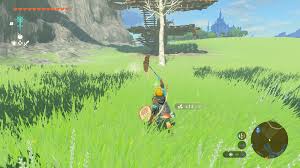
Découvrez les emplacements des piments épicés dans Zelda : Tears of the Kingdom et ajoutez une touche de feu à vos aventures à Hyrule.

Découvrez comment créer une puissante potion de régénération de santé dans Skyrim. Maximisez votre capacité de survie avec ce guide étape par étape.

Apprenez à créer votre propre Sim dans Sims 4 avec notre guide étape par étape. Personnalisez leur apparence, leurs traits de personnalité et même leurs aspirations. Commencez à construire votre monde virtuel dès aujourd'hui !

Découvrez les secrets de l'obtention de minerai de fer dans Disney Dreamlight Valley avec notre guide complet. Découvrez les meilleures stratégies et emplacements pour rassembler cette précieuse ressource et améliorer votre gameplay.

Apprenez les stratégies et les conseils pour atteindre un âge héroïque dans Civilization 6. Maximisez le potentiel de votre civilisation et dominez le jeu avec notre guide complet.

Découvrez comment résoudre le problème d'Apple AirTag qui ne se connecte pas à votre iPhone. Suivez notre guide étape par étape pour dépanner et résoudre le problème de connectivité.

Découvrez comment résoudre le problème de MSI Afterburner ne détectant pas le GPU sous Windows 11. Trouvez des instructions détaillées et des conseils de dépannage dans ce guide utile.

Découvrez comment réparer la fonctionnalité "Protéger le classeur" qui ne fonctionne pas sur Excel en suivant ces étapes simples. Assurez la sécurité de vos classeurs et protégez vos données.