

Si vous ne savez pas comment modifier la vitesse de la voix AI de Clipchamp et éliminer les pauses, ne vous inquiétez pas, car ici nous vous apprendrons comment le faire.
Votre explication sur la modification de la vitesse vocale de Clipchamp AI et la suppression des pauses est excellente! Voici quelques points supplémentaires à considérer:
Comment modifier la vitesse vocale de Clipchamp AI et supprimer les pauses?
Changement de vitesse - Curseur de rythme:
- Granularité limitée: bien que le curseur Rythme soit pratique, il peut ne pas offrir suffisamment de précision pour atteindre la vitesse de parole parfaite.
Suppression des pauses - Méthodes alternatives:
- Fonctionnalité « Trim and Tidy » : Clipchamp propose une fonctionnalité « Trim and Tidy » (https://clipchamp.com/en/blog/gap-removal/) dans les outils d'édition audio. Cela peut détecter et supprimer automatiquement les silences dépassant une certaine durée, ce qui permet potentiellement de gagner du temps par rapport au découpage manuel.
- Outils de détection du silence: certains logiciels d'édition audio tiers proposent des outils de détection du silence plus avancés, vous permettant de spécifier la durée exacte du silence que vous souhaitez supprimer.
Conseils supplémentaires:
- Ponctuation pour le rythme: l'utilisation de points d'exclamation (!) peut introduire de légères pauses pour mettre l'accent, tandis que les points d'interrogation (?) peuvent créer un ton plus inquisiteur avec une inflexion légèrement élevée.
- La pratique rend parfait: expérimentez différentes structures de phrases et de ponctuations pour trouver des moyens d'influencer naturellement le rythme de l'IA.
En combinant ces techniques, vous pouvez obtenir une voix off plus naturelle et contrôlée avec les voix AI de Clipchamp.
Ceci conclut notre article sur Comment modifier la vitesse de la voix de l'IA Clipchamp et éliminer les pauses. Nous espérons qu'il vous a été utile pour que vous puissiez ajuster la vitesse de la voix à votre guise.
Je vais vous expliquer comment résoudre le problème de plantage ou de blocage constant de Clipchamp
Aujourd'hui, je vais vous expliquer comment créer gratuitement une synthèse vocale de type humain
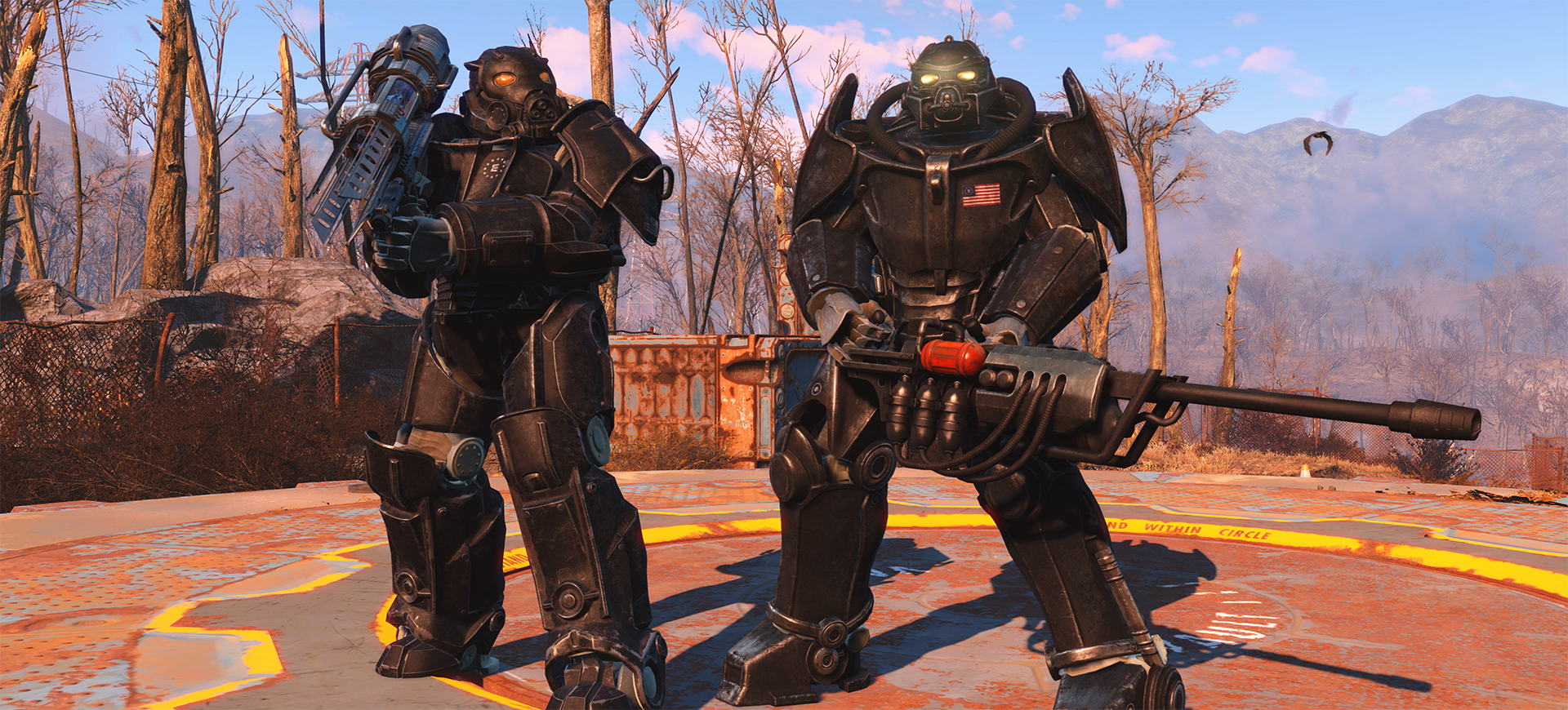
Aujourd'hui, nous vous montrons comment modifier la fréquence d'images pour Fallout 4

Portez une attention particulière afin d'apprendre comment corriger les erreurs de prononciation lors de l'utilisation des voix AI Clipchamp, car nous allons couvrir tous les détails que vous devez connaître sur le sujet.

Si vous ne savez pas comment ajouter de l'émotion aux voix de synthèse vocale Clipchamp AI, ne vous inquiétez pas, car nous aborderons cela pour vous ci-dessous.
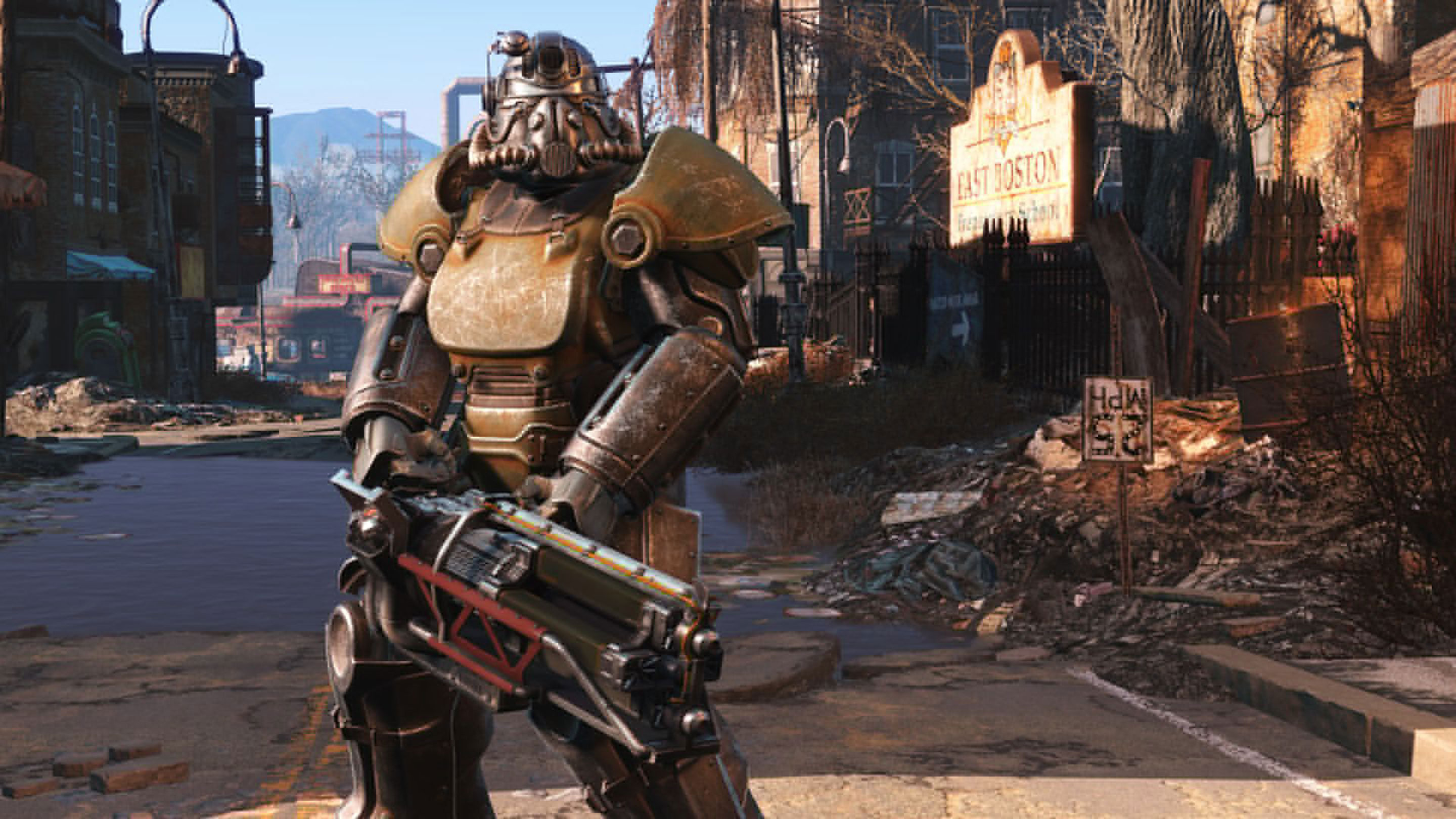
Si vous ne savez pas comment activer le HDR sur Xbox dans Fallout 4, nous vous proposons ici un guide complet.

Préparez-vous à apprendre comment éviter la limite de 10 minutes pour les voix Clipchamp AI, car nous vous apprendrons ici comment y parvenir.

Vous vous demandez comment convertir vos photos en négatifs ? Nous vous laissons ici un guide qui vous aidera avec cela.

Vous ne savez pas comment désactiver la caméra de dialogue dans Starfield ? Ici, nous vous laissons un guide qui vous aidera.

Aujourd'hui, nous vous montrons comment transformer des photos en dessins artistiques griffonnés de manière simple.