

Aprenda a conectar Twitch a OBS y Streamlabs para una transmisión fluida. Guía paso a paso para configurar tu transmisión sin esfuerzo.
¿Estás listo para llevar tu juego en streaming al siguiente nivel? Ya sea que sea un transmisor experimentado o recién esté comenzando, conectar Twitch a OBS y Streamlabs es un proceso simple que le permite transmitir su contenido sin problemas. En esta guía, lo guiaremos a través de los pasos de una manera amigable y fácil de seguir, asegurándonos de que tenga todas las herramientas que necesita para mejorar su experiencia de transmisión.
Cómo conectar Twitch a OBS y Streamlabs
Paso 1: Conectar OBS a Twitch
Acerca de cómo conectar Twitch a OBS y Streamlabs. El primer paso para conectar Twitch a OBS es iniciar sesión en su cuenta Twitch. Una vez que haya iniciado sesión, navegue hasta la pestaña "Transmitir", donde encontrará su clave de transmisión única. Esta clave es un componente crucial para vincular su software OBS a su cuenta Twitch.
Ahora que tienes tu Stream Key, es hora de abrir OBS. Una vez que OBS esté abierto, navegue hasta la pestaña "Transmitir" dentro del software. Aquí verá una sección denominada "Servicio". En el menú desplegable de esta sección, seleccione Twitch como su servicio de transmisión.
Después de seleccionar Twitch como su servicio, deberá pegar la clave de transmisión que obtuvo de Twitch en el campo "Clave de transmisión" en OBS. Esta clave sirve como vínculo entre su software OBS y su cuenta Twitch, lo que permite una transmisión fluida.
Además de la clave de transmisión, es importante elegir el servidor Twitch preferido más cercano a su ubicación. Seleccionar un servidor cercano a usted puede optimizar el rendimiento de su transmisión, garantizando una experiencia de transmisión más fluida tanto para usted como para sus espectadores.
Paso 2: Conexión de Streamlabs OBS a Twitch
Además de OBS, muchos transmisores utilizan Streamlabs OBS por su interfaz fácil de usar y sus funciones integradas. Si está utilizando Streamlabs OBS, el proceso de conectarlo a su cuenta Twitch es sencillo.
Similar al proceso con OBS, el primer paso es iniciar sesión en su cuenta Twitch. Una vez que haya iniciado sesión, navegue hasta la pestaña "Streamlabs Prime", donde encontrará su clave de transmisión única. Copie esta clave, ya que la necesitará en los próximos pasos.
Ahora que tiene su Stream Key de Twitch, inicie Streamlabs OBS. Una vez que Streamlabs OBS esté abierto, navegue hasta el menú "Configuración" dentro del software. En la configuración, ubica la sección donde puedes seleccionar tu servicio de streaming. Elija Twitch como su servicio para continuar.
En el mismo menú de configuración, encontrarás el campo "Clave de transmisión". Pegue la clave de transmisión que obtuvo de Twitch en este campo. Este paso establece la conexión entre Streamlabs OBS y su cuenta Twitch, lo que le permite transmitir su contenido sin problemas a su audiencia.
Además, dentro de la configuración de Streamlabs OBS, puede especificar su servidor Twitch preferido. Personalizar otras configuraciones de transmisión según sus necesidades y preferencias individuales, como la calidad de video y la configuración de audio, le permite adaptar su experiencia de transmisión para que se adapte mejor a su contenido y audiencia.
¡Felicidades! Si sigue estos sencillos pasos, habrá conectado con éxito OBS y Streamlabs OBS a su cuenta Twitch. Una vez establecida esta conexión, estará listo para comenzar a crear contenido atractivo y compartirlo con su audiencia.
Con OBS y Streamlabs OBS perfectamente vinculados a su cuenta Twitch, tiene las herramientas que necesita para mejorar su experiencia de transmisión. Ya sea que esté transmitiendo juegos, contenido creativo o interactuando con su audiencia en vivo, la perfecta integración entre estas plataformas proporciona una base sólida para sus esfuerzos de transmisión.
A medida que continúa su viaje de transmisión, recuerde explorar las características y capacidades de OBS y Streamlabs OBS para mejorar aún más su contenido. Desde superposiciones personalizadas hasta widgets interactivos, estas plataformas ofrecen una gran cantidad de herramientas para hacer que sus transmisiones sean visualmente atractivas y atractivas para sus espectadores.
Ahora en Cómo conectar Twitch a OBS y Streamlabs ¡Feliz streaming! Aproveche las posibilidades creativas que conlleva conectar Twitch a OBS y Streamlabs, y disfrute compartiendo su contenido con su audiencia de una manera fluida y profesional.
Te diré como solucionar un error al cargar el módulo Twitch
Hay muchos usuarios que se preguntan cómo solucionar que Twitch Prime Sub no se muestre, por lo que preparamos esta guía para ayudarlos.
Si te preguntas cómo desenfocar en Twitch. Aquí con nuestras guías te dejamos la mejor respuesta.

Acerca de Cómo solucionar el error Palworld no pudo albergar la sesión multijugador Aprenda cómo solucionar el error 'Palworld no pudo albergar la sesión multijugador' con nuestra guía paso a paso. ¡Soluciona problemas del modo multijugador y vuelve a jugar!

Ahora, sobre cómo solucionar el problema de que Spotify Jam no funciona. Aprenda cómo solucionar el problema de que Spotify Jam no funciona con nuestra guía paso a paso. Solucione problemas y disfrute de la transmisión de música sin interrupciones.
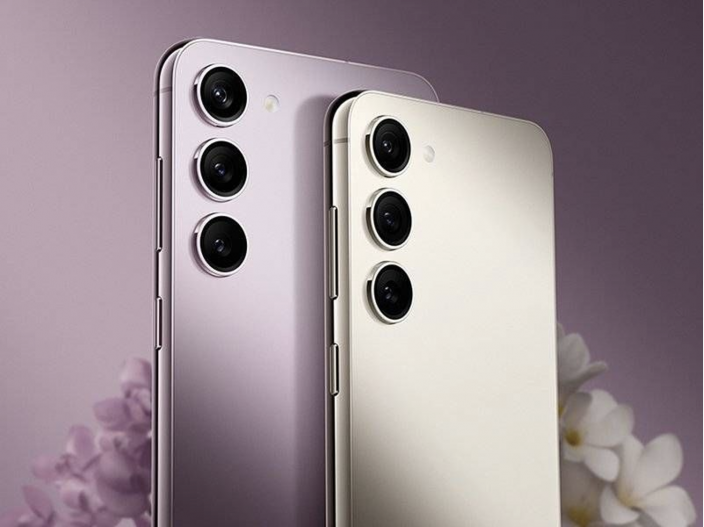
Aprenda a transferir datos de Samsung S23 a S24 siguiendo sencillas instrucciones paso a paso. ¡Diga adiós a los problemas de transferencia de datos!
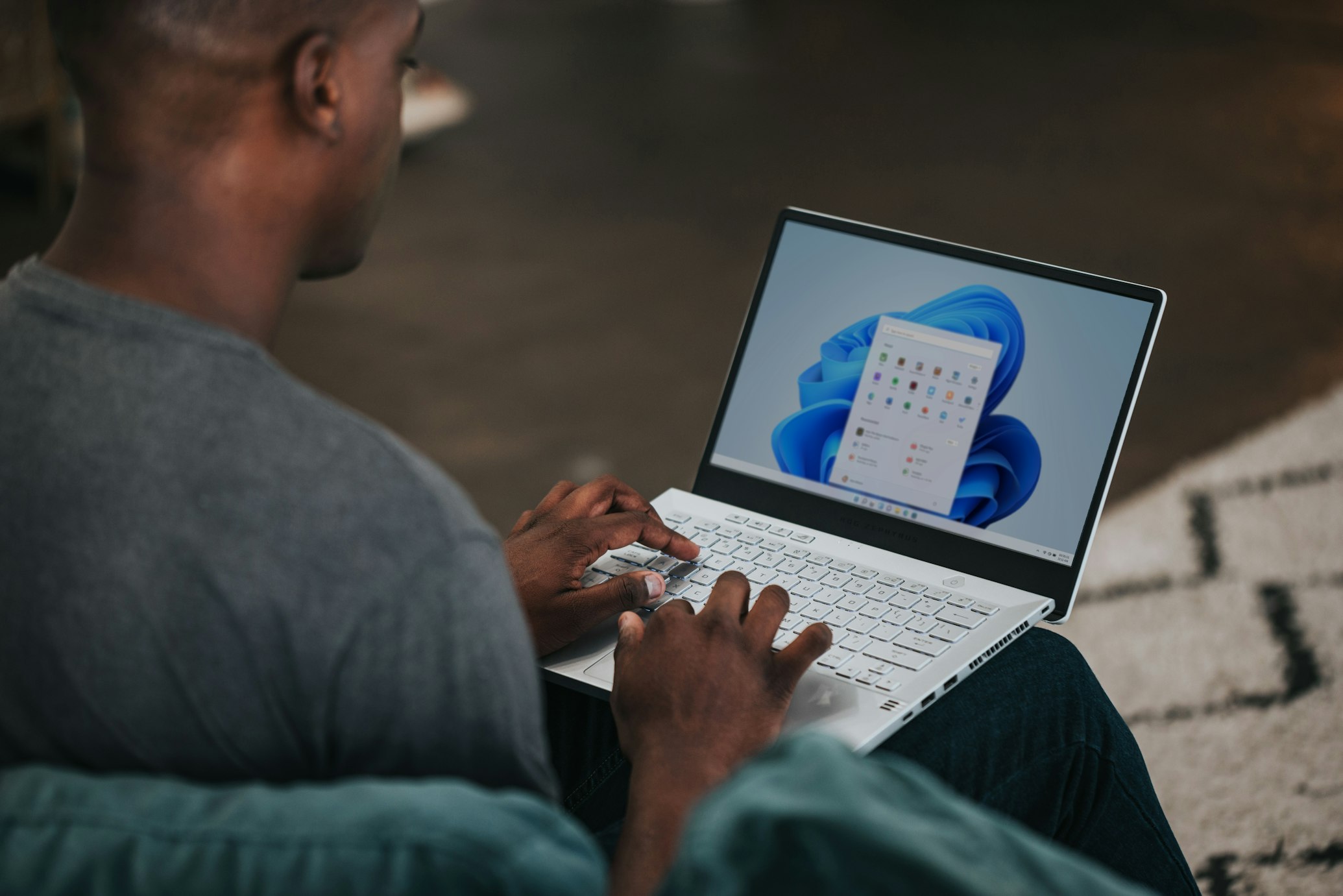
Aprenda a optimizar Windows 11 para juegos con configuraciones y consejos de expertos. Mejore el rendimiento y obtenga la mejor experiencia de juego en su PC.

Aprenda a descargar carretes Snapchat en unos sencillos pasos. Descubra el proceso de guardar sus carretes favoritos para verlos sin conexión.

Aprenda cómo cambiar el feed Instagram al orden cronológico y ver las publicaciones en el orden en que fueron publicadas. ¡Sigue nuestra guía paso a paso ahora!

Aprenda cómo solucionar el error Palworld Error al iniciar sesión en EOS con nuestra guía paso a paso. ¡Vuelve a disfrutar del juego sin problemas!

Cómo arreglar Xiaomi Mi TV Netflix no funciona o no es compatible