

Aprenda a resolver el molesto problema "Toque para cargar Snap" de Snapchat con nuestra guía fácil de seguir. Diga adiós a los frustrantes tiempos de carga y disfrute del uso continuo de Snapchat.
Snapchat es una popular plataforma de redes sociales para compartir fotos y videos con amigos y familiares. Sin embargo, a veces los usuarios pueden encontrar el error "Tocar para cargar Snap", que puede ser frustrante. Este error ocurre cuando un usuario toca un complemento, pero el complemento no se carga. En este artículo, discutiremos las posibles razones de este error y proporcionaremos instrucciones paso a paso sobre cómo solucionarlo.
¿Por qué ocurre el error "Tocar para cargar Snap"?
Puede haber varias razones por las que se produce el error "Tocar para cargar Snap" en Snapchat. Estas son algunas de las posibles razones:
- Conexión de red deficiente: si tiene una conexión de red deficiente, es posible que el complemento no se cargue.
- Versión de la aplicación desactualizada: si está utilizando una versión desactualizada de la aplicación Snapchat, es posible que la instantánea no se cargue.
- Almacenamiento de dispositivo insuficiente: si su dispositivo no tiene almacenamiento suficiente, es posible que el complemento no se cargue.
Cómo corregir el error "Tocar para cargar Snap"
Si encuentra el error "Toque para cargar Snap" en Snapchat, hay varios pasos que puede seguir para solucionarlo. Estas son algunas de las soluciones:
- Verifique la conexión de red y restablezca la configuración de red: asegúrese de tener una conexión de red estable. Puede apagar su Wi-Fi o datos móviles y luego volver a encenderlos. También puede intentar restablecer la configuración de su red para solucionar cualquier problema relacionado con la red.
- Actualice la aplicación Snapchat a la última versión: si está utilizando una versión desactualizada de la aplicación Snapchat, actualícela a la última versión. Puede hacerlo yendo a la tienda de aplicaciones y buscando la aplicación Snapchat. Luego, toque "Actualizar" si está disponible.
- Borrar el caché y los datos de la aplicación Snapchat: Borrar el caché y los datos de la aplicación Snapchat también puede ayudar a corregir el error "Tocar para cargar Snap". Para hacer esto, vaya a la configuración de su dispositivo, busque la aplicación Snapchat y luego toque "Borrar caché" y "Borrar datos".
- Libere almacenamiento del dispositivo: si su dispositivo no tiene suficiente almacenamiento, intente liberar algo de espacio. Puede eliminar archivos o aplicaciones innecesarios para crear más espacio.
- Vuelva a instalar la aplicación Snapchat: si ninguna de las soluciones anteriores funciona, intente desinstalar y volver a instalar la aplicación Snapchat. Esto puede ayudar a solucionar cualquier problema relacionado con el software.
Consejos o trucos adicionales:
- Asegúrate de tener una conexión a Internet estable antes de usar Snapchat.
- Intente usar Snapchat en un dispositivo diferente para ver si el error persiste.
- Póngase en contacto con el soporte de Snapchat si el error continúa ocurriendo.
En este artículo, discutimos las posibles razones por las que ocurre el error "Tocar para cargar Snap" en Snapchat y brindamos instrucciones paso a paso sobre cómo solucionarlo. Si encuentra este error, puede intentar verificar su conexión de red, actualizar la aplicación Snapchat, borrar el caché y los datos, liberar el almacenamiento del dispositivo o reinstalar la aplicación. Esperamos que estas soluciones lo ayuden a resolver el error y continuar usando Snapchat sin ningún problema.
Descubre a las estrellas que aparecen en el último anuncio de la cámara Snapchat y cómo mejoran las innovadoras funciones de la aplicación. ¡Haz clic para saber más!
Descubra los anuncios de Snapchat que revolucionaron el contenido efímero, mostrando estrategias innovadoras y campañas creativas que cautivaron a audiencias de todo el mundo.
Sigue leyendo y podrás aprender Cómo eliminar a alguien de Snapchat porque hoy te diremos lo que necesitas.

Aprende cómo solucionar el frustrante error "No se puede conectar al servidor" en League of Legends con nuestra guía paso a paso. Vuelve a jugar tu juego favorito sin interrupciones.
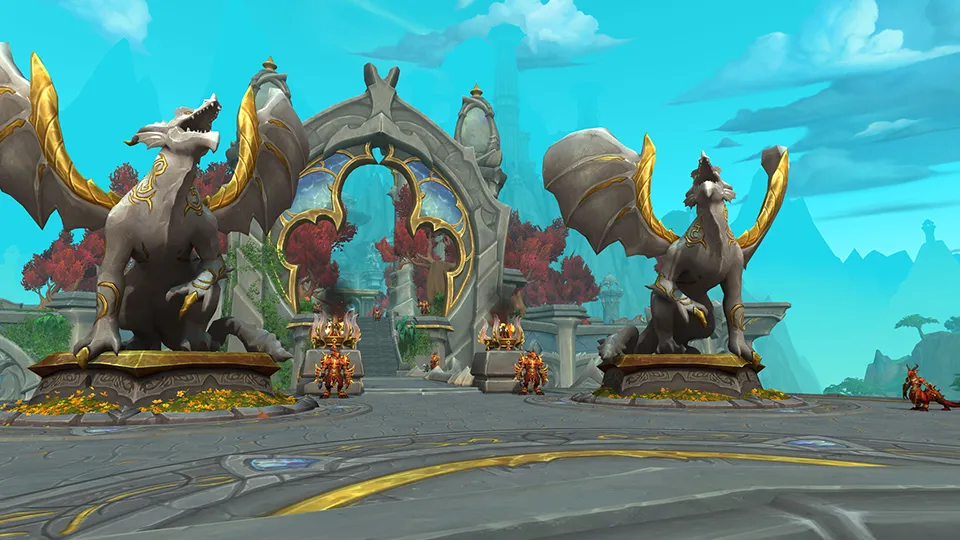
Descubre dónde encontrar el tesoro fundido en Dragonflight de World of Warcraft con esta guía completa. Obtenga información sobre la ubicación, las caídas de botín y las estrategias para enfrentar este desafío ardiente.

Aprende cómo hacer el bien a Goo en WoW Dragonflight con nuestra guía completa. Descubre las mejores estrategias y consejos para ayudarte a tener éxito en esta desafiante misión. Maximice sus recompensas y conviértase en un campeón con nuestro asesoramiento experto. ¡Comienza tu viaje hoy!

Aprenda a corregir caídas bajas de FPS en Dota 2 con nuestra guía completa. Aumente su rendimiento de juego y experimente un juego más fluido hoy.

Aprenda cómo solucionar y solucionar el problema de Sony Bravia Smart TV Netflix que no funciona. Siga estos sencillos pasos para volver a transmitir sus programas y películas favoritos en su televisor Sony Bravia.

Descubra cuándo finalizará el soporte para el iPhone 11, 11 Pro y 11 Pro Max de Apple. Manténgase informado sobre la vida útil de su dispositivo y planifique en consecuencia. Sigue leyendo ahora.

"¿Tu Filmora X no se abre o no responde en Windows 10/11? No te preocupes, ¡te tenemos cubierto! Nuestra guía paso a paso te mostrará cómo solucionar este problema y hacer que Filmora X funcione sin problemas de nuevo."

"Aprenda cómo resolver el problema frustrante de Titanfall 2 que no guarda su progreso con nuestra guía paso a paso. ¡Vuelva a disfrutar del juego sin problemas!"