

Aprenda a grabar su pantalla en Windows 11 sin necesidad de aplicaciones o software adicionales. ¡Siga nuestra guía paso a paso y comience a crear grabaciones de pantalla de alta calidad hoy mismo!
¿Está buscando una forma de grabar su pantalla en Windows 11, pero no quiere descargar ninguna aplicación adicional? ¡Estás de suerte! Windows 11 tiene funciones integradas que le permiten grabar su pantalla sin necesidad de ningún software de terceros. En este artículo, exploraremos tres formas diferentes de grabar su pantalla en Windows 11 sin ninguna aplicación.
Sección 2: use la barra de juegos integrada para grabar la pantalla
Una de las formas más populares de grabar su pantalla en Windows 11 es usar la barra de juegos integrada. La barra de juegos es una función que se introdujo en Windows 10 y se trasladó a Windows 11. Se diseñó principalmente para que los jugadores capturen imágenes del juego, pero también se puede usar para grabar cualquier cosa en la pantalla. Así es como puedes usar la barra de juegos para grabar la pantalla:
- Presiona la tecla de Windows + G para abrir la barra de juegos.
- Haga clic en el botón "Grabar" para comenzar a grabar su pantalla.
- Para detener la grabación, haga clic en el botón "Detener" o presione la tecla de Windows + Alt + R.
- Una vez que haya detenido la grabación, puede encontrar el archivo de video en su carpeta "Videos".
La barra de juegos también tiene funciones adicionales, como grabación de audio y captura de pantalla. Puede habilitar estas funciones haciendo clic en el icono de configuración en la barra de juegos.
Sección 3: Use PowerPoint para la grabación de pantalla
Otra forma de grabar su pantalla en Windows 11 es usando PowerPoint. ¡Sí, lo leiste bien! PowerPoint tiene una función de grabación de pantalla incorporada que se puede usar para grabar cualquier cosa en su pantalla. Así es como puede usar PowerPoint para la grabación de pantalla:
- Abre PowerPoint y crea una nueva presentación.
- Haz clic en la pestaña "Insertar" y selecciona "Grabación de pantalla".
- Seleccione el área de su pantalla que desea grabar.
- Haga clic en el botón "Grabar" para comenzar a grabar.
- Para detener la grabación, haga clic en el botón "Detener" en la barra de tareas.
La ventaja de usar PowerPoint para la grabación de pantalla es que también puede agregar anotaciones y voces en off a su grabación. Esto puede ser particularmente útil si está creando un tutorial o una demostración.
Sección 4: Use la aplicación Cámara de Windows 11 para grabar la pantalla
La aplicación Cámara de Windows 11 está diseñada principalmente para tomar fotos y videos con su cámara. Sin embargo, también tiene una función de grabación de pantalla que se puede usar para grabar cualquier cosa en su pantalla. Así es como puede usar la aplicación Cámara para grabar la pantalla:
- Abre la aplicación Cámara.
- Haga clic en el icono "Más opciones" (tres puntos) en la esquina superior derecha.
- Selecciona "Grabar pantalla" en el menú.
- Seleccione el área de su pantalla que desea grabar.
- Haga clic en el botón "Grabar" para comenzar a grabar.
- Para detener la grabación, haga clic en el botón "Detener" en la barra de tareas.
La limitación de usar la aplicación Cámara para la grabación de pantalla es que no tiene funciones adicionales, como grabación de audio o captura de pantalla.
En este artículo, hemos explorado tres formas diferentes de grabar su pantalla en Windows 11 sin ninguna aplicación. La barra de juegos, PowerPoint y la aplicación Cámara tienen sus propias ventajas y limitaciones. ¡Elija el método que funcione mejor para usted y comience a grabar su pantalla hoy! Al grabar su pantalla, puede crear tutoriales, demostrar funciones de software o simplemente capturar recuerdos que puede volver a visitar más tarde. No permita que la falta de una aplicación de terceros le impida grabar su pantalla en Windows 11.
Descubra cómo utilizar eficazmente Gemini Code Assist en Windows 11 para mejorar su experiencia de codificación
Aprenda cómo reconstruir el archivo de datos de configuración de arranque (BCD) en Windows 11 con nuestro paso a paso.
Corrija los errores persistentes de la unidad en Windows 11 después de reiniciar. Descubra soluciones efectivas para solucionar problemas y reparar su sistema para obtener un rendimiento óptimo.

Aprende a jugar el intrigante Welcome Home ARG con nuestra guía paso a paso. Descubre las pistas, resuelve los acertijos y desentraña el misterio en este emocionante juego de realidad alternativa. ¡Comienza tu viaje hoy!
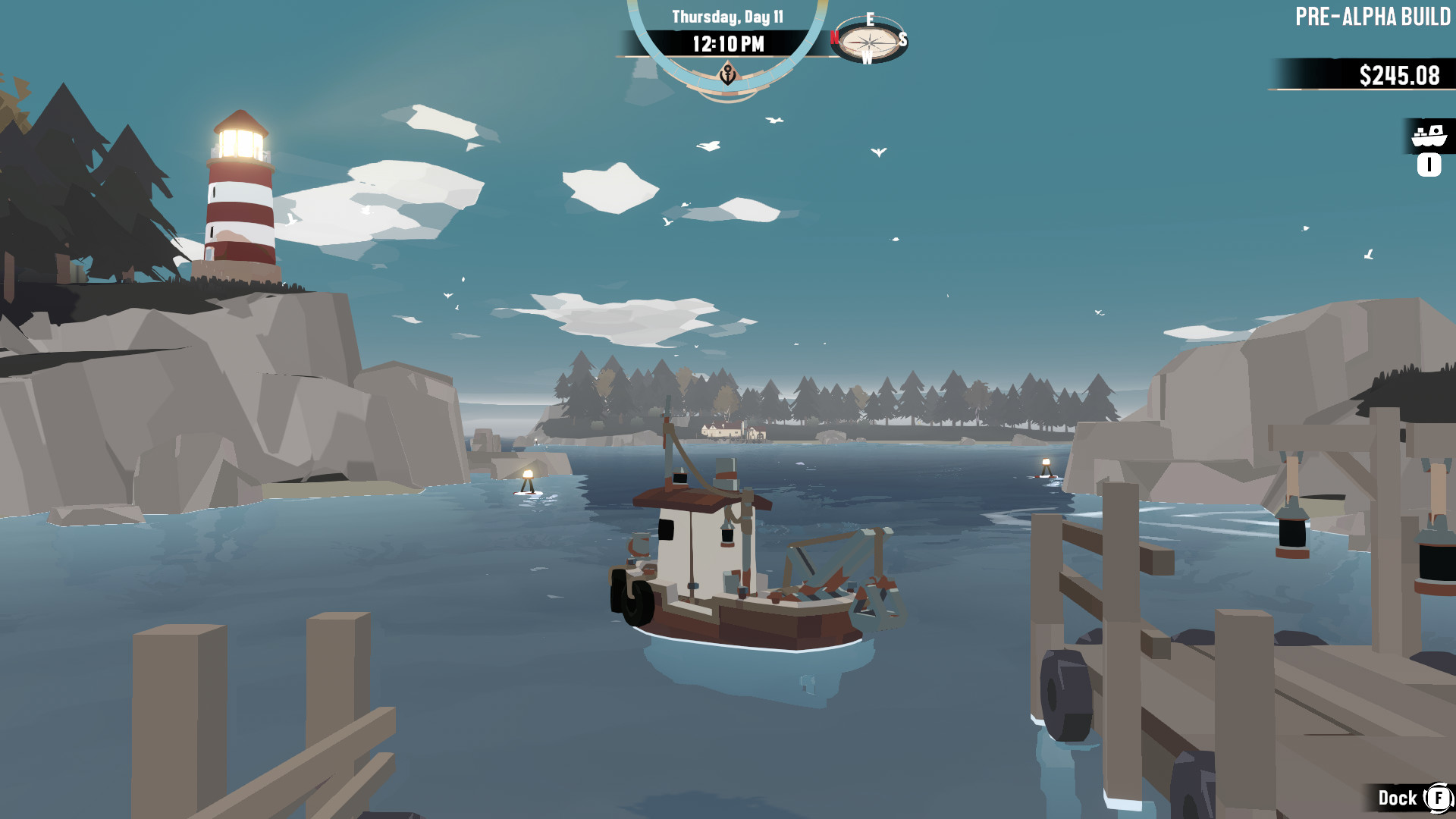
¿Buscas placas de identificación en Dredge? Esta guía le mostrará exactamente dónde encontrarlos, incluidos consejos y trucos para facilitar la búsqueda. No te pierdas este coleccionable esencial: ¡sigue leyendo ahora!

Mejore la velocidad de descarga de Telegram con nuestros consejos de expertos. Descubra cómo resolver problemas y disfrute hoy mismo de transferencias de archivos más rápidas y eficientes.
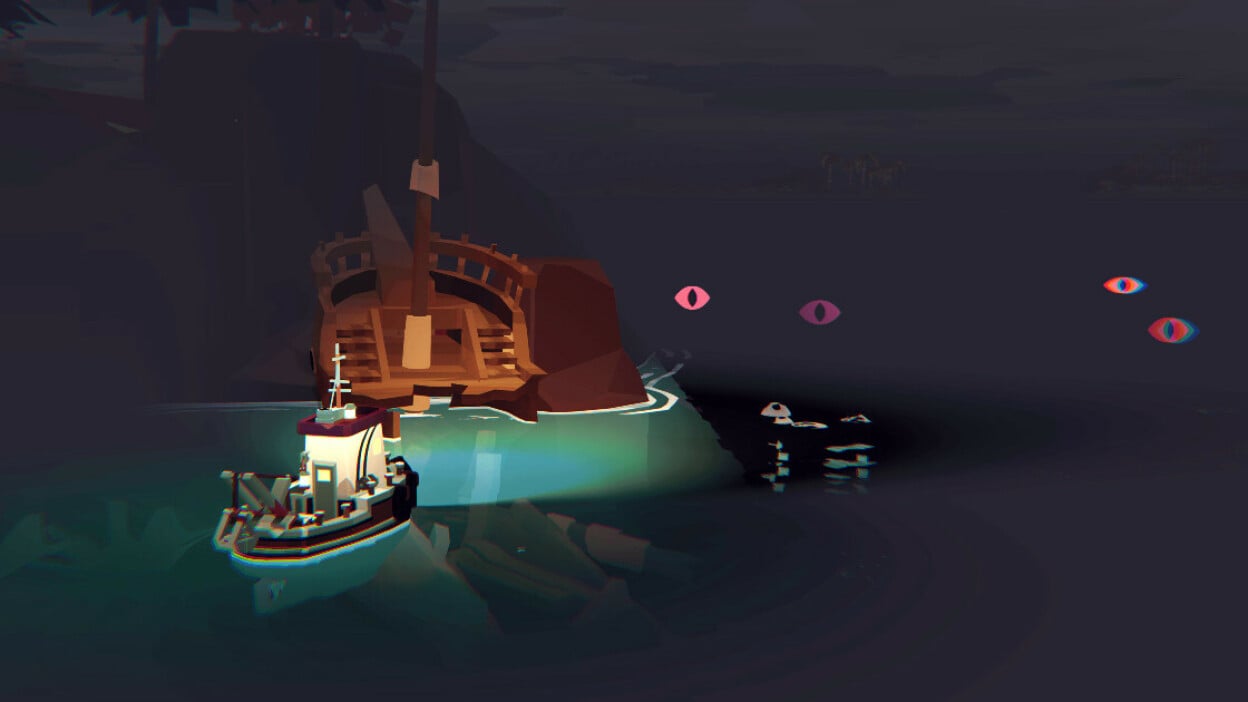
¿Buscas grabaciones de peces raros? ¡No busque más allá de los sitios de dragado! Descubre dónde encontrar estas escurridizas grabaciones y escucha sonidos submarinos únicos como nunca antes.

Descubre los mejores lugares para encontrar tesoros en Dredge con nuestra guía completa. Desde rincones ocultos hasta pasadizos subterráneos secretos, lo tenemos cubierto. ¡Comienza tu búsqueda del tesoro hoy!
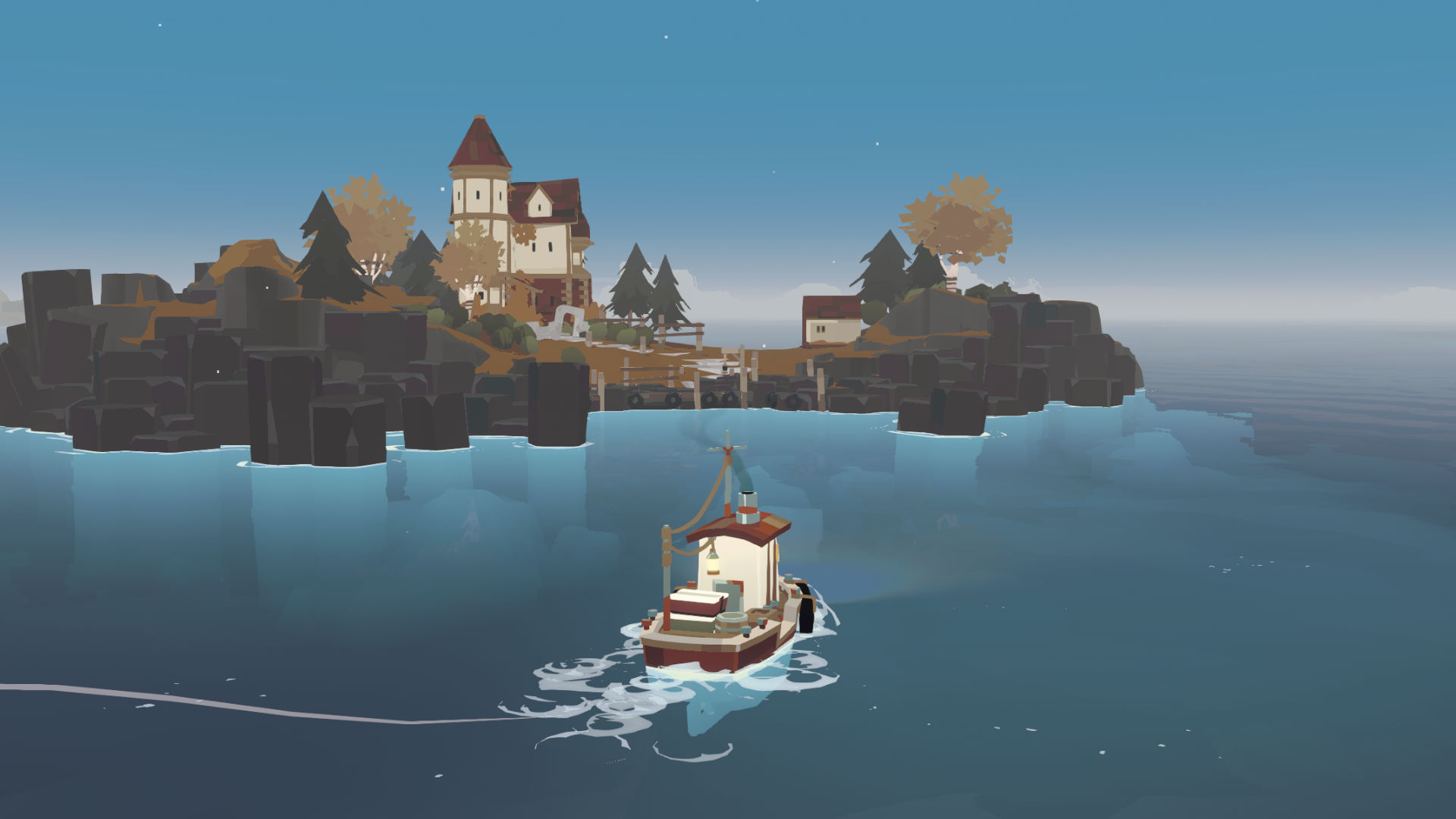
Descubre las ubicaciones secretas del Antiguo Santuario en Dredge con nuestra guía completa. Aprende los consejos y trucos para encontrar este tesoro escondido y descubrir sus antiguos misterios.

¿Tiene problemas para iniciar Instagram en su teléfono? Consulte nuestra guía sobre "Cómo arreglar Instagram que no se pudo iniciar varias veces" y aprenda cómo actualizar la aplicación y borrar el caché para que su Instagram vuelva a funcionar en poco tiempo.
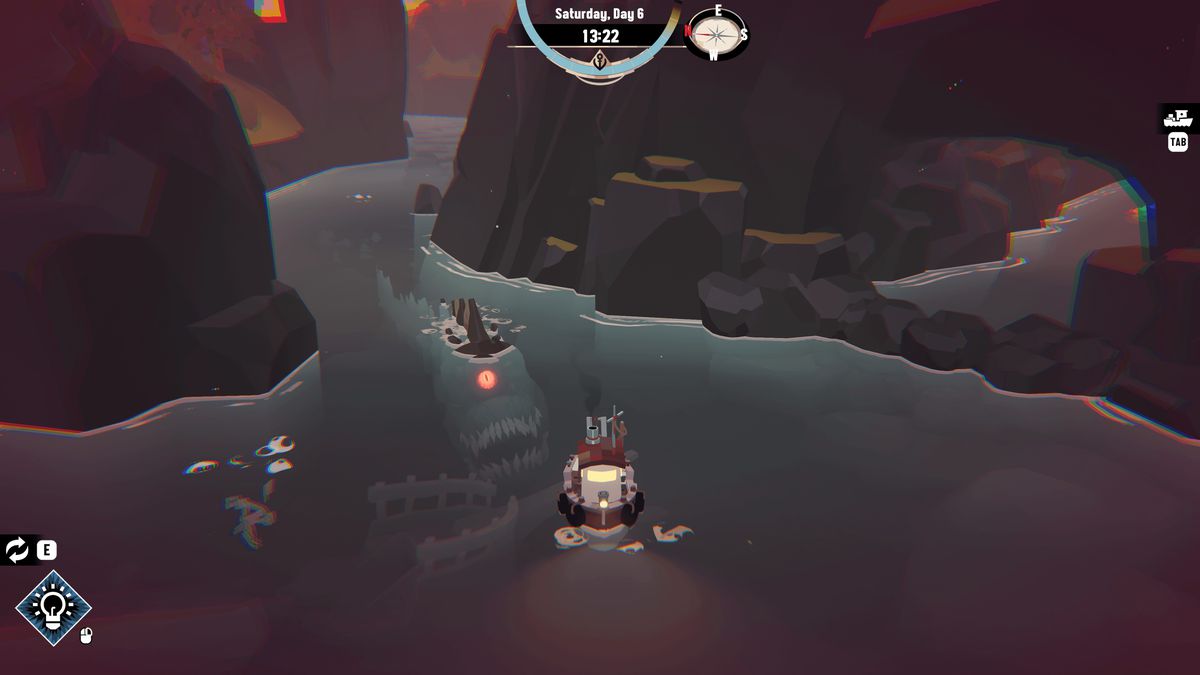
Descubre los mejores lugares para buscar la misteriosa figura encapuchada y los peces únicos en Dredge con nuestra guía completa. Aprenda dónde buscar y qué esperar mientras explora este fascinante destino.