

Erfahren Sie, wie Sie in nur wenigen einfachen Schritten einen Palworld-Charakter aus dem Mehrspielermodus löschen. Befolgen Sie unsere Anleitung, um Ihren In-Game-Dienstplan effizient zu verwalten.
Willkommen, Palworld-Spieler! Haben Sie sich in einer Situation befunden, in der Sie einen Charakter aus dem Palworld-Mehrspielermodus löschen müssen? Egal, ob Sie einen Neuanfang mit einem neuen Charakter planen oder Ihre Charaktere einfach effektiver verwalten möchten, wir haben einen freundlichen und unkomplizierten Leitfaden für Sie, der Sie durch den Prozess führt. In diesem umfassenden Blog-Beitrag führen wir Sie durch jeden Schritt und stellen sicher, dass Sie einen Charakter ohne Probleme erfolgreich aus dem Palworld-Mehrspielermodus löschen können. Schnappen Sie sich also Ihre Gaming-Ausrüstung und tauchen Sie ein in die Welt der Palworld-Charakterlöschung!
So löschen Sie den Palworld-Charakter aus dem Mehrspielermodus
Schritt 1: Navigieren Sie zum SaveGames-Ordner
Der erste Schritt beim Löschen eines Charakters aus dem Palworld-Mehrspielermodus besteht darin, zum Ordner „SaveGames“ auf Ihrem Computer zu navigieren. Dazu müssen Sie in das folgende Verzeichnis gehen: C:\Benutzer\{IhrBenutzername}\AppData\Local\Pal\Saved\SaveGames. Dieser Ordner enthält die wesentlichen Dateien und Daten für Ihr Palworld-Multiplayer-Gameplay.
Schritt 2: Finden Sie Ihre Welt
Nun zum Löschen eines Palworld-Charakters aus dem Mehrspielermodus. Sobald Sie auf den SaveGames-Ordner zugegriffen haben, müssen Sie die spezifische Welt suchen, in der der Charakter, den Sie löschen möchten, existiert. Je nachdem, ob Sie eine Welt im Mehrspielermodus erstellt haben, werden möglicherweise 1-2 Ordner und eine Datei namens UserOption.sav angezeigt. Wenn Sie keine Welt erstellt haben, löschen Sie einfach die vorhandene, um Platz für Ihren neuen Charakter zu schaffen.
Schritt 3: Bestimmte Ordner und Dateien löschen
Im selben Ordner müssen Sie bestimmte Ordner und Dateien identifizieren und löschen, die sich auf den Charakter beziehen, den Sie entfernen möchten. Suchen Sie nach den Ordnern „steam_autocloud.vdf“ und „Players“ und löschen Sie diese. Suchen Sie außerdem nach anderen Dateien, die denselben Dateinamen wie das Zeichen haben, das Sie löschen möchten, und entfernen Sie diese ebenfalls. Dieser Schritt stellt sicher, dass alle zugehörigen Daten und Dateien für den Charakter effektiv aus Ihrem Palworld-Mehrspieler-Setup entfernt werden.
Schritt 4: Sichern und die Welt betreten
Bevor Sie fortfahren, ist es wichtig, dass Sie sich einen Moment Zeit nehmen, um einen Ordner aus dem SaveGames-Verzeichnis zu sichern. Dies dient als Sicherheitsnetz für den Fall, dass Sie später Daten abrufen müssen. Sobald Sie die erforderlichen Dateien gesichert haben, ist es an der Zeit, die Welt in Palworld zu betreten, um den Charakterlöschvorgang einzuleiten.
Schritt 5: Suchen Sie nach verbleibenden Dateien
Überprüfen Sie beim Betreten des Spiels sorgfältig die Spieldateien, um sicherzustellen, dass keine Spuren des gelöschten Charakters zurückbleiben. Wenn Sie auf weitere Dateien oder Daten stoßen, die sich auf den entfernten Charakter beziehen, löschen Sie diese ebenfalls. Diese gründliche Bereinigung stellt sicher, dass Ihre Palworld-Multiplayer-Umgebung frei von jeglichen Überresten des gelöschten Charakters ist.
Schritt 6: Treten Sie dem Mehrspielermodus mit einem neuen Charakter wieder bei
Nachdem der Charakter erfolgreich gelöscht wurde, ist es an der Zeit, das Spiel erneut zu starten und Ihren neuen Charakter im Mehrspielermodus in Ihre Welt aufzunehmen. Dieser Schritt markiert den aufregenden Beginn einer neuen Gaming-Reise mit einem frischen Charakter, der es Ihnen ermöglicht, Ihre Abenteuer in Palworld mit neuer Begeisterung fortzusetzen.
Schritt 7: Steam Cloud-Dateien verwalten
Wenn Sie mit Ihrem neuen Charakter wieder in die Multiplayer-Welt einsteigen, ist es wichtig, die Steam-Cloud-Dateien zu verwalten, um Konflikte zu vermeiden. Schalten Sie Steam wieder ein und wählen Sie aus, welche Dateien Sie behalten möchten, da die Dateien in der Cloud möglicherweise mit den gerade erstellten Dateien in Konflikt geraten. Klicken Sie auf Lokale Dateien, um sicherzustellen, dass die neu erstellten Daten erhalten bleiben und ordnungsgemäß synchronisiert werden.
Zusammenfassend lässt sich sagen, dass das Löschen eines Charakters aus dem Palworld-Mehrspielermodus möglicherweise eine manuelle Dateimanipulation erfordert. Diese umfassende Anleitung liefert Ihnen jedoch die notwendigen Schritte, um den Prozess reibungslos zu steuern. Wenn Sie diese benutzerfreundlichen und detaillierten Anweisungen befolgen, können Sie Charaktere im Palworld-Mehrspielermodus effektiv verwalten und löschen und so Ihr Spielerlebnis an Ihre Vorlieben anpassen. Wir hoffen, dass dieser Leitfaden Sie in die Lage versetzt hat, Charaktere selbstbewusst zu löschen und sich auf neue Abenteuer in der Welt von Palworld einzulassen. Viel Spaß beim Spielen und möge Ihr Palworld-Multiplayer-Erlebnis voller Spannung und Vergnügen sein!
Ich werde Sie in dieser Dokumentation anleiten Wie man den Beschwörungsaltar in Palworld bekommt
Heute zeigen wir Ihnen Schritt für Schritt, wie Sie die Charakterstatistiken in Palworld zurücksetzen.
Hier haben Sie eine vollständige Anleitung, um alle Dungeon-Standorte in Palworld kennenzulernen.

Erfahren Sie, wie Sie den The Finals-Horizontalzielfehler in ein paar einfachen Schritten beheben können. Beheben Sie das Problem und verbessern Sie Ihr Spielerlebnis noch heute!

Erfahren Sie mit diesen einfachen Schritten, wie Sie Ihre Instagram-Erkundungsseite ändern. Entdecken Sie mühelos neue Inhalte, die auf Ihre Interessen zugeschnitten sind.

Erfahren Sie, wie Sie die Funktion „Größer als oder gleich“ von Excel verwenden, um Werte zu vergleichen und Berechnungen durchzuführen. Beherrschen Sie die Grundlagen im Handumdrehen!

Erfahren Sie mit dieser Schritt-für-Schritt-Anleitung, wie Sie eine neue Leitung in einer Excel-Zelle beginnen. Meistern Sie die Kunst, mehrzeilige Zellen zu erstellen!

Erfahren Sie, wie Sie den Linkverlauf auf Instagram aktivieren oder deaktivieren. Folgen Sie unserer Schritt-für-Schritt-Anleitung zum Aktivieren oder Deaktivieren des Linkverlaufs und übernehmen Sie die Kontrolle über Ihr Konto.

Erfahren Sie mit unserer Schritt-für-Schritt-Anleitung, wie Sie Live-Voicemail auf Ihrem iPhone verwenden. Erhalten Sie sofortigen Zugriff auf Voicemails, sobald diese hinterlassen werden.

Erfahren Sie, wie Sie Ihren MacBook für ein größeres Bildschirmerlebnis an einen Fernseher anschließen. Befolgen Sie unsere Schritt-für-Schritt-Anleitung für nahtlose Konnektivität.
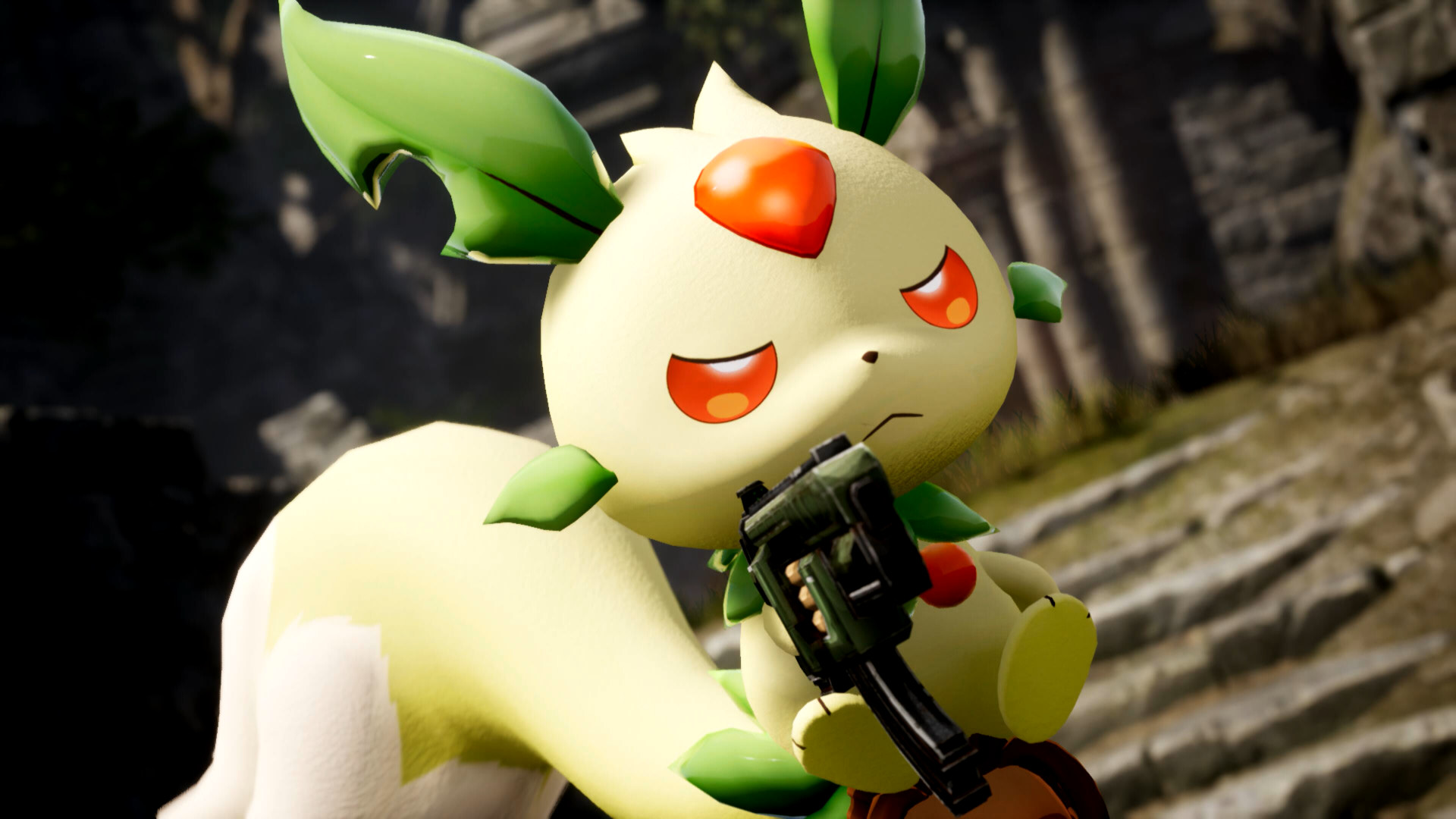
Erfahren Sie mit unserer Schritt-für-Schritt-Anleitung, wie Sie Palworld-geschwächte Freunde bei Palworld reparieren können. Bringen Sie Ihre Freunde in Ordnung und fangen Sie im Handumdrehen wieder an, Abenteuer zu erleben!