
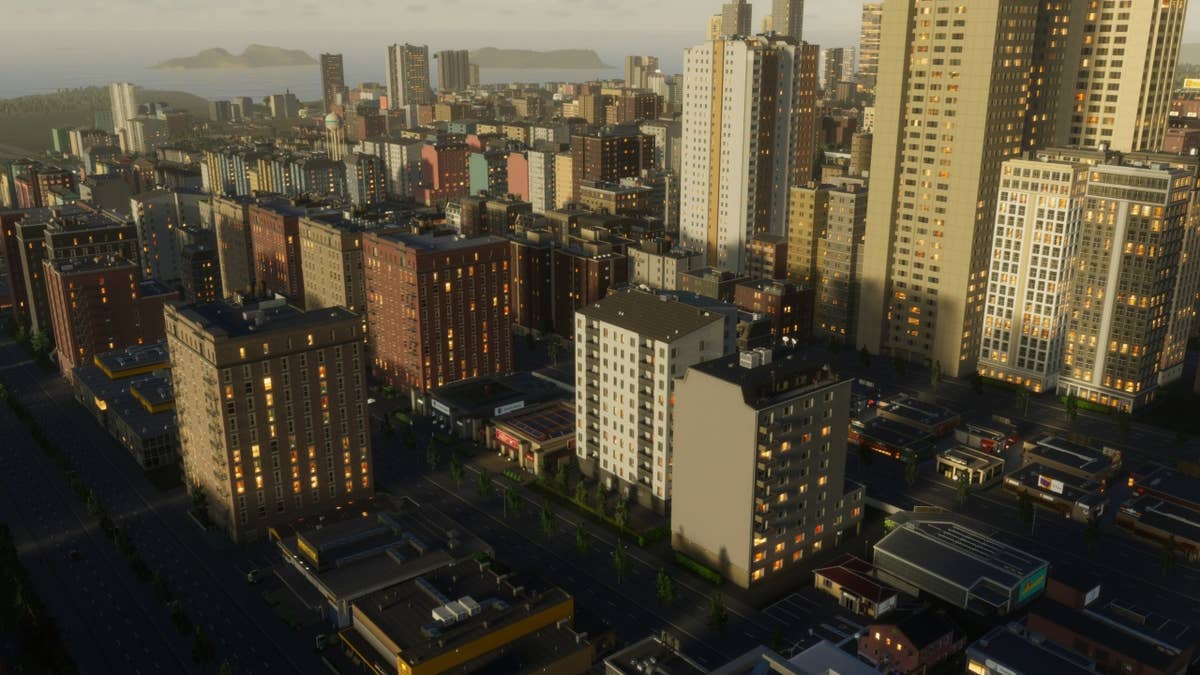
Erfahren Sie in unserem umfassenden Leitfaden, wie Sie Probleme beheben können, bei denen Cities Skylines 2 nicht funktioniert. Beheben Sie Spielabstürze schnell und beheben Sie sie.
Cities Skylines 2 erfreut sich bei Spielern auf der ganzen Welt großer Beliebtheit und bietet ein fesselndes Städtebau-Erlebnis. Es ist jedoch nicht ungewöhnlich, dass beim Start des Spiels Probleme auftreten, die dazu führen, dass die Spieler frustriert sind und nicht in die virtuelle Welt der Stadtplanung eintauchen können. Wenn Sie mit solchen Problemen konfrontiert sind, machen Sie sich keine Sorgen! Wir sind hier, um Ihnen dabei zu helfen, wieder in den Städtebau einzusteigen. In dieser umfassenden Anleitung führen wir Sie durch einige Schritte zur Fehlerbehebung, um diese lästigen Probleme zu beheben und ein reibungsloses Spielerlebnis zu gewährleisten.
Starten Sie das Spiel mit dem „Launcher“-Installationsprogramm
Der erste Schritt bei der Fehlerbehebung bei Cities Skylines 2 besteht darin, sicherzustellen, dass Sie das Spiel mit dem richtigen Installationsprogramm starten. Suchen Sie das Installationsprogramm „Launcher“ und führen Sie es aus, das sich normalerweise im Installationsordner des Spiels befindet. Befolgen Sie die Anweisungen auf dem Bildschirm, um den Installationsvorgang abzuschließen. Dieser Schritt stellt sicher, dass Sie über die neueste Version des Spiels und alle erforderlichen Dateien verfügen.
Verringern Sie die Auflösung des Spiels
Manchmal können die Auflösungseinstellungen des Spiels zu Problemen beim Start führen. Um dieses Problem zu lösen, öffnen Sie die Launcher-Einstellungen des Spiels. Suchen Sie nach einer Möglichkeit, die Auflösung anzupassen und bei Bedarf zu verringern. Durch das Speichern der Änderungen wird sichergestellt, dass das Spiel reibungslos und ohne auflösungsbedingte Störungen startet.
Aktualisieren Sie die Grafiktreiber
Veraltete oder inkompatible Grafiktreiber können häufig die Ursache für Startprobleme in Cities Skylines 2 sein. Um dieses Problem zu beheben, besuchen Sie die Website Ihres Grafikkartenherstellers (z. B. NVIDIA, AMD) und suchen Sie nach den neuesten Treibern für Ihr spezifisches Grafikkartenmodell. Laden Sie die aktualisierten Treiber herunter und installieren Sie sie. Befolgen Sie dabei die bereitgestellten Anweisungen. Dieses Update stellt sicher, dass Ihre Grafikkarte den Anforderungen des Spiels gerecht wird, wodurch die Wahrscheinlichkeit von Startproblemen verringert wird.
Überprüfen Sie die Spieldateien
Beschädigte oder fehlende Spieldateien können den ordnungsgemäßen Start von Cities Skylines 2 verhindern. Um dieses Problem zu beheben, öffnen Sie Ihre Spielebibliothek, sei es Steam oder den Epic Games Launcher. Suchen Sie Cities Skylines 2 in Ihrer Bibliothek, klicken Sie mit der rechten Maustaste auf das Spiel und wählen Sie „Eigenschaften“. Suchen Sie nach einer Option namens „Integrität der Spieledateien überprüfen“ oder etwas Ähnlichem. Klicken Sie darauf und warten Sie, bis der Vorgang abgeschlossen ist. Dadurch wird nach fehlenden oder beschädigten Dateien gesucht und diese automatisch ersetzt, um einen reibungslosen Start zu gewährleisten.
Fehlerbehebung, wenn der Launcher nicht funktioniert oder das Problem weiterhin besteht
Wenn der Game Launcher nicht funktioniert oder das Problem trotz der vorherigen Schritte weiterhin besteht, können Sie einige zusätzliche Methoden zur Fehlerbehebung ausprobieren.
A. Reduzieren der Auflösung über die Launcher-Einstellungen (falls noch nicht geschehen)
Öffnen Sie die Launcher-Einstellungen von Cities Skylines 2 erneut und verringern Sie die Auflösung, wenn möglich, weiter. Dieser Schritt reduziert die Belastung Ihres Systems und ermöglicht einen reibungslosen Start des Spiels.
B. Visual C++ Redistributable aktualisieren
Microsoft Visual C++ Redistributable ist ein Softwarepaket, das wesentliche Komponenten zum Ausführen bestimmter Anwendungen, einschließlich Cities Skylines 2, bereitstellt. Um Visual C++ Redistributable zu aktualisieren, besuchen Sie die offizielle Website von Microsoft und suchen Sie nach der neuesten Version, die mit Ihrem Betriebssystem kompatibel ist. Laden Sie es herunter und installieren Sie es. Befolgen Sie dabei die bereitgestellten Anweisungen. Starten Sie nach der Installation Ihren Computer neu, um sicherzustellen, dass die Änderungen wirksam werden.
C. Deaktivieren Sie Firewall- oder Antivirenprogramme
Manchmal können übereifrige Firewall- oder Antivirenprogramme den Start des Spiels stören. Deaktivieren Sie diese Programme vorübergehend und starten Sie dann Cities Skylines 2, um zu prüfen, ob das Problem behoben ist. Wenn das Spiel nach dem Deaktivieren der Programme reibungslos läuft, sollten Sie die Einstellungen anpassen, damit das Spiel ohne Unterbrechungen oder Konflikte ausgeführt werden kann.
D. Installieren Sie Visual C++ Redistributable neu
Wenn das Problem weiterhin besteht, müssen Sie Visual C++ Redistributable möglicherweise neu installieren. Deinstallieren Sie zunächst die aktuell installierte Version von Ihrem Computer. Besuchen Sie dann die offizielle Website von Microsoft und laden Sie die neueste Version herunter, die mit Ihrem Betriebssystem kompatibel ist. Befolgen Sie die Installationsanweisungen und starten Sie Ihren Computer nach Abschluss neu. Dieser Schritt stellt sicher, dass Sie über die aktuellste und kompatibelste Version von Visual C++ Redistributable verfügen, wodurch die Wahrscheinlichkeit von Startproblemen verringert wird.
Neuinstallation von Cities Skylines 2
Wenn alles andere fehlschlägt, sollten Sie eine Neuinstallation von Cities Skylines 2 in Betracht ziehen. Beginnen Sie mit der Deinstallation des Spiels von Ihrem Computer. Laden Sie dann die neueste Version von der Website Ihres Spieleanbieters herunter oder installieren Sie sie über Ihre Spielebibliothek erneut. Befolgen Sie die Installationsanweisungen sorgfältig und stellen Sie sicher, dass Sie eine saubere Installation haben. Sobald das Spiel installiert ist, starten Sie es erneut und prüfen Sie, ob die Probleme behoben wurden.
Wir verstehen, dass es frustrierend ist, beim Start von Cities Skylines 2 auf Probleme zu stoßen, hoffen aber auf diese freundliche AnleitungWir haben Ihnen die notwendigen Schritte zur Fehlerbehebung zur Verfügung gestellt, um diese zu beheben. Denken Sie daran, dass die Fehlerbehebung ein Prozess sein kann. Probieren Sie diese Schritte also nacheinander aus, bis Sie eine Lösung gefunden haben, die für Sie funktioniert. Mit diesen Lösungen können Sie nun noch einmal in die Welt des Städtebaus eintauchen und ein nahtloses Spielerlebnis genießen. Viel Spaß beim Spielen!
Erfahren Sie in Cities Skylines 2 bewährte Strategien und Tipps zur Steigerung der Nachfrage nach hoher Bevölkerungsdichte. Maximieren Sie das Wachstum Ihrer Stadt und schaffen Sie eine blühende Metropole.
Erfahren Sie, wie Sie Chirper Pop-Up in Cities Skylines 2 mit nur wenigen Klicks aktivieren und deaktivieren. Verabschieden Sie sich von ständigen Pings und Pop-ups über die Gefühle Ihrer Stadt!
Erfahren Sie mit unserer Schritt-für-Schritt-Anleitung, wie Sie Zebrastreifen in Cities Skylines 2 entfernen. Verbessern Sie den Verkehrsfluss in Ihrer virtuellen Stadt.
Apprenez à afficher la valeur FPS dans Cities Skylines 2 avec ce guide simple, étape par étape. Améliorez votre expérience de jeu dès aujourd'hui !
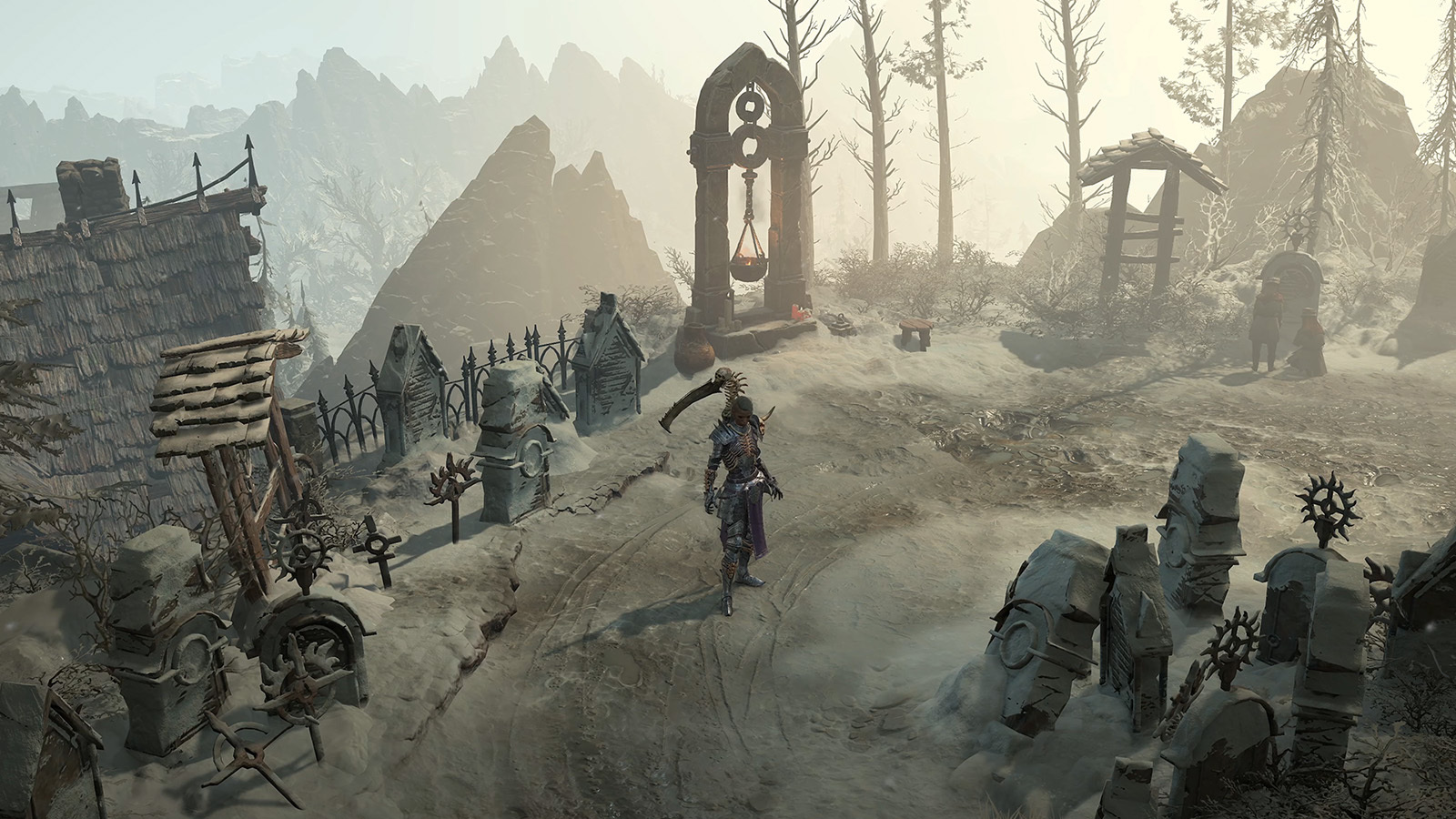
Erfahren Sie, wie Sie den Diablo 4-Fehlercode 700004 beheben und Ihr Lieblingsspiel ohne Unterbrechungen weiterspielen können.

„Entdecken Sie, wie Sie die Sprachnavigation in Google Maps ganz einfach deaktivieren und sich geräuschlos zurechtfinden können. Schritt-für-Schritt-Anleitung zum Deaktivieren von Sprachansagen.“
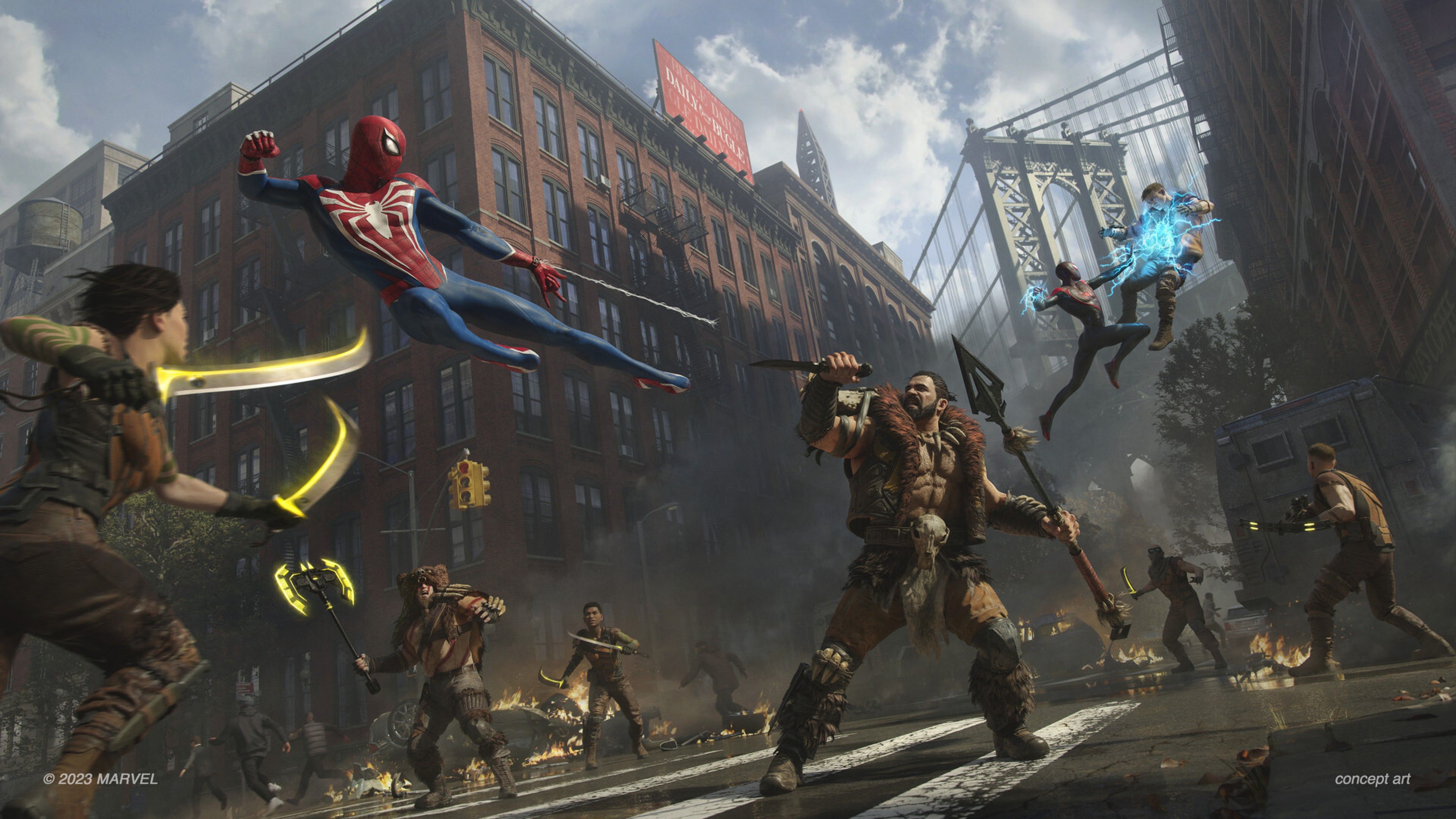
Erfahren Sie, wie Sie den DualSense-Lautsprecher in Spider-Man 2 deaktivieren und ein noch intensiveres Spielerlebnis genießen. Einfache Schritte zum Ausschalten des Lautsprechers.

Erfahren Sie mit unserer Schritt-für-Schritt-Anleitung, wie Sie Slack auf Ihrem Mac aktualisieren. Bleiben Sie mit den neuesten Funktionen und Verbesserungen auf dem Laufenden.

Erfahren Sie, wie Sie den Nachtmodus im Messenger von Facebook aktivieren. Verbessern Sie Ihr Messaging-Erlebnis mit dieser einfachen Schritt-für-Schritt-Anleitung.

„Entdecken Sie die einfachen Schritte zum Deaktivieren des aktiven Status im Facebook Messenger und Chat. Übernehmen Sie die Kontrolle über Ihre Online-Präsenz. Erfahren Sie jetzt mehr!“
Erfahren Sie, wie Sie überprüfen können, ob Sie jemand im Facebook Messenger blockiert hat. Lernen Sie die Anzeichen und Schritte kennen, um festzustellen, ob Sie blockiert wurden.