

Erfahren Sie, wie Sie lästige Popups in Roblox auf Ihrer PS4 ganz einfach schließen. Verabschieden Sie sich von Unterbrechungen und genießen Sie ununterbrochenes Spielen.
Bei Roblox-Spielen auf der PS4 werden häufig Menüs oder Benachrichtigungen angezeigt, die Ihr Gameplay unterbrechen können. Egal, ob Sie sich mitten in einem intensiven Kampf befinden oder eine virtuelle Welt erkunden, diese Pop-ups können ziemlich frustrierend sein. Wenn Sie sich fragen, wie Sie diese Pop-ups schließen können, ohne einen Takt zu verpassen, machen Sie sich keine Sorgen! In dieser Anleitung zeigen wir Ihnen einen einfachen Schritt-für-Schritt-Prozess zum Navigieren durch die Menüs und zum erfolgreichen Schließen dieser lästigen Popups. Also schnapp dir deinen Controller und los geht’s!
Schritt 1: Greifen Sie auf das Spiel-Umschaltmenü zu
Um die Steuerung vom Gameplay zur Menünavigation umzuschalten, müssen Sie das Touchpad Ihres DualSense- oder DualShock 4-Controllers nach unten drücken. Dadurch aktivieren Sie das Spiel-Umschaltmenü, das Ihnen die Interaktion mit dem Popup-Menü und anderen Menüs auf Ihrem Bildschirm ermöglicht.
Schritt 2: Navigieren Sie durch die Menüs
So schließen Sie Popups auf der PS4 in Roblox
por
Daniel Hidalgo
25.10.2023 11:31:25
Erfahren Sie, wie Sie lästige Popups in Roblox auf Ihrer PS4 ganz einfach schließen. Verabschieden Sie sich von Unterbrechungen und genießen Sie ununterbrochenes Spielen.
Bei Roblox-Spielen auf der PS4 werden häufig Menüs oder Benachrichtigungen angezeigt, die Ihr Gameplay unterbrechen können. Egal, ob Sie sich mitten in einem intensiven Kampf befinden oder eine virtuelle Welt erkunden, diese Pop-ups können ziemlich frustrierend sein. Wenn Sie sich fragen, wie Sie diese Pop-ups schließen können, ohne einen Takt zu verpassen, machen Sie sich keine Sorgen! In dieser Anleitung zeigen wir Ihnen einen einfachen Schritt-für-Schritt-Prozess zum Navigieren durch die Menüs und zum erfolgreichen Schließen dieser lästigen Popups. Also schnapp dir deinen Controller und los geht’s!
Schritt 1: Greifen Sie auf das Spiel-Umschaltmenü zu
Um die Steuerung vom Gameplay zur Menünavigation umzuschalten, müssen Sie das Touchpad Ihres DualSense- oder DualShock 4-Controllers nach unten drücken. Dadurch aktivieren Sie das Spiel-Umschaltmenü, das Ihnen die Interaktion mit dem Popup-Menü und anderen Menüs auf Ihrem Bildschirm ermöglicht.
Schritt 2: Navigieren Sie durch die Menüs
Sobald Sie auf das Spiel-Umschaltmenü zugegriffen haben, ist es an der Zeit, durch die verschiedenen Menüs zu navigieren. Sie können sich durch die Menüs bewegen, indem Sie einen großen Kreis verwenden oder sich von einem auswählbaren Bereich in einen anderen teleportieren. Nehmen Sie sich Zeit, um sich mit den Navigationssteuerungen vertraut zu machen und üben Sie den reibungslosen Wechsel zwischen verschiedenen Optionen.
Schritt 3: Erlangen Sie die Kontrolle über die Menünavigation
Nachdem Sie nun mit der Menünavigation vertraut sind, ist es an der Zeit, das Pop-up zu finden, das Sie schließen möchten. Positionieren Sie Ihren Cursor mithilfe der Steuerelemente auf Ihrem Controller über dem Popup. Auf diese Weise können Sie damit interagieren und den Schließvorgang einleiten.
Schritt 4: Schließen Sie das Popup
Wenn Sie mit der Maus über das Pop-up fahren, ist es an der Zeit, die notwendigen Schritte zu unternehmen, um es zu schließen. Drücken Sie eine entsprechende Taste auf Ihrem Controller, z. B. die X- oder Kreis-Taste, um das Popup auszuwählen. Durch diese Aktion wird eine Menüoption aufgerufen, die speziell zum Schließen von Popups entwickelt wurde.
Schritt 5: Bestätigen Sie den Abschluss
Nachdem Sie das Popup ausgewählt haben, werden auf dem Bildschirm einige Eingabeaufforderungen angezeigt. Diese Eingabeaufforderungen führen Sie durch den Vorgang zum Schließen des Pop-ups. Suchen Sie nach einer Option mit der Aufschrift „Schließen“ oder etwas Ähnlichem und wählen Sie sie aus. Durch die Bestätigung des Schließens schließen Sie effektiv das Pop-up und können Ihr Roblox-Spiel ohne Unterbrechungen weiter genießen.
Das Schließen von Popups in Roblox-Spielen auf der PS4 ist ein unkomplizierter Vorgang, sobald Sie mit dem Zugriff auf und der Navigation durch Menüs vertraut sind. Wenn Sie dieser freundlichen Schritt-für-Schritt-Anleitung folgen, können Sie diese lästigen Unterbrechungen mühelos bewältigen und ganz in Ihr Spielerlebnis eintauchen. Denken Sie daran, Ihren Controller immer in der Nähe zu haben und auf alle Pop-ups vorbereitet zu sein, die Ihnen in den Weg kommen. Viel Spaß beim Spielen!
Entdecken Sie den Visionär hinter dem globalen Werbespot Roblox 2026. Erhalten Sie Einblicke in seinen kreativen Prozess und dessen Auswirkungen auf die Gaming-Community.
Hier hinterlassen wir Ihnen eine vollständige Anleitung, damit Sie lernen, wie Sie den Laufzeitfehler in Roblox beheben können.
In dieser Dokumentation erkläre ich Ihnen, wie Sie Roblox auf Ihrem Google Chromebook spielen können.
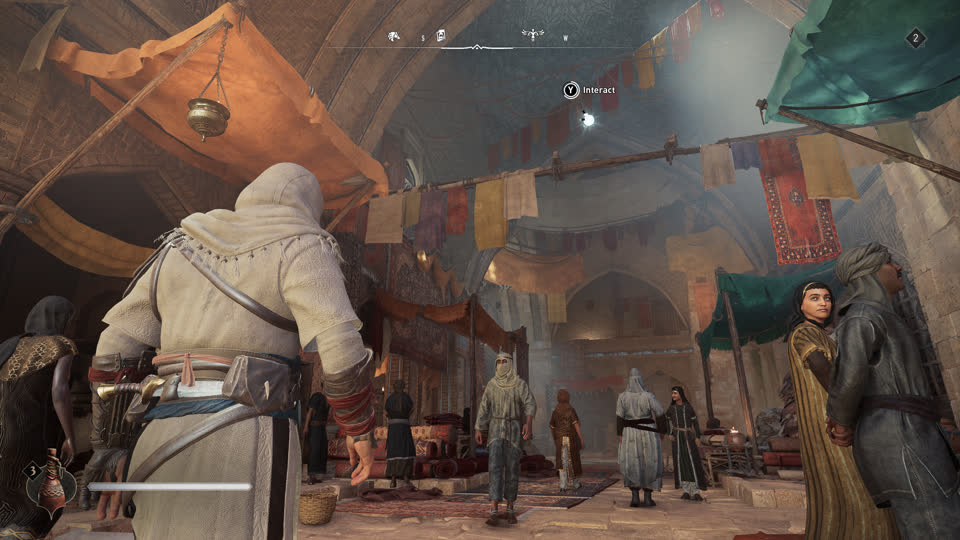
Passen Sie die Vibrationsintensität des Controllers in Assassin's Creed Mirage an, indem Sie zum Menü „Optionen“ navigieren und die Registerkarte „Steuerung“ auswählen. Verwenden Sie die Tasten L1 und R1 auf einem PlayStation-Controller oder die Tasten LB und RB auf einem Xbox-Contro

Erfahren Sie, wie Sie die QTEs für Taschendiebstahl in Assassin's Creed Mirage deaktivieren, indem Sie diese einfachen Schritte befolgen. Öffnen Sie das Optionsmenü, navigieren Sie zur Registerkarte „Gameplay“ und drücken Sie die entsprechenden Tasten auf Ihrem Controller. Aktivieren od

Erfahren Sie in unserer Schritt-für-Schritt-Anleitung, wie Sie den Screenreader in Assassin's Creed Mirage deaktivieren. Verwenden Sie die Taste auf Ihrem Controller oder navigieren Sie zur Registerkarte „Ton“ im Menü „Optionen“, um den Menükommentar ein- oder auszuschalten. Passen S

Erfahren Sie, wie Sie nicht reagierende Steuerelemente in Roblox auf PS4 beheben. Beheben und lösen Sie Probleme, um unterbrechungsfreies Spielen zu genießen.

Erfahren Sie in unserer Schritt-für-Schritt-Anleitung, wie Sie den Fotomodus in Assassin's Creed Mirage deaktivieren. Befolgen Sie diese Anweisungen, um eine versehentliche Aktivierung zu deaktivieren und mit dem Spiel fortzufahren.

Erfahren Sie, wie Sie Crossplay auf PS4 in Roblox deaktivieren und ein personalisiertes Spielerlebnis genießen. Folgen Sie jetzt unserer Schritt-für-Schritt-Anleitung!

Verbessern Sie die Helligkeit von Assassin's Creed Mirage mit diesen Tipps: Schalten Sie das automatische HDR um, passen Sie die TV-Einstellungen an, kalibrieren Sie die HDR-Ausgabe auf der Konsole und verwenden Sie die Helligkeitseinstellungen im Spiel. Holen Sie sich den neuesten Patch für o

Verbessern Sie Ihr Spielerlebnis mit The King of Fighters XIII Global Match, indem Sie die Eingabeverzögerung reduzieren. Verbinden Sie Ihren Nintendo Switch Pro Controller oder Ihre Joy-Cons im Handheld-Modus über eine Kabelverbindung. Passen Sie die Eingabeverzögerung und Verzögerungsframes im