
Erfahren Sie, wie Sie das Problem beheben, dass Bilder nicht auf iMessage heruntergeladen werden. Schritt-für-Schritt-Anleitung für eine reibungslose Bildfreigabe auf Ihrem iPhone.
Haben Sie Probleme damit, dass Bilder nicht auf iMessage heruntergeladen werden? Machen Sie sich keine Sorgen, wir sind für Sie da! In diesem Blogbeitrag stellen wir Ihnen eine umfassende Anleitung zur Fehlerbehebung und Behebung dieses Problems zur Verfügung. Also lasst uns anfangen!
Bevor wir uns mit den Schritten zur Fehlerbehebung befassen, wollen wir verstehen, warum Bilder möglicherweise nicht auf iMessage heruntergeladen werden. Dieses Problem kann mehrere Gründe haben, darunter Probleme mit der Netzwerkverbindung, falsche iMessage-Einstellungen, veraltete iOS- oder iMessage-Versionen, Netzwerkeinstellungen oder sogar ein überfüllter iMessage-Cache. Fahren wir nun mit den Schritten zur Fehlerbehebung fort.
Schritte zur Fehlerbehebung
Überprüfen Sie die Netzwerkverbindung
Der erste Schritt besteht darin, sicherzustellen, dass Ihre Netzwerkverbindung ordnungsgemäß funktioniert. Befolgen Sie diese Unterschritte:
1. Stellen Sie sicher, dass WLAN oder Mobilfunkdaten aktiviert sind und ordnungsgemäß funktionieren: Überprüfen Sie, ob Ihr WLAN oder Ihre Mobilfunkdaten aktiviert und mit einem stabilen Netzwerk verbunden sind.
2. Testen Sie iMessage mit verschiedenen Netzwerkverbindungen: Versuchen Sie, zwischen WLAN und Mobilfunkdaten zu wechseln, um zu sehen, ob das Problem weiterhin besteht. Manchmal kann das Problem spezifisch für einen bestimmten Verbindungstyp sein.
- Überprüfen Sie die iMessage-Einstellungen
Als Nächstes überprüfen wir Ihre iMessage-Einstellungen. Befolgen Sie diese Unterschritte:
1. Bestätigen Sie, dass iMessage in den Einstellungen aktiviert ist: Gehen Sie zu den Einstellungen Ihres iPhones oder iPads, scrollen Sie nach unten zu „Nachrichten“ und stellen Sie sicher, dass iMessage aktiviert ist.
2. Stellen Sie sicher, dass die Einstellungen für MMS-Nachrichten und automatische Downloads aktiviert sind: Überprüfen Sie in den Nachrichteneinstellungen, ob MMS-Nachrichten aktiviert sind und ob die Einstellungen für automatische Downloads für Medienanhänge aktiviert sind.
- Starten Sie die iMessage-App und das Gerät neu
Manchmal kann das Problem durch einen einfachen Neustart behoben werden. Befolgen Sie diese Unterschritte:
1. Schließen Sie die iMessage-App vollständig: Doppelklicken Sie auf die Home-Taste (für iPhones mit Home-Taste) oder wischen Sie vom unteren Bildschirmrand nach oben (für iPhones ohne Home-Taste), um auf den App-Umschalter zuzugreifen. Wischen Sie in der iMessage-App nach oben, um sie vollständig zu schließen.
2. Starten Sie das iPhone oder iPad neu: Halten Sie die Einschalttaste gedrückt, bis der Schieberegler angezeigt wird. Ziehen Sie den Schieberegler, um Ihr Gerät auszuschalten, und halten Sie dann die Ein-/Aus-Taste erneut gedrückt, um es wieder einzuschalten.
- Aktualisieren Sie iOS und iMessage
Veraltete Software kann häufig zu Kompatibilitätsproblemen führen. Befolgen Sie diese Unterschritte:
1. Suchen Sie nach verfügbaren iOS-Updates: Gehen Sie zu Einstellungen > Allgemein > Software-Update und prüfen Sie, ob Updates für Ihr Gerät verfügbar sind. Wenn ja, installieren Sie sie.
2. Aktualisieren Sie iMessage, wenn eine neue Version verfügbar ist: Öffnen Sie den App Store, gehen Sie zur Registerkarte „Updates“ und prüfen Sie, ob Updates für iMessage verfügbar sind. Wenn ja, aktualisieren Sie die App.
- Netzwerkeinstellungen zurücksetzen
Das Zurücksetzen der Netzwerkeinstellungen kann zur Lösung netzwerkbezogener Probleme beitragen. Befolgen Sie diese Unterschritte:
1. Netzwerkeinstellungen auf dem iPhone oder iPad zurücksetzen: Gehen Sie zu Einstellungen > Allgemein > Zurücksetzen > Netzwerkeinstellungen zurücksetzen. Beachten Sie, dass dadurch alle gespeicherten WLAN-Netzwerke und Passwörter entfernt werden.
2. Erneut eine Verbindung zu WLAN oder Mobilfunkdaten herstellen: Stellen Sie nach dem Neustart des Geräts erneut eine Verbindung zu Ihrem WLAN her oder aktivieren Sie Mobilfunkdaten.
- Leeren Sie den iMessage-Cache
Ein aufgeblähter iMessage-Cache kann manchmal Probleme beim Herunterladen von Medien verursachen. Befolgen Sie diese Unterschritte:
1. Alte Konversationen und Medienanhänge löschen: Öffnen Sie die Nachrichten-App, wischen Sie bei alten Konversationen nach links und tippen Sie auf Löschen. Dies wird dazu beitragen, Speicherplatz freizugeben.
2. Leeren Sie den iMessage-Cache, indem Sie die Einstellungen zurücksetzen: Gehen Sie zu Einstellungen > Allgemein > Zurücksetzen > Alle Einstellungen zurücksetzen. Beachten Sie, dass dadurch alle Einstellungen auf Ihrem Gerät zurückgesetzt werden. Stellen Sie daher sicher, dass Sie wichtige Daten sichern, bevor Sie fortfahren.
Zusätzliche Tipps und Tricks
- Wenn das Problem weiterhin besteht, können Sie folgende zusätzliche Maßnahmen ausprobieren:
- Wenden Sie sich an den Apple Support: Wenn keiner der oben genannten Schritte funktioniert, wenden Sie sich am besten an den Apple Support, um weitere Unterstützung zu erhalten.
- Verwenden Sie eine andere Messaging-App: Erwägen Sie die Verwendung alternativer Messaging-Apps wie WhatsApp oder Telegram, wenn Sie weiterhin Probleme mit iMessage haben.
- Vorbeugende Maßnahmen: Um ähnliche Probleme in Zukunft zu vermeiden, halten Sie Ihr iOS und iMessage auf dem neuesten Stand, löschen Sie regelmäßig alte Konversationen und Medienanhänge und sorgen Sie für eine stabile Netzwerkverbindung.
Wir hoffen, dass dieser Leitfaden Ihnen dabei geholfen hat, das Problem zu beheben, dass Bilder nicht auf iMessage heruntergeladen werden können. Wenn Sie die oben beschriebenen Schritte befolgen, sollten Sie in der Lage sein, das Problem zu lösen und eine nahtlose Medienfreigabe auf iMessage zu genießen. Denken Sie daran: Wenn das Problem weiterhin besteht, wenden Sie sich bitte an den Apple Support. Viel Spaß beim Versenden!
Heute zeigen wir Ihnen, wie Sie auf einfachste Weise mehrere Bilder in iMessage löschen.
Wenn Sie nicht wissen, wie man Emoji-Ebenen in iMessage erstellt, finden Sie hier die Schritte, damit Sie es tun können.
Erfahren Sie in unserem umfassenden Leitfaden, wie Sie das Problem beheben können, dass nicht gesendetes iMessage auf iOS-Geräten nicht funktioniert. Beheben und lösen Sie dieses Problem ganz einfach.

Erfahren Sie, wie Sie das Problem, dass Facebook Protect nicht funktioniert, beheben können. Hier finden Sie Schritt-für-Schritt-Anleitungen und Lösungen, um Ihre Facebook Protect-Funktion wieder einsatzbereit zu machen.

Erfahren Sie in unserem umfassenden Leitfaden, wie Sie Anmeldeprobleme in Pokémon Sleep beheben können. Fangen Sie im Handumdrehen wieder Zzzs und Pokémon!
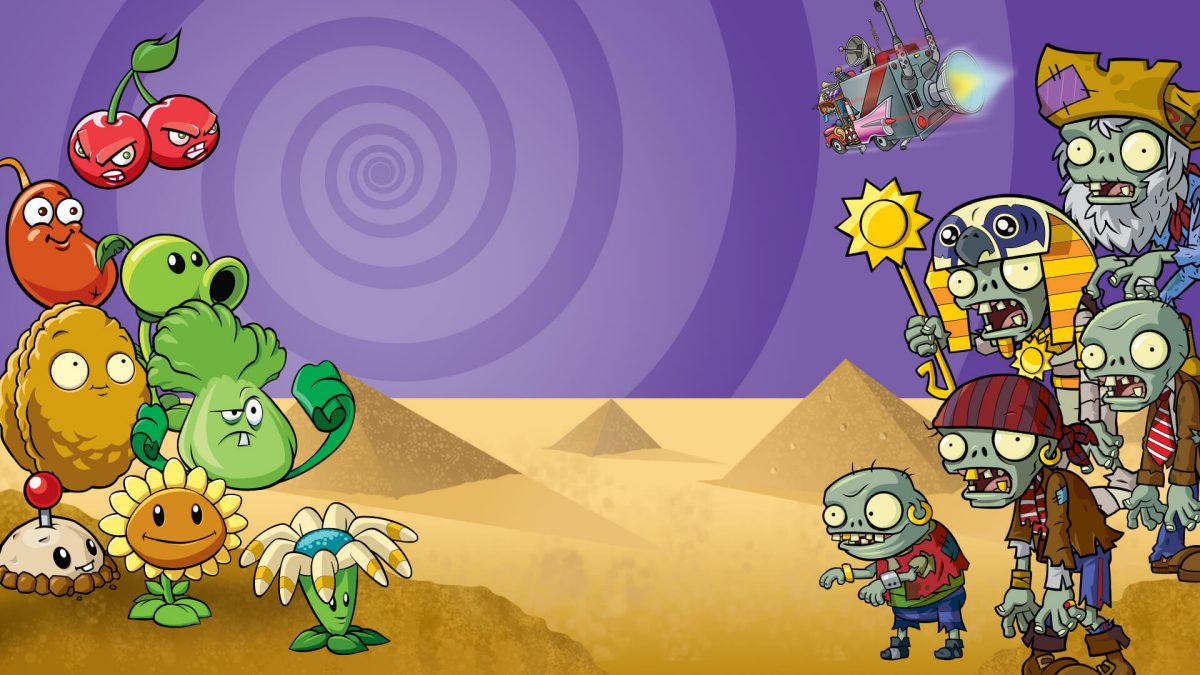
Entdecken Sie die leistungsstärksten Pflanzen in Plants vs. Zombies 2 und verbessern Sie Ihre Strategie mit diesem umfassenden Leitfaden. Maximieren Sie Ihr Spielerlebnis mit diesen besten Pflanzen und erobern Sie jedes Level.
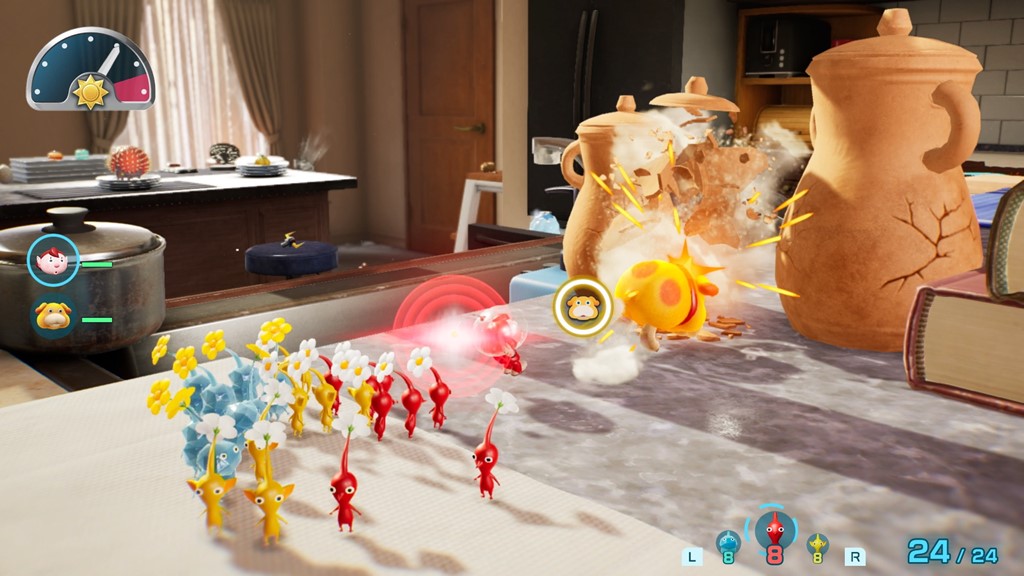
Erfahren Sie, wie Sie Ice Pikmin in Pikmin 4 erhalten und Ihr Gameplay mit ihren einzigartigen Fähigkeiten verbessern. Meistern Sie die Strategien, um diese frostigen Verbündeten effizient zu finden und einzusetzen.
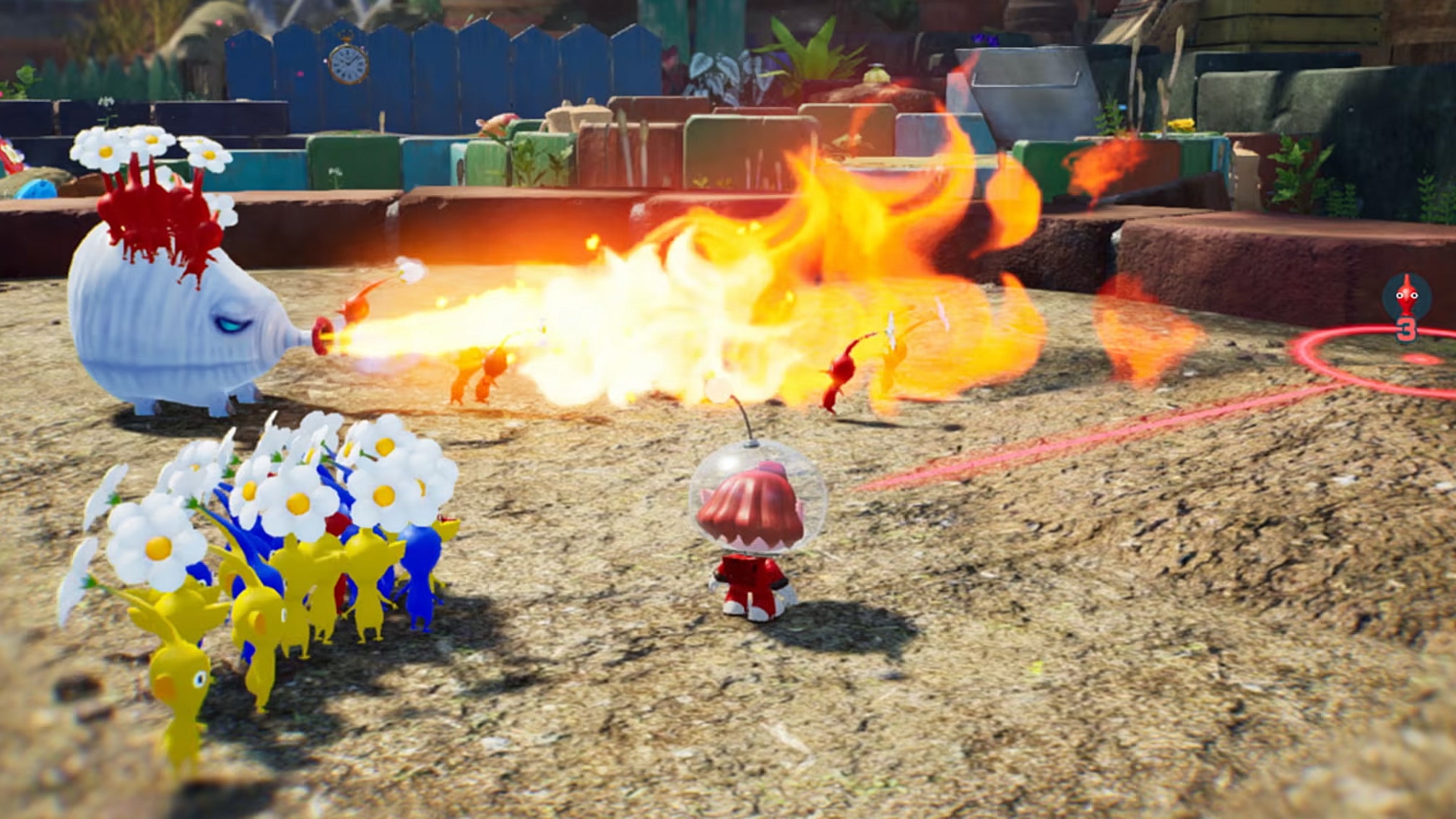
Erlernen Sie die besten Strategien und Techniken, um in Pikmin 4 effektiv zu schwärmen. Meistern Sie die Kunst, Ihre bunte Armee zu befehligen und Herausforderungen mit diesem umfassenden Leitfaden zu meistern.

Erfahren Sie, wie Sie in der herausfordernden Welt von Grim Tides Strategien effektiv einsetzen. Verbessern Sie Ihr Gameplay und erobern Sie neue Level mit unseren Expertentipps und Taktiken.
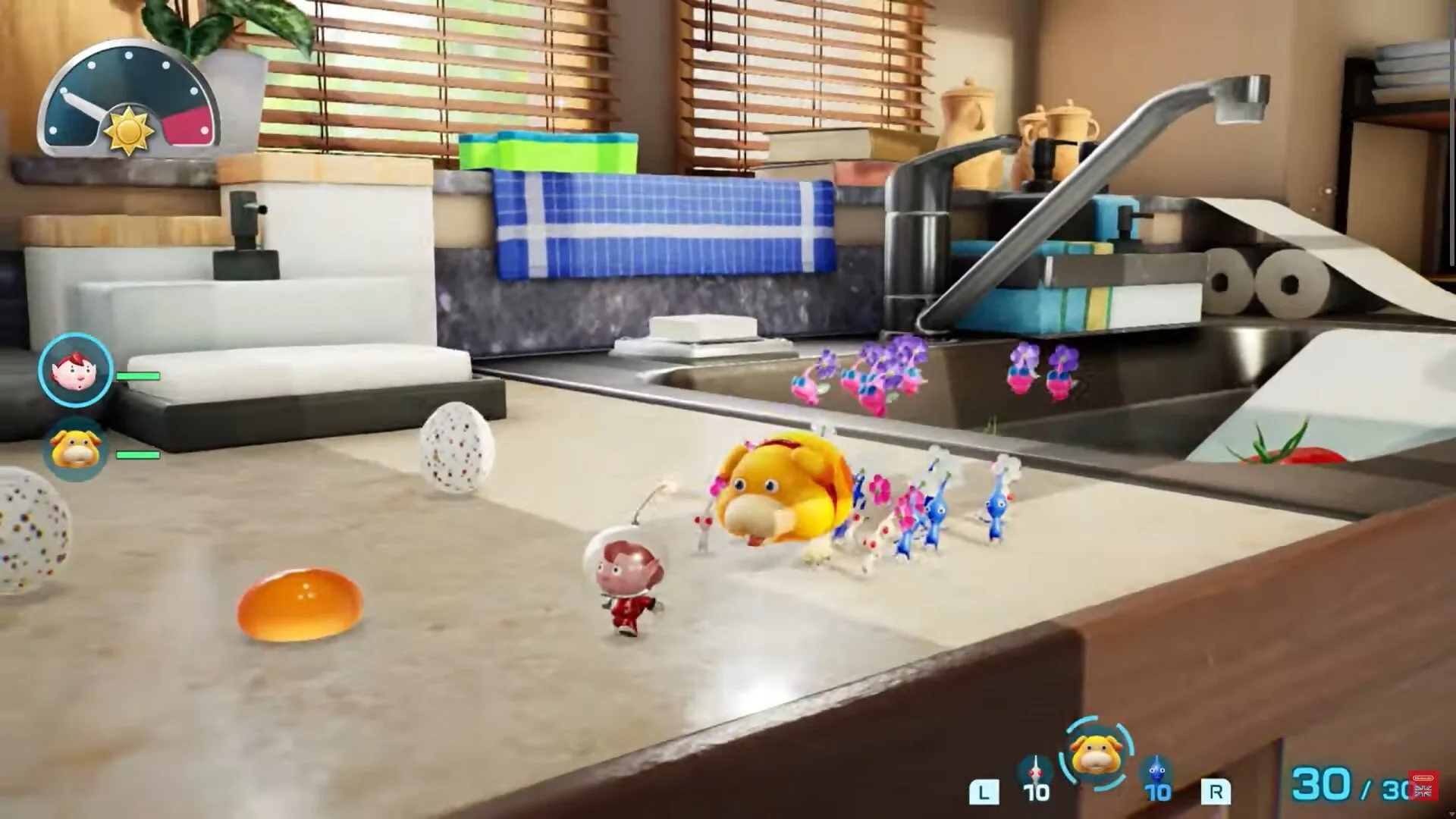
Erfahren Sie, wie Sie Oatchi in Pikmin 4 zum Schwimmen bringen und neue Möglichkeiten im Spiel freischalten. Entdecken Sie die Schritt-für-Schritt-Anleitung, die Ihnen hilft, durch die Gewässer zu navigieren und diese aufregende Funktion zu meistern. Jetzt eintauchen!

Sind Ziegen in Story of Seasons den Preis wert? Finden Sie in diesem ausführlichen Artikel heraus, ob diese entzückenden Tiere eine lohnende Investition sind.