

Erfahren Sie in dieser leicht verständlichen Anleitung, wie Sie Safari-Registerkarten von einem anderen iPhone oder iPad aus anzeigen. Bleiben Sie geräteübergreifend in Verbindung und verlieren Sie beim Surfen nie wieder den Überblick.
Wenn Sie mehrere Apple-Geräte besitzen, wissen Sie, wie frustrierend es sein kann, auf einem Gerät geöffnete Safari-Registerkarten zu haben und auf einem anderen Gerät nicht darauf zugreifen zu können. Glücklicherweise können Sie mit den iCloud Safari-Einstellungen ganz einfach geöffnete Safari-Registerkarten von einem anderen iPhone oder iPad aus anzeigen. In diesem Blogbeitrag führen wir Sie durch die Schritte zum Aktivieren der iCloud Safari-Einstellungen und wie Sie geöffnete Safari-Registerkarten auf anderen Apple-Geräten anzeigen
Safari ist ein beliebter Webbrowser, der auf allen Apple-Geräten vorinstalliert ist. Er ist schnell, zuverlässig und benutzerfreundlich, was ihn für viele Benutzer zum bevorzugten Browser macht. Einer der Vorteile der Verwendung von Safari auf Apple-Geräten ist die Möglichkeit, geöffnete Tabs auf anderen Geräten anzuzeigen. Diese Funktion wird durch die Aktivierung der iCloud Safari-Einstellungen ermöglicht. In dieser Anleitung zeigen wir Ihnen, wie Sie die iCloud Safari-Einstellungen aktivieren und geöffnete Safari-Registerkarten auf anderen Apple-Geräten anzeigen.
So melden Sie sich mit Ihrer Apple-ID an
Bevor Sie auf die iCloud Safari-Einstellungen zugreifen können, müssen Sie sich mit Ihrer Apple-ID anmelden. Wenn Sie sich mit Ihrer Apple-ID anmelden, können Sie auf alle Funktionen von iCloud zugreifen, einschließlich der iCloud Safari-Einstellungen. Gehen Sie folgendermaßen vor, um sich mit Ihrer Apple-ID anzumelden:
1. Öffnen Sie die Einstellungen-App auf Ihrem iPhone oder iPad.
2. Tippen Sie oben auf dem Bildschirm auf Ihren Namen.
3. Tippen Sie auf „iCloud“ und geben Sie Ihre Apple-ID und Ihr Passwort ein.
4. Aktivieren Sie die Option „Safari“.
So aktivieren Sie die iCloud Safari-Einstellungen
Nachdem Sie sich nun mit Ihrer Apple-ID angemeldet haben, ist es an der Zeit, die iCloud Safari-Einstellungen zu aktivieren. Dadurch können Sie geöffnete Safari-Registerkarten auf anderen Geräten anzeigen. So aktivieren Sie die iCloud Safari-Einstellungen:
1. Öffnen Sie die Einstellungen-App auf Ihrem iPhone oder iPad.
2. Tippen Sie oben auf dem Bildschirm auf Ihren Namen.
3. Tippen Sie auf „iCloud“ und scrollen Sie nach unten zu „Erweitert“.
4. Aktivieren Sie die Option „Safari“.
So aktivieren Sie iCloud-Registerkarten über die Safari-Startseite
Nachdem Sie nun die iCloud Safari-Einstellungen aktiviert haben, ist es an der Zeit, iCloud Tabs auf der Safari-Startseite zu aktivieren. Dadurch können Sie geöffnete Safari-Registerkarten auf anderen Apple-Geräten anzeigen, die mit derselben Apple-ID angemeldet sind. So aktivieren Sie iCloud-Tabs auf der Safari-Startseite:
1. Öffnen Sie Safari auf Ihrem iPhone oder iPad.
2. Tippen und halten Sie das „+“-Symbol unten auf dem Bildschirm.
3. Tippen Sie auf „Einstellungen“ und dann auf „Allgemein“.
4. Aktivieren Sie die Option „iCloud-Tabs anzeigen“.
So zeigen Sie geöffnete Tabs auf anderen Apple-Geräten an
Nachdem alles eingerichtet ist, können Sie geöffnete Safari-Registerkarten problemlos auf anderen Apple-Geräten anzeigen. So zeigen Sie geöffnete Safari-Registerkarten auf anderen Apple-Geräten an:
1. Öffnen Sie Safari auf dem Gerät, von dem Sie geöffnete Tabs anzeigen möchten.
2. Tippen Sie unten auf dem Bildschirm auf das Symbol „Tabs“.
3. Scrollen Sie nach unten zum unteren Bildschirmrand und tippen Sie auf „iCloud Tabs“.
4. Sie sollten nun eine Liste aller geöffneten Safari-Registerkarten auf Ihren anderen Apple-Geräten sehen.
So schließen Sie geöffnete Tabs auf anderen Apple-Geräten
Wenn auf Ihren anderen Apple-Geräten zu viele geöffnete Tabs vorhanden sind, können Sie diese ganz einfach von Ihrem aktuellen Gerät aus schließen. So schließen Sie geöffnete Safari-Registerkarten auf anderen Apple-Geräten:
1. Öffnen Sie Safari auf dem Gerät, auf dem Sie geöffnete Tabs schließen möchten.
2. Tippen Sie unten auf dem Bildschirm auf das Symbol „Tabs“.
3. Scrollen Sie nach unten zum unteren Bildschirmrand und tippen Sie auf „iCloud Tabs“.
4. Wischen Sie auf der Registerkarte, die Sie schließen möchten, nach links und tippen Sie auf „Schließen“.
Löschen des Safari-Browserverlaufs
Wenn Sie Ihren Safari-Browserverlauf löschen möchten, können Sie dies ganz einfach tun. So löschen Sie den Safari-Browserverlauf:
1. Öffnen Sie die Einstellungen-App auf Ihrem iPhone oder iPad.
2. Tippen Sie auf „Safari“ und scrollen Sie nach unten zu „Verlauf und Website-Daten löschen“.
3. Tippen Sie zur Bestätigung auf „Verlauf und Daten löschen“.
Das Aktivieren der iCloud Safari-Einstellungen und iCloud-Tabs ist eine großartige Möglichkeit, über mehrere Apple-Geräte hinweg verbunden zu bleiben. Wenn Sie die in dieser Anleitung beschriebenen Schritte befolgen, können Sie geöffnete Safari-Registerkarten problemlos auf anderen Geräten anzeigen und bei Bedarf schließen. Das Löschen Ihres Safari-Browserverlaufs kann auch zum Schutz Ihrer Privatsphäre beitragen. Wir hoffen, dass Sie diesen Leitfaden hilfreich fanden und die Vorteile der Verwendung von Safari auf mehreren Apple-Geräten genießen.
Wenn Sie nicht wissen, wie Sie den Cache auf einem iPad leeren, machen Sie sich keine Sorgen, denn wir zeigen Ihnen, wie es ganz einfach geht.
Wenn Sie nicht wissen, wie Sie eine schwebende Tastatur auf einem iPad reparieren, machen Sie sich keine Sorgen, denn hier erklären wir Ihnen alles, was Sie wissen müssen.
Im nächsten Artikel erklären wir Ihnen, wie Sie ein iPad reparieren, das nicht oder nur langsam lädt. Passen Sie also gut auf.
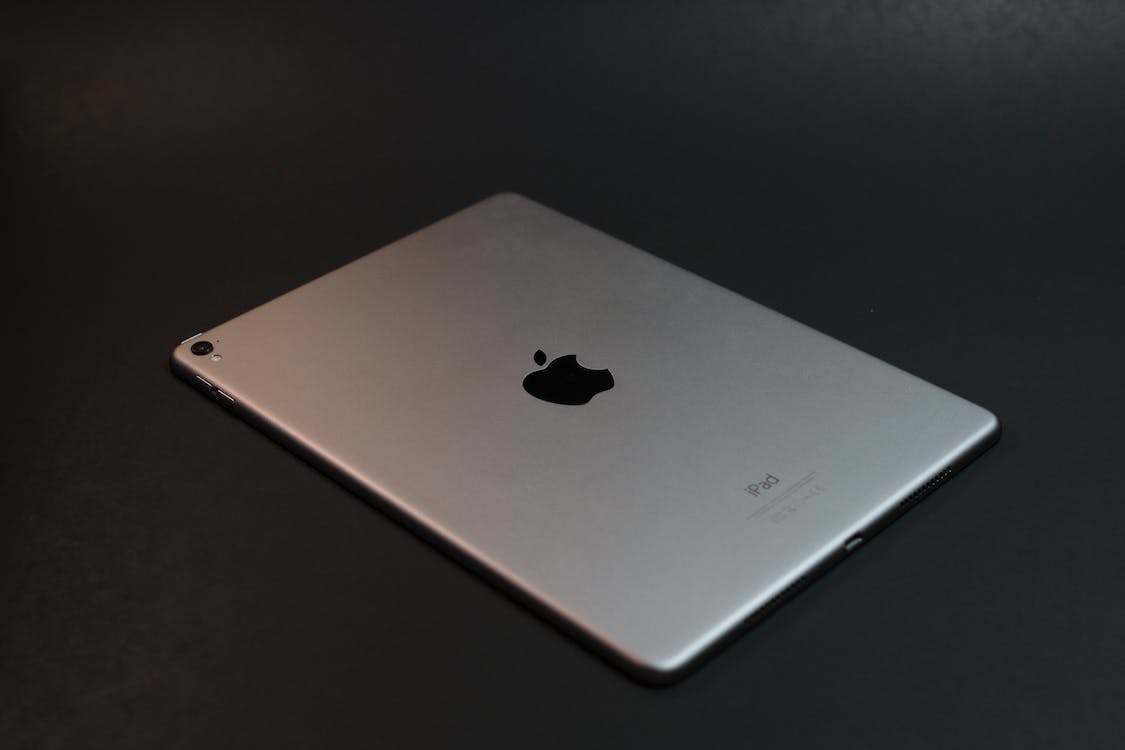
„Entdecken Sie einfache und effektive Lösungen, um das frustrierende Problem zu beheben, dass die iPad-Tastatur nicht angezeigt wird. Verbessern Sie Ihr Tipperlebnis mit unserer Schritt-für-Schritt-Anleitung und kehren Sie in kürzester Zeit wieder zur Produktivität zurück.“

Erfahren Sie in unserer Schritt-für-Schritt-Anleitung, wie Sie benutzerdefinierte Safari-Profile in iOS 17 und macOS erstellen. Verbessern Sie Ihr Surferlebnis, verwalten Sie Ihre Einstellungen und optimieren Sie Ihren Arbeitsablauf mit diesem hilfreichen Tutorial.

„Erfahren Sie mit unserer Schritt-für-Schritt-Anleitung, wie Sie das frustrierende Problem der ausgegrauten Apple-ID auf Ihrem iPhone beheben können. Erhalten Sie problemlos wieder Zugriff auf Ihr Apple-Konto und alle seine Funktionen.“Die Apple-ID ist der Schlüssel für den Zugriff auf versc

Möchten Sie Valley Madder in Final Fantasy XVI in die Hände bekommen? Unser umfassender Leitfaden ist für Sie da. Lernen Sie die besten Strategien kennen, um an diese wertvolle Ressource zu gelangen und sich den Vorsprung zu verschaffen, den Sie brauchen, um im Spiel erfolgreich zu sein.

Roblox Pet Capsules Simulator ist ein spannendes Spiel, das es Spielern ermöglicht, verschiedene Haustiere zu sammeln und zu tauschen. Dazu benötigen Spieler Evil Coins, die durch verschiedene Aktivitäten im Spiel verdient werden können. In diesem Blogbeitrag besprechen wir einige der besten Mö

Erfahren Sie in dieser umfassenden Anleitung, wie Sie in Roblox Pixel Piece jede Haki-Farbe erhalten. Entdecken Sie die Tipps und Techniken, um die Haki-Farbe Ihrer Wahl zu erhalten und Ihr Gameplay zu verbessern. Beginnen Sie noch heute!

„Lernen Sie die Strategien und Taktiken, wie Sie den beeindruckenden Chirada in Final Fantasy XVI besiegen können. Maximieren Sie Ihre Erfolgschancen mit unserem umfassenden Leitfaden.“

In Final Fantasy XVI kann es eine entmutigende Aufgabe sein, Severian zu besiegen. Unser Leitfaden bietet wertvolle Tipps und Strategien, die Ihnen helfen, diesen mächtigen Feind zu besiegen und als Sieger hervorzugehen. Meistern Sie das Spiel und erzielen Sie Erfolge mit unserer kompetenten Beratu