

Entfesseln Sie Ihre innere Barbie mit dem TikTok Barbie AI-Filter! Sehen Sie sich unsere Schritt-für-Schritt-Anleitung an, wie Sie diesen beliebten Filter erhalten und atemberaubende Videos auf TikTok erstellen.
TikTok war in den letzten Jahren eine führende Social-Media-Plattform und hat mit der Einführung seines neuen Barbie-KI-Filters die Welt im Sturm erobert. Viele Menschen suchen nach Möglichkeiten, den TikTok Barbie AI-Filter zu erhalten, und in diesem Blogbeitrag führen wir Sie durch die Schritte, um diesen Filter auf Ihre Fotos anzuwenden.
Bevor wir uns mit den Details befassen, wollen wir zunächst verstehen, was der TikTok Barbie AI-Filter ist. Der Filter verwandelt Ihr Foto in ein Barbie-Puppen-ähnliches Bild mit glitzernden Augen, rosigen Wangen und einer süßen kleinen Nase. Es ist eine unterhaltsame Möglichkeit, Ihren Fotos etwas Magie zu verleihen und sie in den sozialen Medien hervorzuheben.
Laden Sie die Photoleap-App herunter
Um den TikTok Barbie AI-Filter zu erhalten, müssen Sie die Photoleap-App herunterladen. Photoleap ist eine leistungsstarke Fotobearbeitungs-App, mit der Sie Ihre Fotos mit verschiedenen Effekten, einschließlich des TikTok Barbie AI-Filters, transformieren können. Sie können die App im Google Play Store für Android-Geräte und im App Store für iOS-Geräte herunterladen.
Starten Sie die Photoleap-App
Nachdem Sie die App heruntergeladen haben, starten Sie sie auf Ihrem Gerät. Die Benutzeroberfläche der App ist benutzerfreundlich und Sie können problemlos durch die Funktionen navigieren. Um auf den Abschnitt „KI-Bearbeitungen“ zuzugreifen, klicken Sie unten auf dem Bildschirm auf die Registerkarte „KI-Bearbeitungen“.
Wählen Sie AI Selfie
Wählen Sie im Abschnitt „KI-Bearbeitungen“ die Option „KI-Selfie“. Diese Funktion nutzt fortschrittliche KI-Technologie, um Ihre Selfies in perfekte Porträts zu verwandeln. Es ist eine großartige Möglichkeit, Ihre Fotos aufzuwerten und den perfekten Barbie-Look zu erzielen.
Wählen Sie Foto zur Transformation
Wählen Sie nun das Foto aus, das Sie umwandeln möchten. Um die besten Ergebnisse zu erzielen, ist es wichtig, das richtige Foto für die Transformation auszuwählen. Wählen Sie ein Foto mit guter Beleuchtung und einem klaren Bild Ihres Gesichts. Nachdem Sie das Foto ausgewählt haben, klicken Sie auf „Übernehmen“.
Wählen Sie „Girl Doll“ oder „Guy Doll“
Im nächsten Schritt müssen Sie entweder „Girl Doll“ oder „Guy Doll“ auswählen. Wählen Sie diejenige, die zu Ihrem Geschlecht passt. Dieser Schritt ist entscheidend, da er das Gesamtbild des Bildes bestimmt.
Zusammenfassend lässt sich sagen, dass es einfach und unterhaltsam ist, den TikTok Barbie AI-Filter auf Ihre Fotos anzuwenden. Mit der Photoleap-App haben Sie Zugriff auf zahlreiche Fotobearbeitungsfunktionen, einschließlich des TikTok Barbie AI-Filters. Befolgen Sie die oben beschriebenen Schritte, und Sie können Ihre Fotos im Handumdrehen in wunderschöne Barbie-Puppen-ähnliche Bilder verwandeln.
Entdecken Sie die Gründe für den viralen TikTok-Werbespot in den USA. Erfahren Sie mehr über seine Auswirkungen auf Kultur, Marketingstrategien und die Interaktion mit dem Publikum.
Entdecken Sie den Künstler hinter dem Ohrwurm aus dem TikTok-Werbespot 2026. Erfahren Sie mehr über die Musik, die Trends setzt!
Erfahren Sie, wie Sie virale Herausforderungen auf TikTok nutzen können, um wirkungsvolle Anzeigen zu erstellen, die Ihr Publikum ansprechen und die Sichtbarkeit Ihrer Marke effektiv steigern.

„Erfahren Sie mit unserer Schritt-für-Schritt-Anleitung, wie Sie den PS4-Fehler NP-34958-9 einfach beheben können. Verabschieden Sie sich von frustrierenden Fehlermeldungen und kehren Sie im Handumdrehen zum Spielen zurück.“

Erfahren Sie in unserer Schritt-für-Schritt-Anleitung, wie Sie den Fehler „Diese App ist nur Premium-Benutzern vorbehalten“ auf Spotify beheben können. Erhalten Sie unterbrechungsfreien Zugriff auf Ihre Lieblingsmusik.

Erfahren Sie, wie Sie ChatGPT in wenigen einfachen Schritten mit dem Internet verbinden. Dieser Leitfaden hilft Ihnen bei der Behebung eventuell auftretender Probleme und stellt eine nahtlose Verbindung sicher. Verbessern Sie Ihr ChatGPT-Erlebnis, indem Sie unserer Schritt-für-Schritt-Anleitung fol
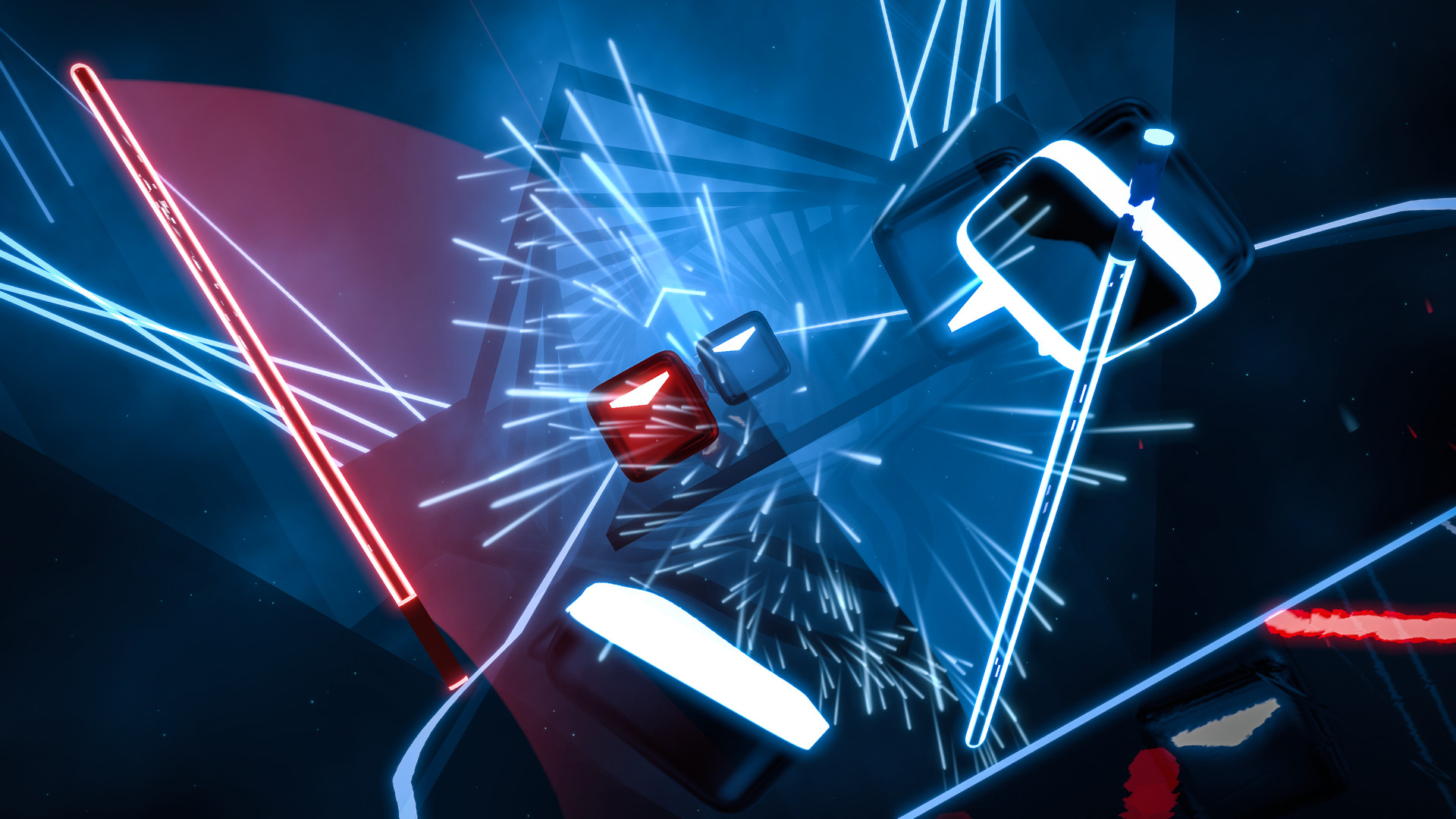
Erfahren Sie in diesem leicht verständlichen Tutorial, wie Sie die Richtungspfeile in PS VR2 von Beat Sabre deaktivieren. Verbessern Sie Ihr Spielerlebnis und konzentrieren Sie sich mit diesem einfachen Trick auf den Rhythmus.
Erfahren Sie, wie Sie die Vibrationsintensität in Ihrem PS VR2-Headset für ein verbessertes Beat Sabre-Erlebnis erhöhen. Unsere Schritt-für-Schritt-Anleitung hilft Ihnen dabei, die Einstellungen anzupassen und Ihr Gameplay auf die nächste Stufe zu heben.
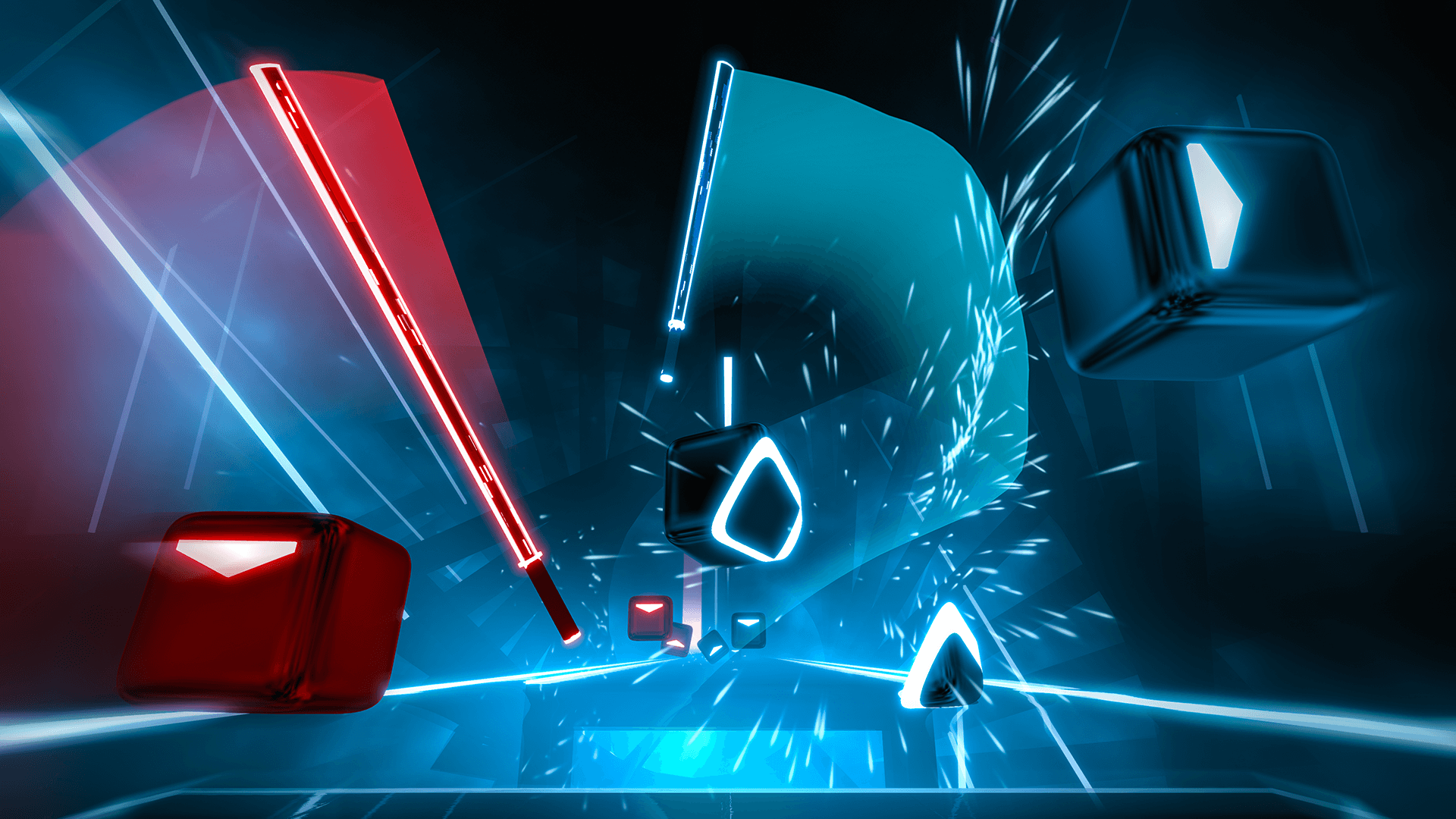
Erfahren Sie in dieser hilfreichen Anleitung, wie Sie Ihre PS VR2-Version von Beat Sabre nach einem Fehler automatisch neu starten. Vermeiden Sie die Frustration, das Spiel manuell neu starten zu müssen, und halten Sie den Spaß länger aufrecht.

Erfahren Sie mit unserer Schritt-für-Schritt-Anleitung, wie Sie den Säbelwinkel in der PS VR2-Version von Beat Sabre ändern. Verbessern Sie Ihr Spielerlebnis und meistern Sie das Spiel mit Leichtigkeit. Lies jetzt!
Erfahren Sie mit unserer Schritt-für-Schritt-Anleitung, wie Sie die Probleme mit verschwommenen und niedrig aufgelösten Grafiken auf Ihrem Switchback VR-Gerät lösen können. Verbessern Sie jetzt Ihr VR-Erlebnis!