
Haben Sie Probleme beim Teilen auf GeForce Experience? Unser Leitfaden „So beheben Sie das Problem, dass die Freigabe auf GeForce Experience nicht möglich ist“ enthält alle Tipps und Tricks, die Sie benötigen, um Ihre Gaming-Highlights wieder problemlos zu teilen. Schau es dir jetzt an!
GeForce Experience ist eine beliebte Software, die von NVIDIA entwickelt wurde und von Spielern verwendet wird, um ihr Spielerlebnis zu verbessern. Es bietet eine Vielzahl von Funktionen, darunter Spieloptimierung, GameStream und ShadowPlay. Benutzer können jedoch auf ein häufiges Problem stoßen, bei dem sie ihre Spielmomente oder Screenshots nicht über GeForce Experience teilen können. In diesem Blog werden wir die häufigsten Ursachen dieses Problems diskutieren und einige Techniken zur Fehlerbehebung bereitstellen, um es zu beheben.
Häufige Ursachen dafür, dass GeForce Experience nicht freigegeben werden kann
1. Veraltete oder beschädigte Grafiktreiber: Grafiktreiber sind für das ordnungsgemäße Funktionieren Ihrer Grafikkarte unerlässlich. Wenn Ihr Grafiktreiber veraltet oder beschädigt ist, kann dies zu Problemen mit GeForce Experience führen, einschließlich der Unfähigkeit, Ihre Spielmomente zu teilen.
2. Falsche oder unvollständige Installation von GeForce Experience: Wenn GeForce Experience nicht korrekt oder vollständig installiert ist, kann dies zu Problemen mit der Software führen, einschließlich der Unfähigkeit, Ihre Spielmomente zu teilen.
3. Probleme mit der Netzwerkverbindung: Eine schlechte Netzwerkverbindung oder ein schwaches Wi-Fi-Signal können verhindern, dass GeForce Experience deine Gaming-Momente teilt.
4. Firewall- oder Antivirensoftware, die GeForce Experience blockiert: Firewall- oder Antivirensoftware kann manchmal GeForce Experience blockieren und verhindern, dass es ordnungsgemäß funktioniert.
Techniken zur Fehlerbehebung
Methode 1: Grafiktreiber aktualisieren
Das Aktualisieren Ihres Grafiktreibers kann helfen, das Problem zu beheben, dass die Freigabe auf GeForce Experience nicht möglich ist. Gehen Sie folgendermaßen vor, um Ihren Grafiktreiber zu aktualisieren:
- Öffnen Sie den Geräte-Manager
- Erweitern Sie Anzeigeadapter
- Klicken Sie mit der rechten Maustaste auf Ihre Grafikkarte und wählen Sie Treiber aktualisieren
- Wählen Sie Automatisch nach aktualisierter Treibersoftware suchen
- Befolgen Sie die Anweisungen auf dem Bildschirm, um Ihren Grafiktreiber zu aktualisieren
Methode 2: GeForce Experience neu installieren
Wenn das Problem weiterhin besteht, können Sie versuchen, GeForce Experience neu zu installieren. Gehen Sie dazu folgendermaßen vor:
- Drücken Sie Windows + R
- Geben Sie "appwiz.cpl" ein und drücken Sie die Eingabetaste
- Finden und wählen Sie GeForce Experience
- Klicken Sie auf Deinstallieren und befolgen Sie die Anweisungen auf dem Bildschirm
- Laden Sie die neueste Version von GeForce Experience herunter und installieren Sie sie
Methode 3: Überprüfen Sie die Netzwerkkonnektivität
Stellen Sie sicher, dass Ihre Netzwerkverbindung stabil und stark ist. Sie können auch versuchen, Ihren WLAN-Router oder Ihr Modem zurückzusetzen, um Probleme mit der Netzwerkverbindung zu beheben.
Methode 4: Deaktivieren Sie Firewall- oder Antivirensoftware
Firewall- oder Antivirensoftware kann manchmal GeForce Experience blockieren. Sie können versuchen, Ihre Firewall oder Antivirensoftware vorübergehend zu deaktivieren, um zu prüfen, ob das Problem dadurch behoben wird.
Zusätzliche Tipps und Tricks
- Führen Sie GeForce Experience als Administrator aus: Klicken Sie mit der rechten Maustaste auf GeForce Experience und wählen Sie Als Administrator ausführen. Dies kann helfen, alle Probleme im Zusammenhang mit Berechtigungen zu beheben.
- Löschen Sie den Cache von GeForce Experience: Das Löschen des Cache von GeForce Experience kann helfen, Probleme im Zusammenhang mit zwischengespeicherten Daten zu beheben. Gehen Sie dazu folgendermaßen vor:
- Öffnen Sie GeForce Experience
- Einstellungen auswählen
- Wählen Sie Allgemein
- Klicken Sie auf Cache leeren
- Netzwerkeinstellungen ändern: Sie können versuchen, Ihre Netzwerkeinstellungen zu ändern, indem Sie Ihre DNS-Einstellungen ändern oder IPv6 deaktivieren.
- Wenden Sie sich an den Kundensupport: Wenn keine der oben genannten Methoden funktioniert, können Sie sich für weitere Unterstützung an den NVIDIA-Kundensupport wenden.
Es kann frustrierend sein, Ihre Gaming-Momente nicht auf GeForce Experience zu teilen. Mit den Techniken und Tipps zur Fehlerbehebung in diesem Blog können Sie dieses Problem jedoch beheben. Denken Sie daran, Ihren Grafiktreiber auf dem neuesten Stand zu halten, die Software bei Bedarf neu zu installieren und Ihre Netzwerkverbindung zu überprüfen. Wenn alles andere fehlschlägt, wenden Sie sich an den Kundendienst, um weitere Unterstützung zu erhalten. Viel Spaß beim Spielen!
Beheben Sie den Fehler 0x0003 und lösen Sie das Problem, dass GeForce Experience nicht geöffnet wird, mit unserer umfassenden Anleitung. Finden Sie Lösungen zur Behebung des Problems auf unserer Website.
Entdecken Sie effektive Lösungen zur Behebung des Problems mit dem schwarzen Anmeldebildschirm auf GeForce Experience. Erhalten Sie eine Schritt-für-Schritt-Anleitung und beheben Sie das Problem mühelos.
Erfahren Sie, wie Sie den Fehler „Scannen mit GeForce Experience fehlgeschlagen“ beheben

Unsere Anleitung zum Beheben von „Unable to Retrieve Settings on GeForce Experience“ hilft Ihnen, das Problem zu beheben und Ihre Einstellungen wieder auf Kurs zu bringen. Schau es dir jetzt an!
Unsere Anleitung zum Beheben des Fehlers, dass das GeForce Experience-Spiel nicht optimiert werden kann, gibt Ihnen Schritt-für-Schritt-Anleitungen, wie Sie dieses Problem lösen und im Handumdrehen zu Ihrem Spielerlebnis zurückkehren können.

Wenn Sie Probleme damit haben, dass GeForce Experience nicht geöffnet wird, machen Sie sich keine Sorgen! Wir haben die Lösung für Sie. Sehen Sie sich unsere Schritt-für-Schritt-Anleitung an, wie Sie beheben können, dass GeForce Experience nicht geöffnet wird, und im Handumdrehen wieder mit de

Erfahren Sie, wie Sie Installationsprobleme von GeForce Experience schnell und einfach beheben. Bringen Sie Ihre Grafikkarte im Handumdrehen wieder zum Laufen!

Sind Sie es leid, den AMD GPU-Fehlercode 43 zu sehen? Wir haben die Lösung für Sie! Lesen Sie unseren Leitfaden zur Behebung des AMD-GPU-Fehlercodes 43 und bringen Sie Ihre Grafikkarte wieder auf Kurs!

Erfahren Sie mit unserer Schritt-für-Schritt-Anleitung, wie Sie AMD Software Error Code 1603 schnell und einfach beheben können.
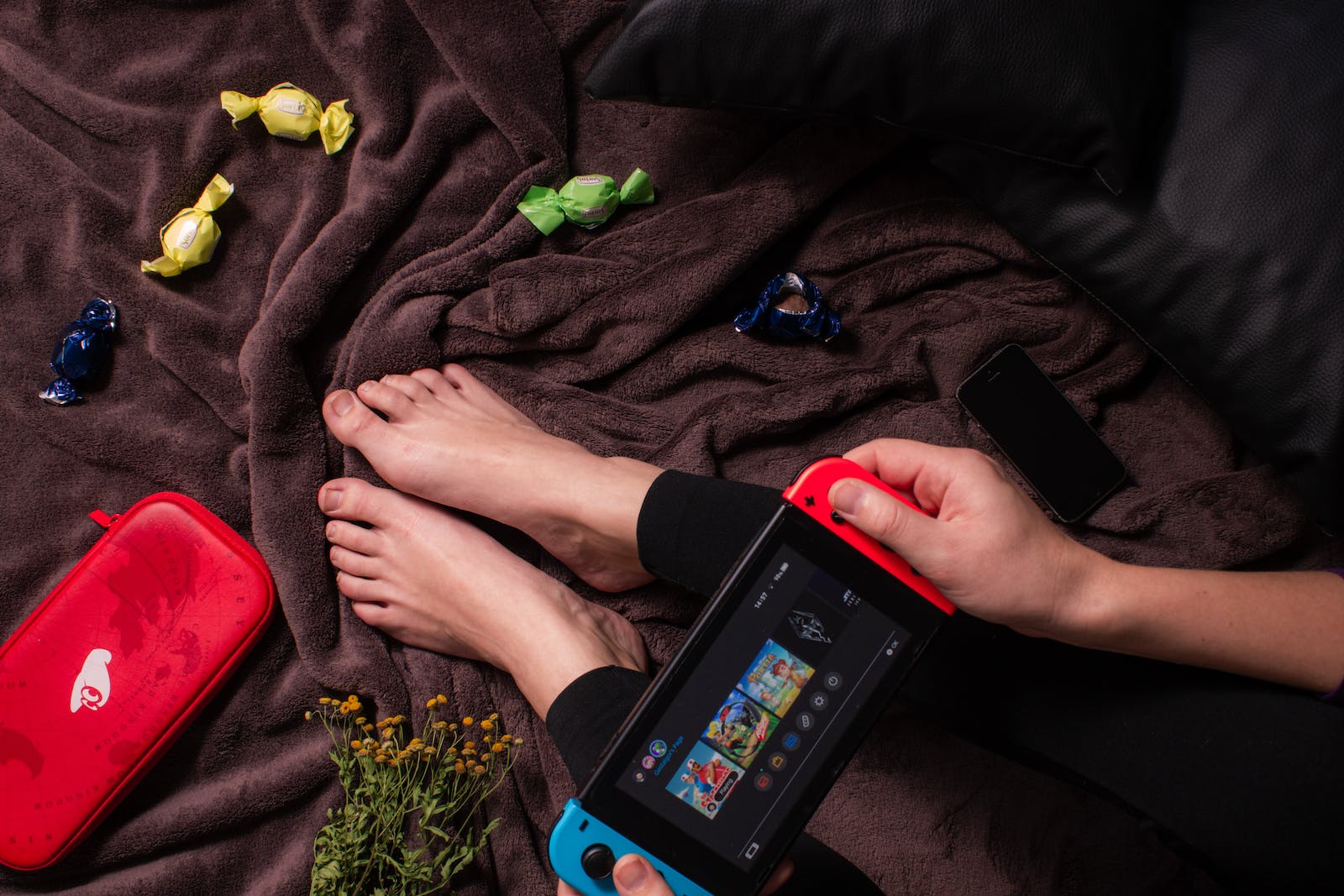
Tritt auf Ihrem Nintendo Switch ein Fehlercode 2002-4153 auf? Keine Sorge, wir haben die Lösung! Erfahren Sie, wie Sie den Nintendo Switch-Fehlercode 2002-4153 beheben und mit unserer hilfreichen Anleitung im Handumdrehen wieder zu Ihrem Spiel zurückkehren können.

Erfahren Sie in unserer Schritt-für-Schritt-Anleitung, wie Sie Roblox Error Code 400 Bad Request beheben.