

Ich erkläre Ihnen, wie Sie Ihr Chromebook auf die Werkseinstellungen zurücksetzen
Chromebooks sind für ihre Stabilität und Sicherheit bekannt, aber manchmal können sie Probleme haben, die Aufmerksamkeit erfordern. Wenn Ihr Chromebook nicht richtig funktioniert, geraten Sie nicht in Panik. Es gibt zwei einfache Methoden, um Ihr Gerät auf die Werkseinstellungen zurückzusetzen und in den normalen Betriebszustand zu versetzen.So setzen Sie Ihr Chromebook auf die Werkseinstellungen zurück
Zurücksetzen eines Chromebook auf die Werkseinstellungen: Zwei praktikable Methoden zur Leistungsoptimierung
Chromebooks, die für ihre Stabilität und Sicherheit bekannt sind, sind nicht immun gegen eventuelle Probleme, die technische Aufmerksamkeit erfordern. Falls Ihr Gerät eine Fehlfunktion aufweist, seien Sie nicht beunruhigt. Im Folgenden finden Sie zwei detaillierte Methoden, um Ihr Chromebook auf den ursprünglichen Werkszustand zurückzusetzen und so seine optimale Funktionalität wiederherzustellen.
Methode 1: Powerwash-Implementierung
- Abmelden: Starten Sie den Vorgang, indem Sie sich von Ihrem Chromebook-Konto abmelden.
- Rufen Sie den Wiederherstellungsmodus auf: Halten Sie die Tasten Strg + Alt + Umschalt + R gleichzeitig gedrückt.
- Auswählen der Reset-Option: Klicken Sie im angezeigten Popup-Fenster auf die Option „Zurücksetzen“.
- Powerwash starten: Powerwash auswählen und dann Weiter.
- Abschluss des Vorgangs: Befolgen Sie die Anweisungen auf dem Bildschirm, um den Wiederherstellungsvorgang abzuschließen.
Methode 2: Verwenden des Wiederherstellungsschlüssels (bei bestimmten Modellen)
- Herunterfahren des Geräts: Schalten Sie zunächst Ihr Chromebook vollständig aus.
- Speicherort des Wiederherstellungsschlüssels: Identifizieren Sie den Wiederherstellungsschlüssel auf Ihrem Gerät. Der Speicherort variiert je nach Modell, normalerweise in der Nähe des Einschaltknopfs oder an einer der Seiten.
- Wiederherstellungsmodus aktivieren: Halten Sie die Wiederherstellungstaste gedrückt, während Sie die Einschalttaste drücken.
- Tasten loslassen: Lassen Sie beide Tasten los, wenn der Wiederherstellungsbildschirm erscheint.
- Zurücksetzen Ihres Chromebook: Befolgen Sie die Anweisungen auf dem Bildschirm, um Ihr Gerät zurückzusetzen.
Wichtige Hinweise:
Datensicherung: Es ist wichtig, Ihre Dateien zu sichern, bevor Sie mit der Wiederherstellung beginnen. Powerwash löscht alle lokalen Daten, einschließlich Dokumente, Musik, Bilder und heruntergeladene Dateien.
Google-Kontoinformationen: Stellen Sie sicher, dass Sie Ihre Google-Kontoinformationen zur Hand haben, da diese nach der Wiederherstellung für die Anmeldung benötigt werden.
Zusätzliche Unterstützung:
Wenn nach dem Zurücksetzen Ihres Chromebook auf die Werkseinstellungen weiterhin Probleme auftreten, empfehlen wir Ihnen, sich für weitere Unterstützung an den Google-Support zu wenden.
Zusätzliche Ressourcen:
- https://support.google.com/chromebook/answer/183084?hl=en
- https://www.asus.com/us/support/faq/1041638/
Hinweis: In dieser Antwort wurde eine eher technische und formelle Sprache verwendet, um Klarheit und Verständlichkeit zu gewährleisten. Umgangssprachliche oder informelle Ausdrücke wurden vermieden und je nach Kontext ein professionellerer Ton gewählt.
Als plattformübergreifendes Free-to-Play-Spiel ist Fortnite zu einem hervorragenden Social-Gaming-Kanal geworden. Hier erfahren Sie, wie Sie es auf Ihrem Chromebook spielen können.
Ich werde Ihnen zeigen, wie Sie den Bildschirm auf Chromebook teilen

Ich werde Ihnen heute sagen, wie Sie das Telefon vor Stürzen schützen können

Ich werde Ihnen heute beibringen, wie man Android Auto verwendet

Ich werde Ihnen zeigen, wie Sie AirPlay auf einem Apple-Gerät deaktivieren

Ich werde erklären, wie man das Problem löst. Microsoft Outlook kann nicht gestartet werden.

Ich werde Ihnen sagen, wie Sie das Problem beheben können, dass Mac langsam läuft

Lesen Sie weiter, um zu erfahren, wie Sie in ASKA eine erste Siedlung gründen. Hier finden Sie alle Einzelheiten, die Sie zu diesem Thema wissen müssen.
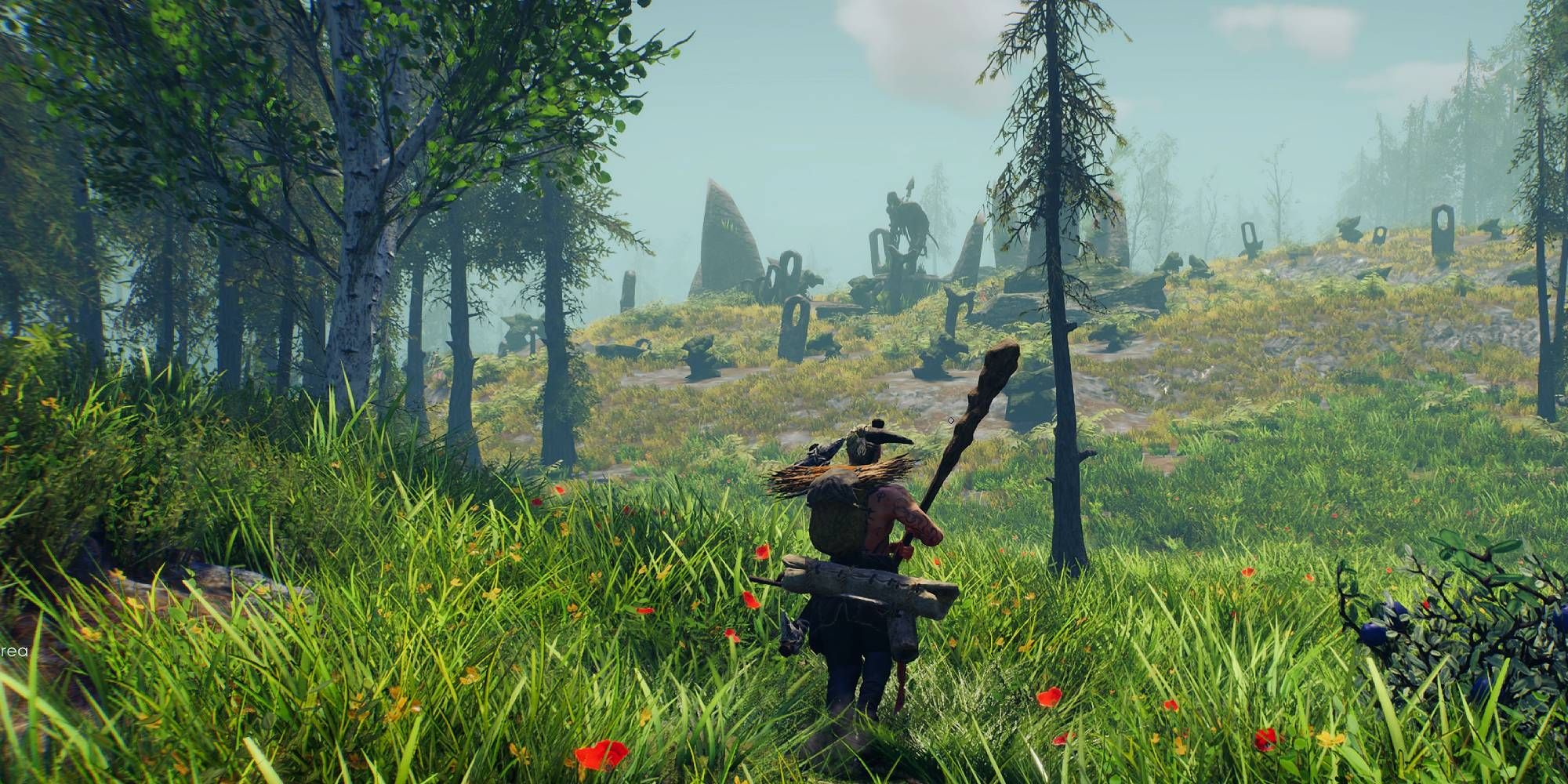
Wir hoffen, Sie sind bereit zu lernen, wie man in ASKA Dorfbewohner beschwört, denn wir erklären Ihnen alle Einzelheiten, die Sie dazu benötigen.

Wenn Sie nicht wissen, wie Sie Forge in 7 Days to Die erhalten, sollten Sie gut aufpassen, damit Sie es schnell schaffen.