
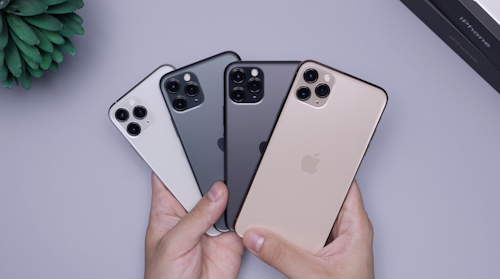
Heute werde ich Ihnen zeigen, wie Sie ein iPhone reparieren, das sich nicht einschalten lässt
iPhone-Benutzer stellen gelegentlich fest, dass ihr Gerät nicht reagiert oder sich nicht einschalten lässt. Dies kann zwar Anlass zur Sorge geben, die meisten dieser Probleme können jedoch ohne spezielle technische Unterstützung behoben werden. Dieses Dokument enthält eine detaillierte Anleitung zu den Schritten, die zur effizienten Behebung dieser Probleme zu befolgen sind.
So reparieren Sie ein iPhone, das sich nicht einschalten lässt
Fehlerbehebung beim Einschalten eines iPhone: Ein formeller technischer Leitfaden
Bei iPhone-Benutzern kann es gelegentlich zu Problemen kommen, bei denen das Gerät nicht mehr reagiert oder sich nicht einschalten lässt. Dies kann zwar Anlass zur Sorge geben, die meisten dieser Probleme können jedoch ohne technische Unterstützung behoben werden. Dieses Dokument bietet eine detaillierte und methodische Anleitung zur effizienten Lösung dieser Probleme.
Schritte zur Behebung von Zündproblemen
1. Gerät aufladen
1. 1 Schließen Sie iPhone an ein originales Apple-Ladegerät an und verwenden Sie unbedingt ein zertifiziertes USB-Kabel.
1. 2 Warten Sie mindestens 30 Minuten, bis das Gerät aufgeladen ist.
1. 3 Wenn sich das iPhone nach einer Stunde Ladezeit immer noch nicht einschaltet, versuchen Sie es mit einem anderen Kabel und Netzteil, von denen Sie wissen, dass sie in gutem Zustand sind.
2. Neustart von iPhone erzwingen
2.1 Die Methode zum Durchführen eines erzwungenen Neustarts variiert je nach iPhone-Modell:
* **iPhone 8 nachfolgende Modelle, einschließlich iPhone SE (2. und 3. Generation):** 2.1.1 Drücken und drücken Sie schnell die Taste, um **die Lautstärke einzustellen**. 2.1.2 Drücken und halten Sie die Taste schnell, um **die Lautstärke zu verringern**. 2.1.3 Halten Sie die **Seitentaste** gedrückt, bis das Apple-Logo angezeigt wird. * **iPhone 7, iPhone 7 Plus und iPhone SE (1. Generation):** 2.1.4 Halten Sie gleichzeitig die **Seitentaste** und die **Lautstärketaste** gedrückt, bis der Logotyp angezeigt wird. von Apple. * **iPhone 6s und frühere Versionen:** 2.1.5 Halten Sie die **Starttaste** und die **Seitentaste** oder die **Obentaste** gleichzeitig fest, bis das Apple-Logo angezeigt wird.
3. Wiederherstellungsmodus
3.1 Wenn der erzwungene Neustart nicht funktioniert, können Sie versuchen, iPhone in den Wiederherstellungsmodus zu versetzen und es mit iTunes oder Finder wiederherzustellen.
* **Schritte zum Wiederherstellen von iPhone:** 3.1.1 Verbinden Sie iPhone mit einem Computer, auf dem **iTunes oder Finder** installiert ist. 3.1.2 Folgen Sie den Schritten zum Durchführen einer **erzwungenen Reinigung** auf Ihrem iPhone. Drücken Sie jedoch nicht die Tasten, wenn das Apple-Logo angezeigt wird. 3.1.3 Bitte warten, bis auf Ihrem Computer eine Nachricht angezeigt wird, die angibt, dass iTunes oder Finder im **Wiederherstellungsmodus** ein iPhone erkannt haben.
4. Apple-Support
4. 1 Wenn Sie alle oben genannten Schritte ausgeführt haben und Ihr iPhone immer noch nicht reagiert oder sich nicht einschalten lässt, liegt möglicherweise ein Hardwareproblem vor, das die Aufmerksamkeit eines Apple-Technikers erfordert.
* Sie können die **Apple-Support-Website** besuchen oder sich für weitere Hilfe an den **Apple-Technik-Support** wenden.
Weitere Empfehlungen
- Setzen Sie das iPhone keinen extremen Temperaturen aus, da diese die Batterie und andere interne Komponenten beschädigen und so zu Einschaltproblemen führen können.
- Halten Sie iPhone mit der neuesten Version von iOS auf dem neuesten Stand. iOS-Updates enthalten häufig Fehlerbehebungen und Leistungsverbesserungen, die bei der Behebung von Einschaltproblemen helfen können.
- Verwenden Sie nur von Apple zertifizierte Ladegeräte und USB-Kabel, da nicht zertifiziertes Zubehör von Drittanbietern das Gerät beschädigen und Fehlfunktionen verursachen kann.
Nützliche Ressourcen
- Apple-Support-Website: https://support.apple.com/es-es
- Apple-Support: https://www.apple.com/contact/
Durch sorgfältiges Befolgen der in dieser Anleitung beschriebenen Schritte können die meisten Einschaltprobleme bei einem iPhone effektiv behoben werden. Wenn das Problem jedoch weiterhin besteht, ist es wichtig, sich an den Apple Support zu wenden, um fachkundige Unterstützung zu erhalten.
v Erfahren Sie in diesem Handbuch, wie Sie Probleme mit den Ortungsdiensten auf dem iPhone beheben können.
Hier finden Sie eine vollständige Anleitung zum Aufzeichnen von Anrufen auf einem iPhone.
Ich werde Ihnen zeigen, wie Sie das Problem beheben können, dass iPhone ständig die Verbindung zum WLAN trennt
Für diejenigen, die nicht wissen, wie man Logitech G Hub für Windows 11 herunterlädt, haben wir diese Anleitung vorbereitet, damit Sie lernen, wie es geht.
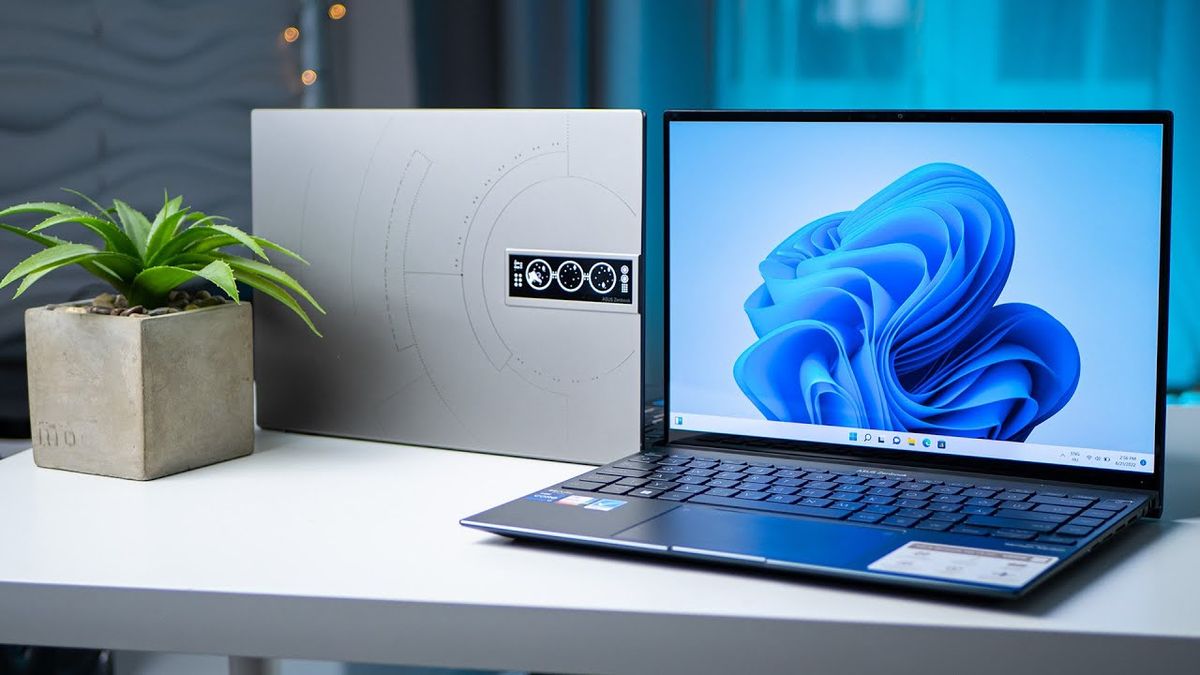
Ich werde Ihnen heute erklären, wie Sie die Seriennummer Ihres Laptops finden

Viele Benutzer fragen sich, wie sie das Problem beheben können, dass Twitch Prime Sub nicht angezeigt wird. Deshalb haben wir diese Anleitung erstellt, um ihnen zu helfen.

Wenn Sie weiterlesen, können Sie erfahren, wie Sie das Enclave-Plasmagewehr in Fallout 76 erhalten. Wir haben es ausführlich für Sie behandelt.

Lesen Sie weiter, um zu erfahren, wie Sie Glossy Tides in Wuthering Waves erhalten. Hier erklären wir dies, damit Sie sie schnell bekommen können.

Ich werde Ihnen heute sagen, wie Sie ein KI-Thema für Edge erstellen

Im folgenden Artikel zum Thema „So erhalten Sie Scrip in Fallout 76“ behandeln wir alles Wissenswerte im Detail. Passen Sie also gut auf.

Wenn Sie nicht wissen, wie Sie das Rätsel des gefallenen Grabes in Wuthering Waves lösen, machen Sie sich keine Sorgen. Passen Sie also gut auf und lesen Sie weiter.